| 1280×1024 | 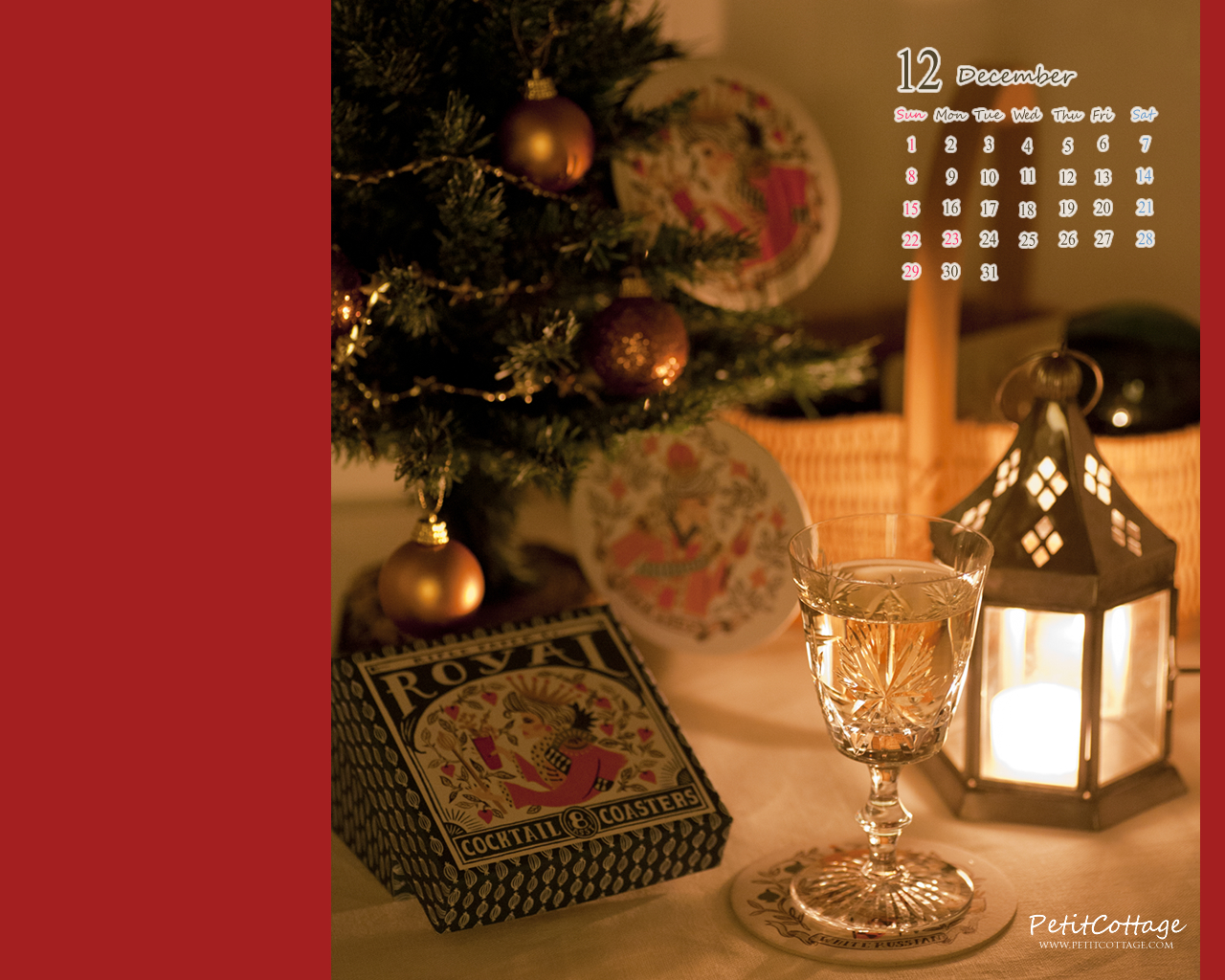 |
| 1280×800 | 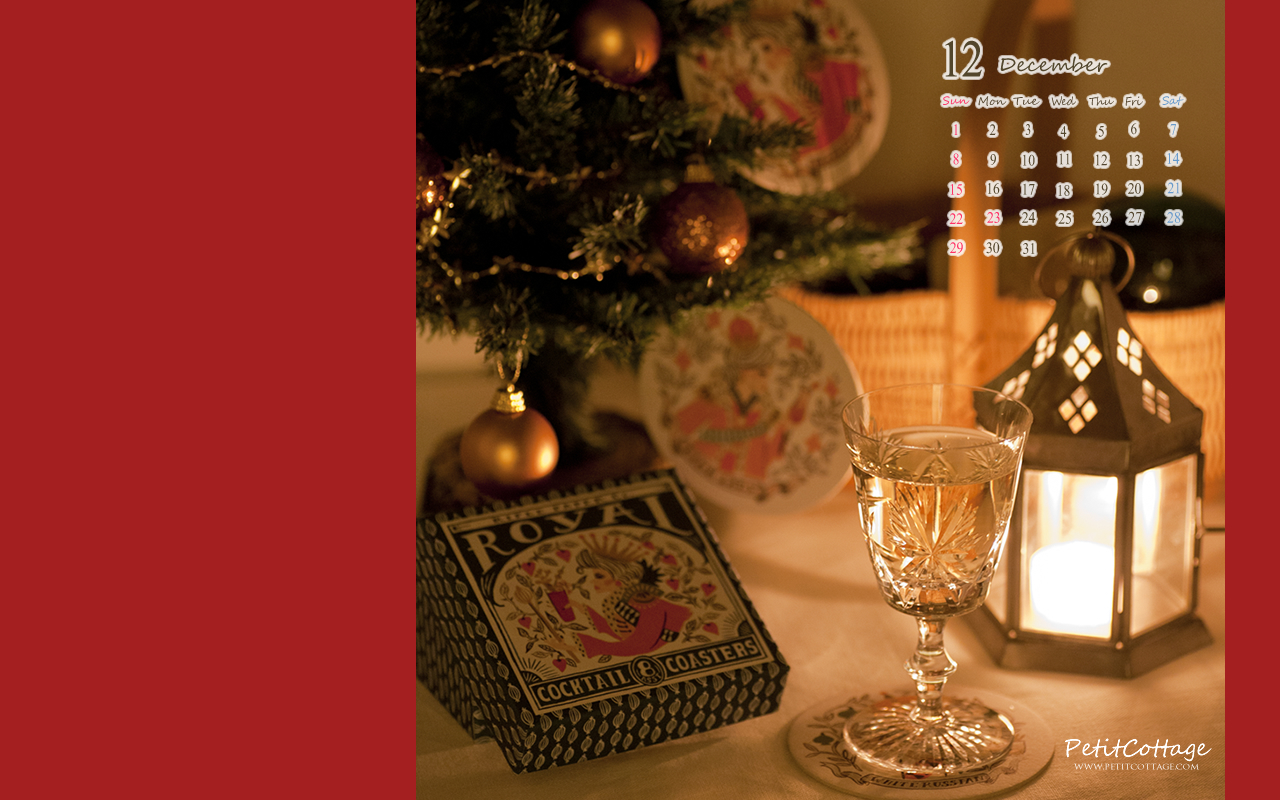 |
| 1366×768 |  |
| 1024×768 | 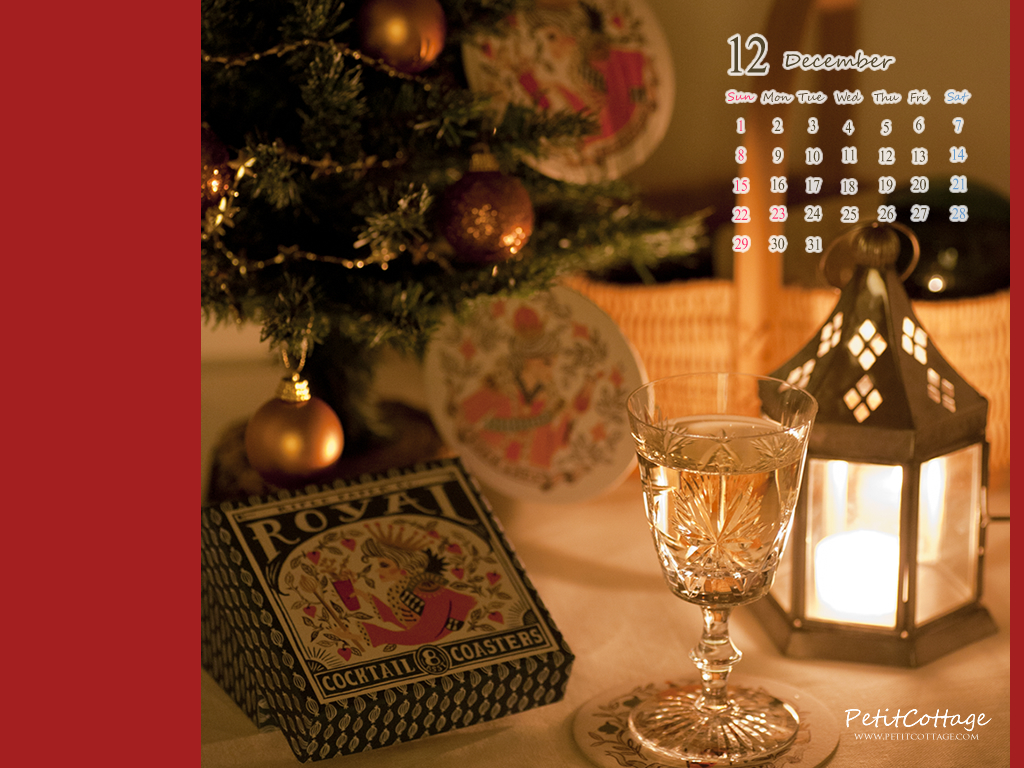 |
お使いのパソコンのモニタサイズに合った物をお選びください。
(モニタサイズの確認方法等はこちら)

| 1280×1024 |  |
| 1280×800 |  |
| 1366×768 |  |
| 1024×768 |  |
お使いのパソコンのモニタサイズに合った物をお選びください。
(モニタサイズの確認方法等はこちら))

| 1280×1024 |  |
| 1280×800 |  |
| 1366×768 |  |
| 1024×768 |  |
お使いのパソコンのモニタサイズに合った物をお選びください。
(モニタサイズの確認方法等はこちら)

| 1280×1024 |  |
| 1280×800 |  |
| 1366×768 |  |
| 1024×768 |  |
お使いのパソコンのモニタサイズに合った物をお選びください。
(モニタサイズの確認方法等はこちら)
| 1280×1024 |  |
| 1280×800 |  |
| 1366×768 |  |
| 1024×768 |  |
お使いのパソコンのモニタサイズに合った物をお選びください。
(モニタサイズの確認方法等はこちら))
| 1280×1024 |  |
| 1280×800 |  |
| 1366×768 |  |
| 1024×768 |  |
お使いのパソコンのモニタサイズに合った物をお選びください。
(モニタサイズの確認方法等はこちら)
| 1280×1024 |  |
| 1280×800 |  |
| 1366×768 |  |
| 1024×768 |  |
お使いのパソコンのモニタサイズに合った物をお選びください。
(モニタサイズの確認方法等はこちら)
| 1280×1024 |  |
| 1280×800 |  |
| 1366×768 |  |
| 1024×768 |  |
お使いのパソコンのモニタサイズに合った物をお選びください。
(モニタサイズの確認方法等はこちら))
| 1280×1024 |  |
| 1280×800 |  |
| 1366×768 |  |
| 1024×768 |  |
お使いのパソコンのモニタサイズに合った物をお選びください。
(モニタサイズの確認方法等はこちら)
| 1280×1024 | 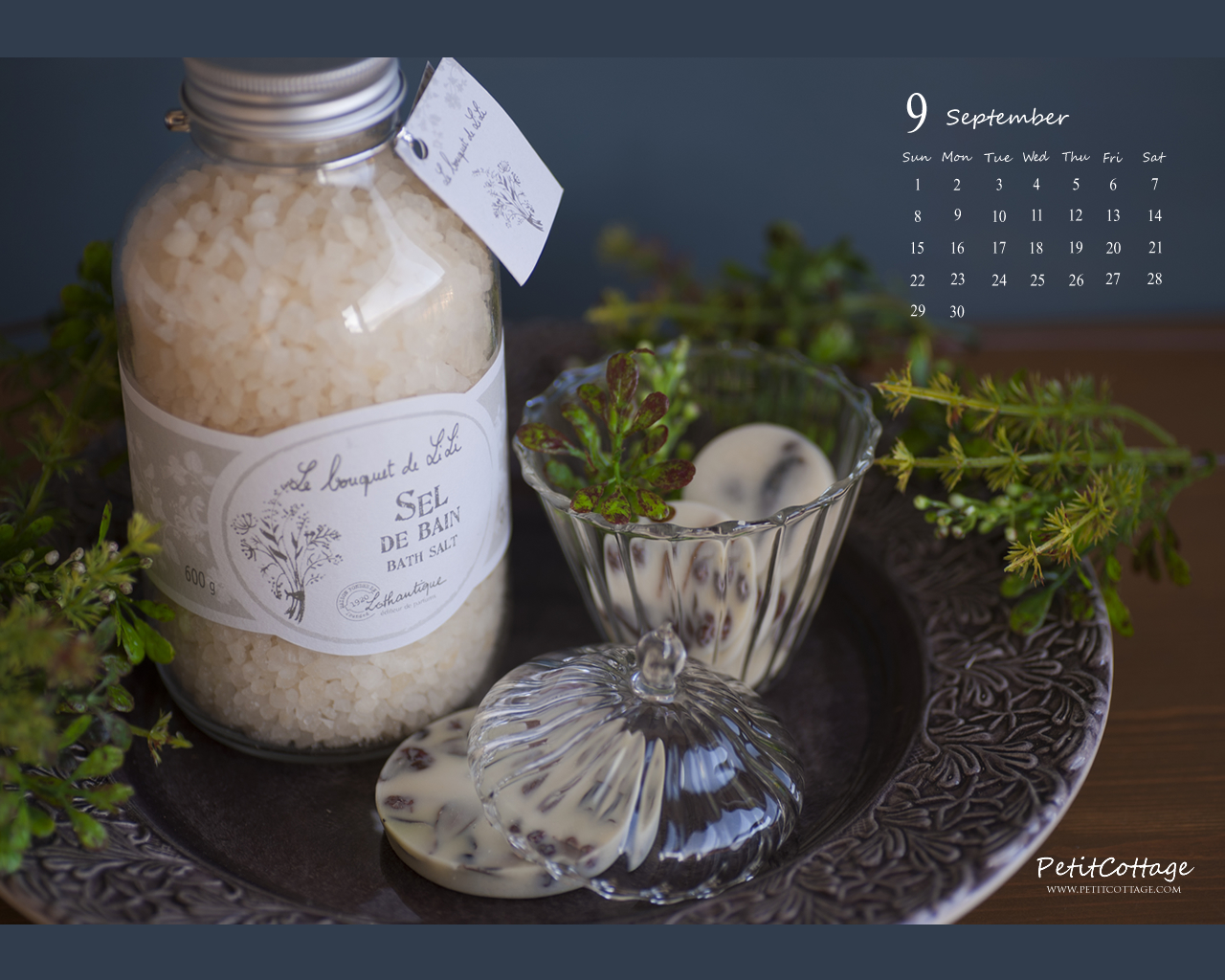 |
| 1280×800 |  |
| 1366×768 | 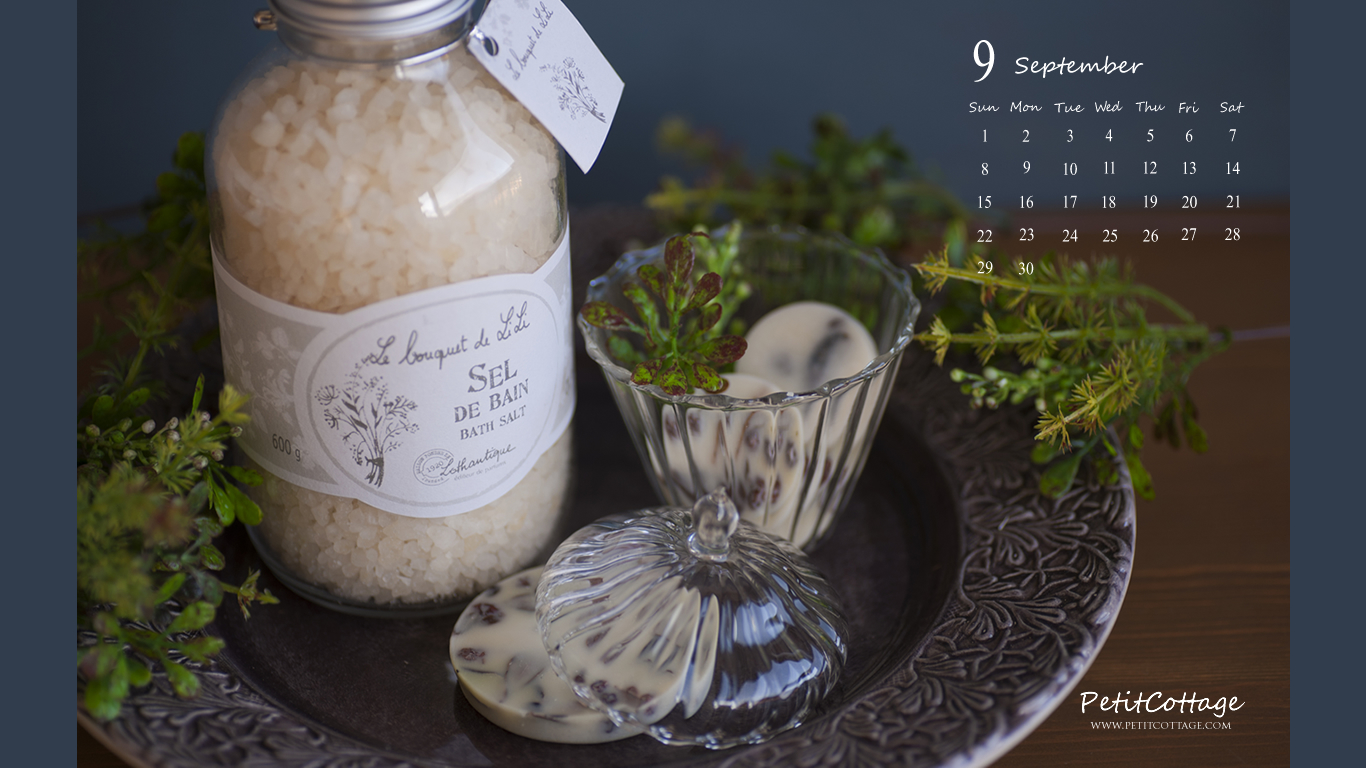 |
| 1024×768 |  |
お使いのパソコンのモニタサイズに合った物をお選びください。
(モニタサイズの確認方法等はこちら)
| 1280×1024 | 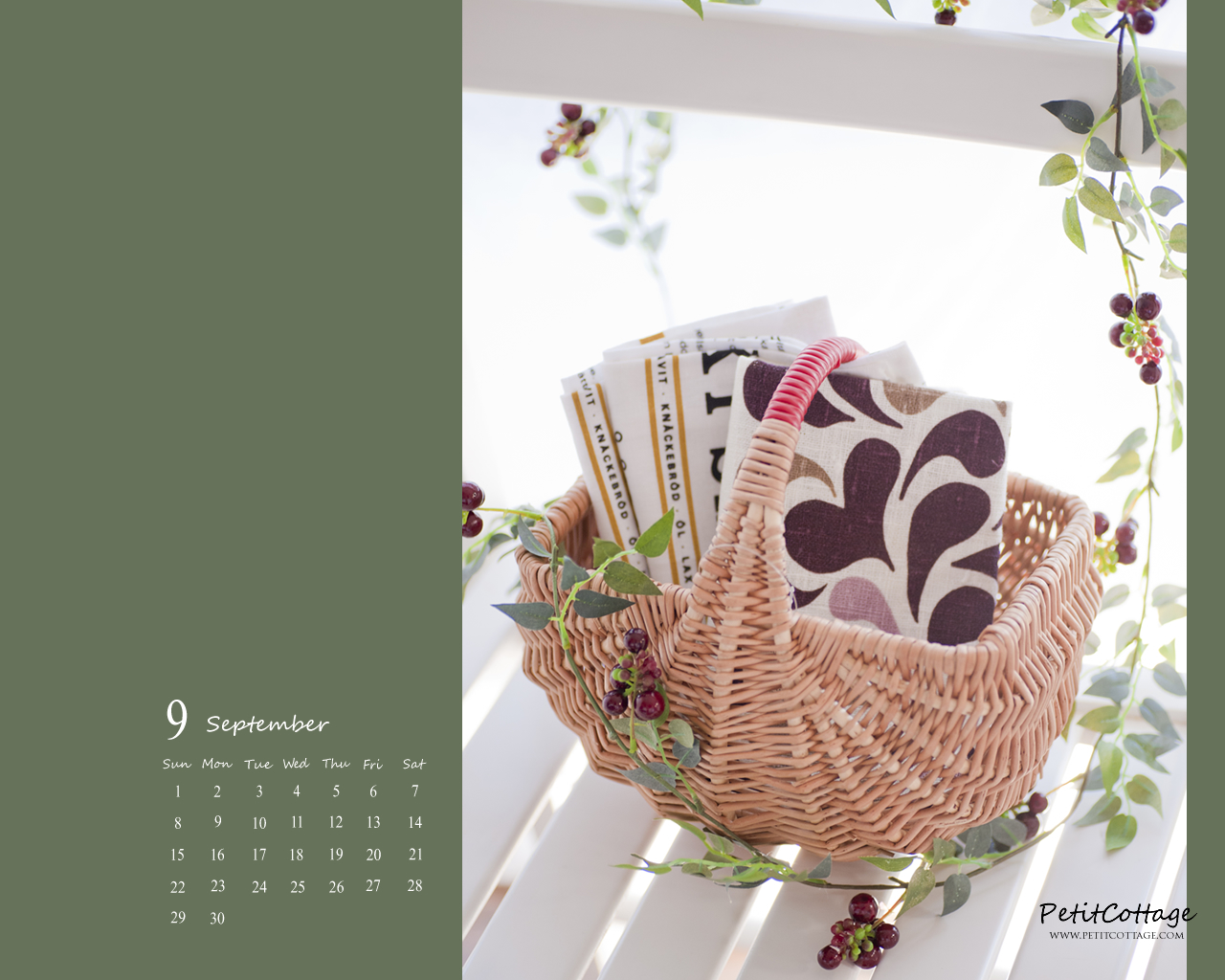 |
| 1280×800 | 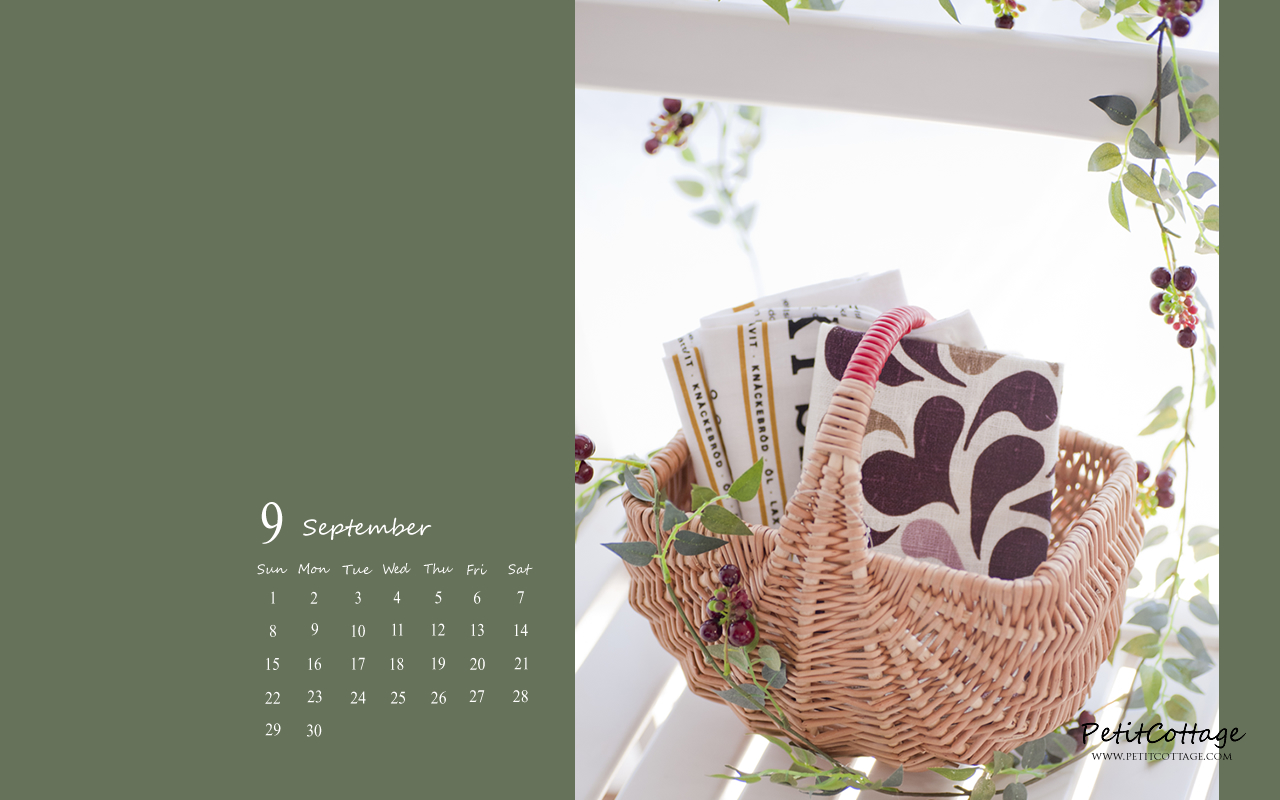 |
| 1366×768 | 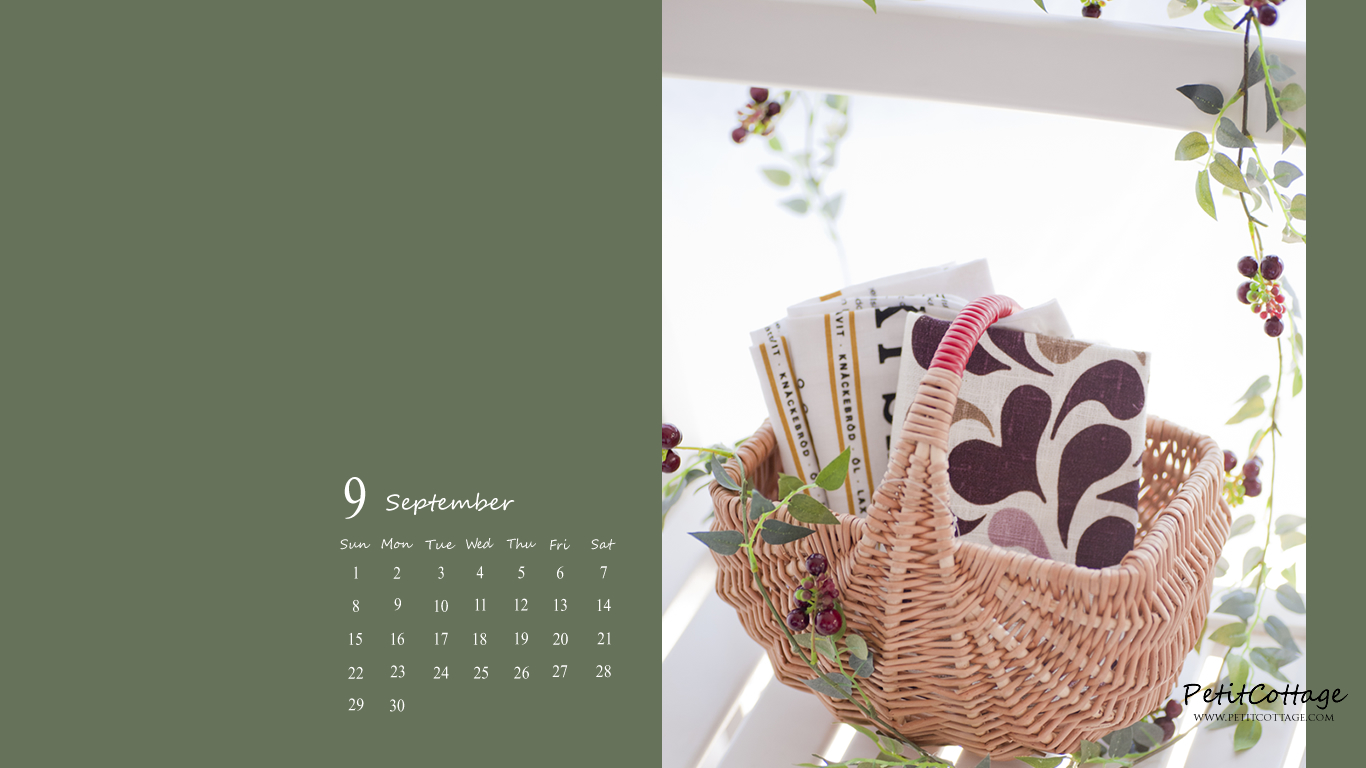 |
| 1024×768 | 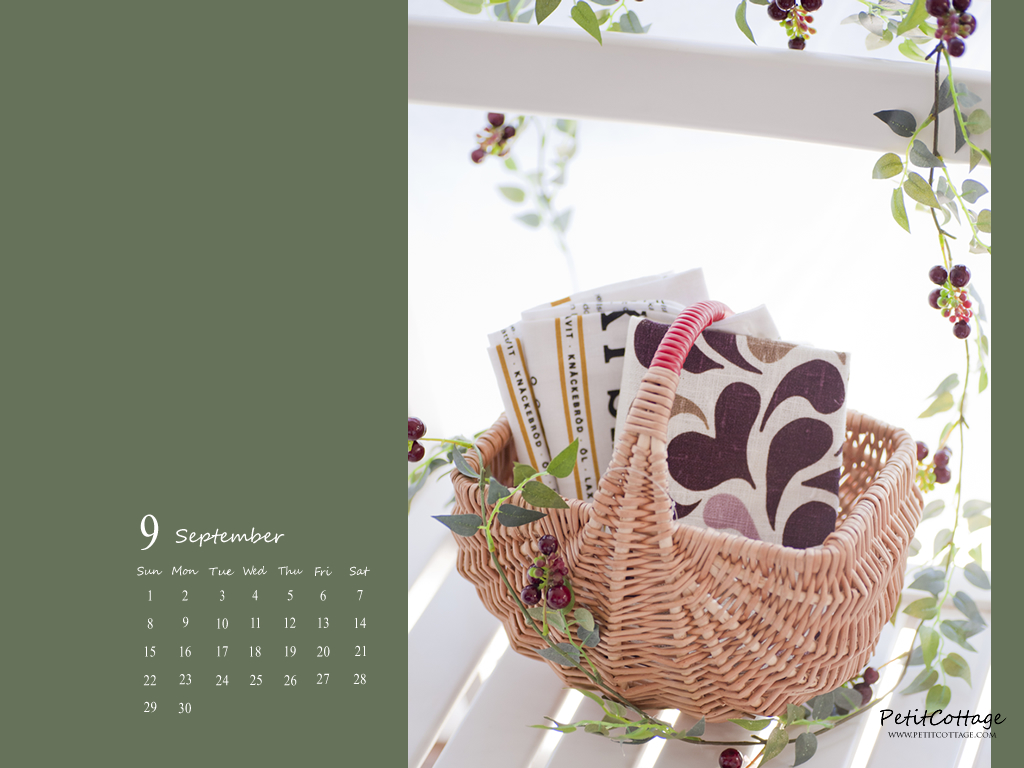 |
お使いのパソコンのモニタサイズに合った物をお選びください。
(モニタサイズの確認方法等はこちら))
| 1280×1024 |  |
| 1280×800 |  |
| 1366×768 |  |
| 1024×768 |  |
お使いのパソコンのモニタサイズに合った物をお選びください。
(モニタサイズの確認方法等はこちら)
| 1280×1024 |  |
| 1280×800 |  |
| 1366×768 |  |
| 1024×768 |  |
お使いのパソコンのモニタサイズに合った物をお選びください。
(モニタサイズの確認方法等はこちら)
| 1280×1024 |  |
| 1280×800 |  |
| 1366×768 |  |
| 1024×768 |  |
お使いのパソコンのモニタサイズに合った物をお選びください。
(モニタサイズの確認方法等はこちら))
| 1280×1024 |  |
| 1280×800 |  |
| 1366×768 |  |
| 1024×768 |  |
お使いのパソコンのモニタサイズに合った物をお選びください。
(モニタサイズの確認方法等はこちら)
| 1280×1024 |  |
| 1280×800 |  |
| 1366×768 |  |
| 1024×768 |  |
お使いのパソコンのモニタサイズに合った物をお選びください。
(モニタサイズの確認方法等はこちら)
| 1280×1024 |  |
| 1280×800 |  |
| 1366×768 |  |
| 1024×768 |  |
お使いのパソコンのモニタサイズに合った物をお選びください。
(モニタサイズの確認方法等はこちら))

| 1280×1024 |  |
| 1280×800 |  |
| 1366×768 |  |
| 1024×768 |  |
お使いのパソコンのモニタサイズに合った物をお選びください。
(モニタサイズの確認方法等はこちら)
| 1280×1024 |  |
| 1280×800 | 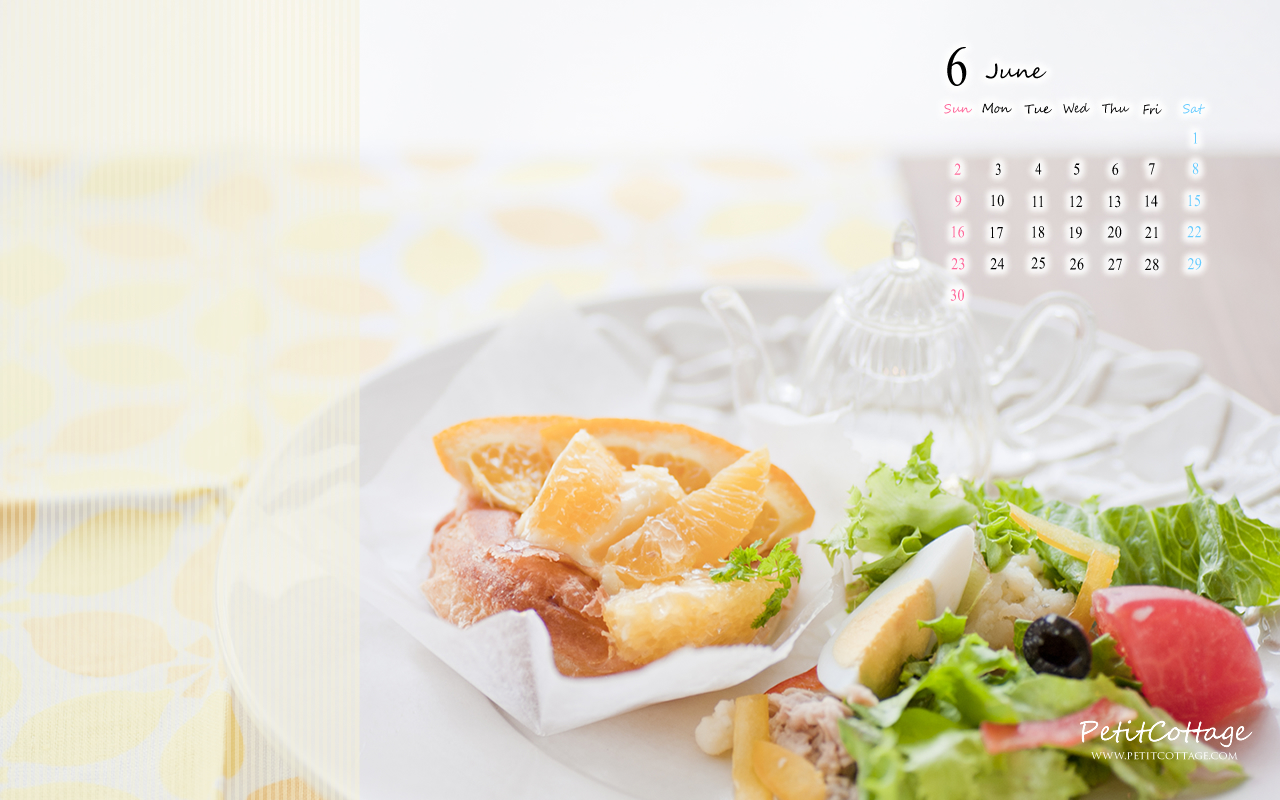 |
| 1366×768 |  |
| 1024×768 |  |
お使いのパソコンのモニタサイズに合った物をお選びください。
(モニタサイズの確認方法等はこちら)

| 1280×1024 | 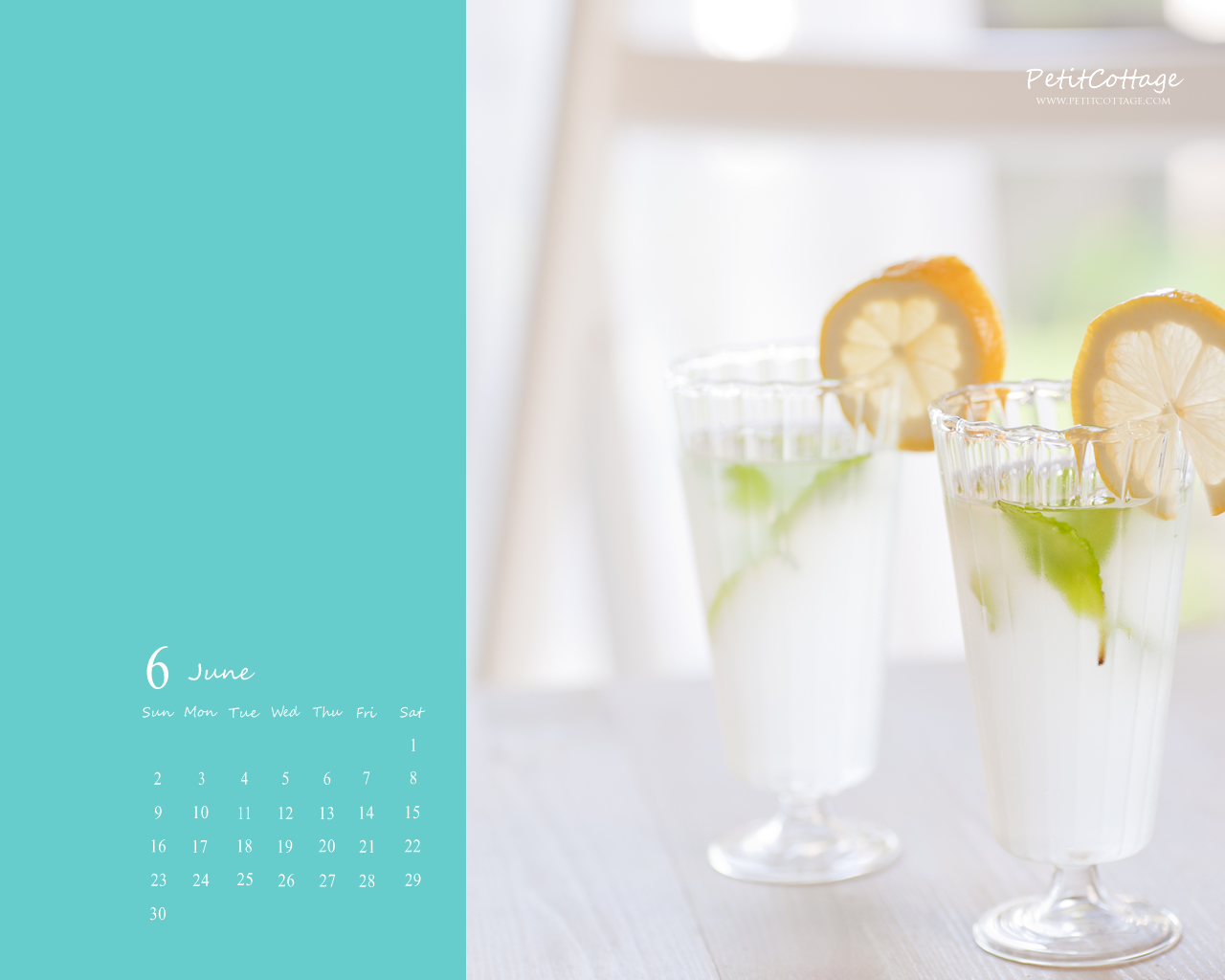 |
| 1280×800 | 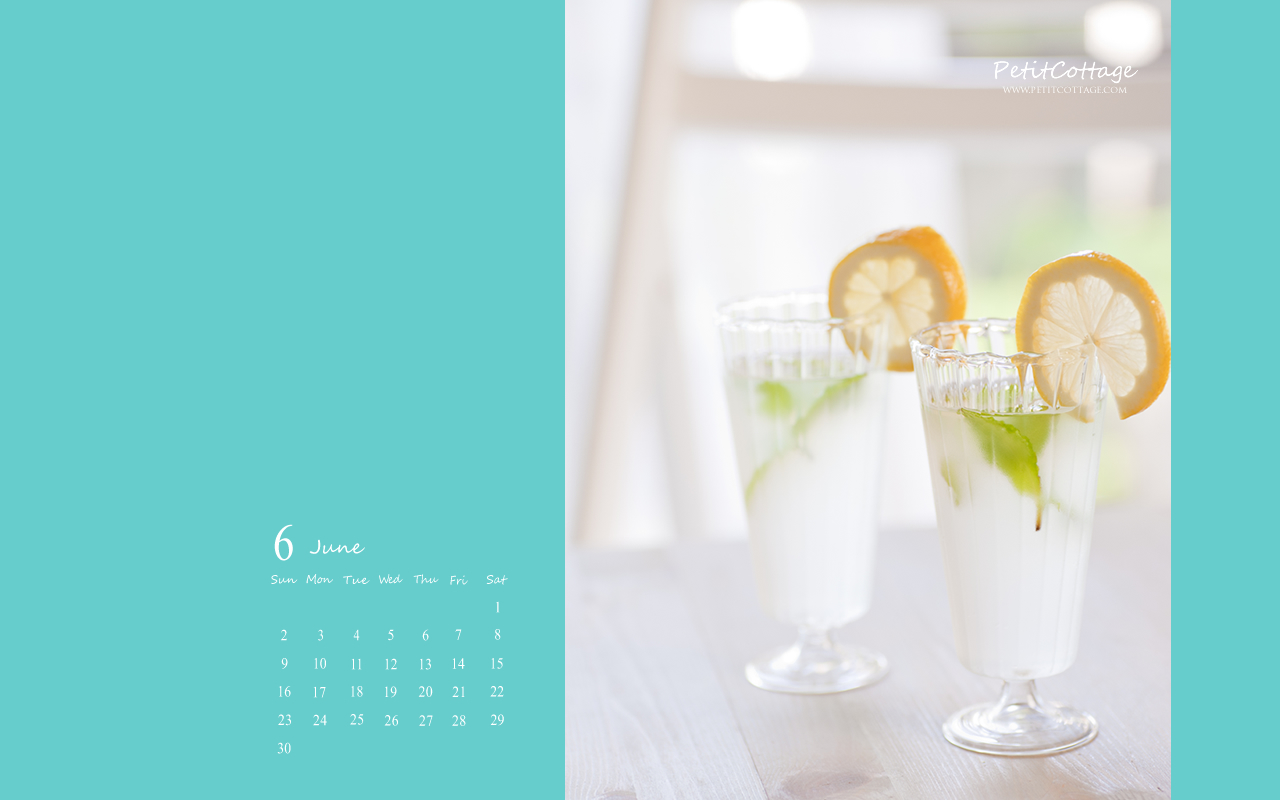 |
| 1366×768 | 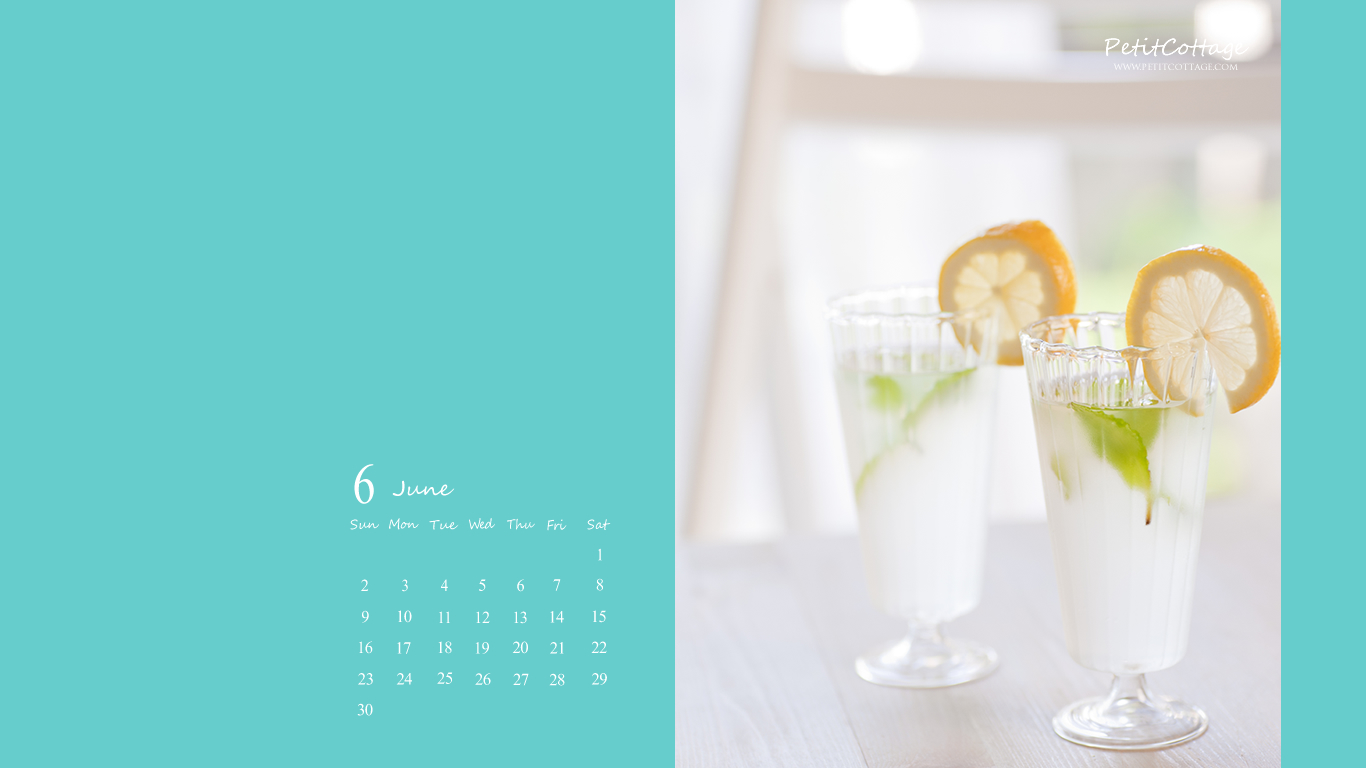 |
| 1024×768 |  |
お使いのパソコンのモニタサイズに合った物をお選びください。
(モニタサイズの確認方法等はこちら))
| 1280×1024 | 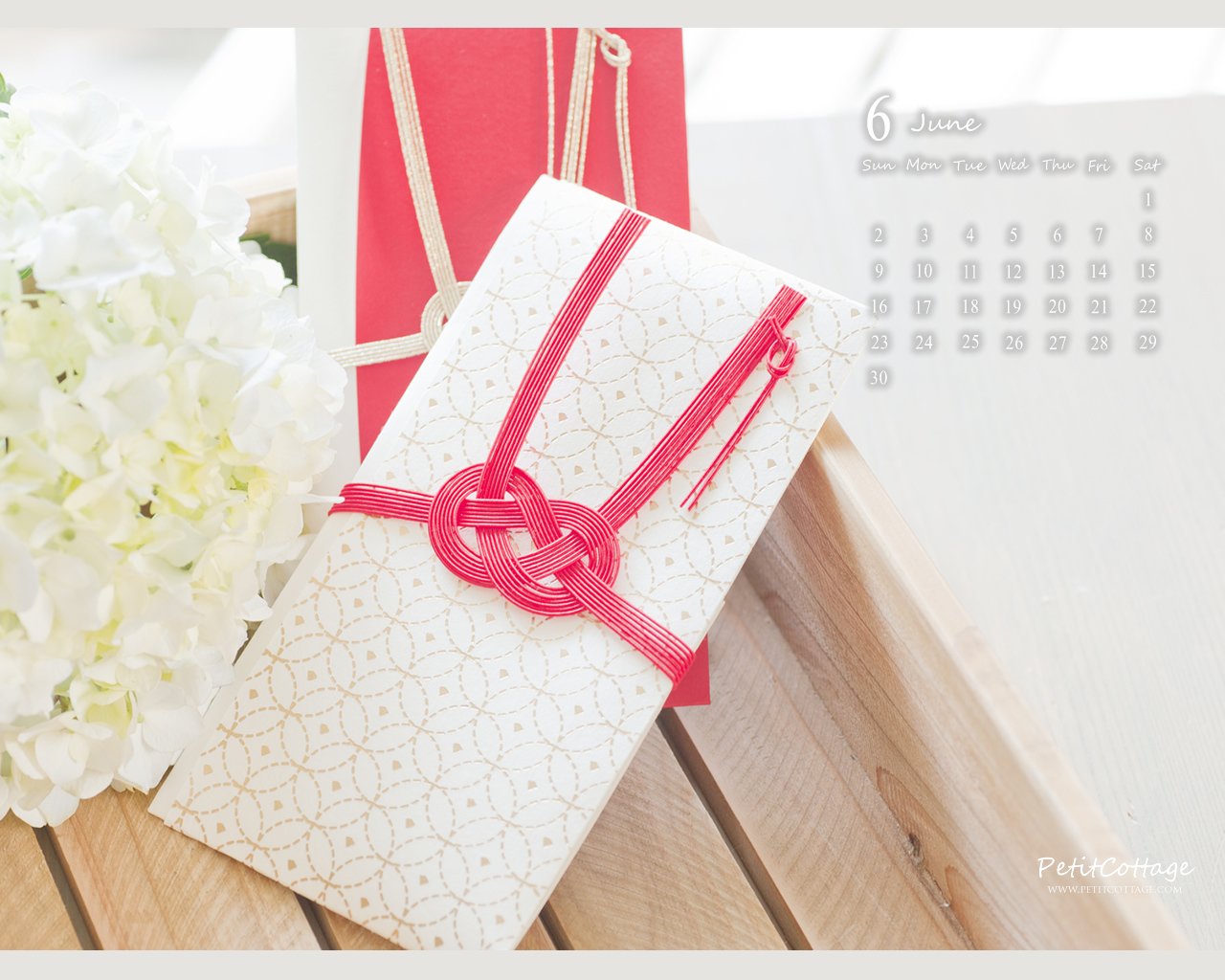 |
| 1280×800 | 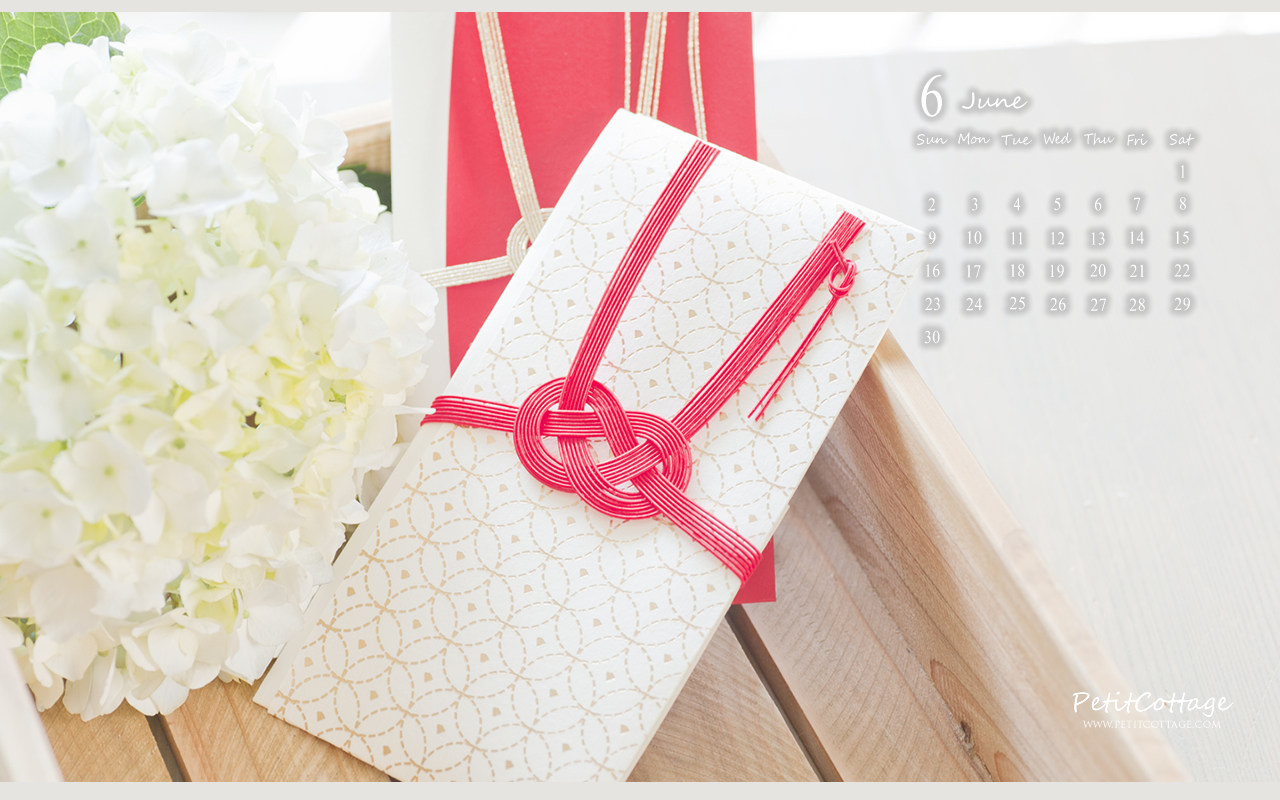 |
| 1366×768 |  |
| 1024×768 |  |
お使いのパソコンのモニタサイズに合った物をお選びください。
(モニタサイズの確認方法等はこちら)
| 1280×1024 |  |
| 1280×800 | 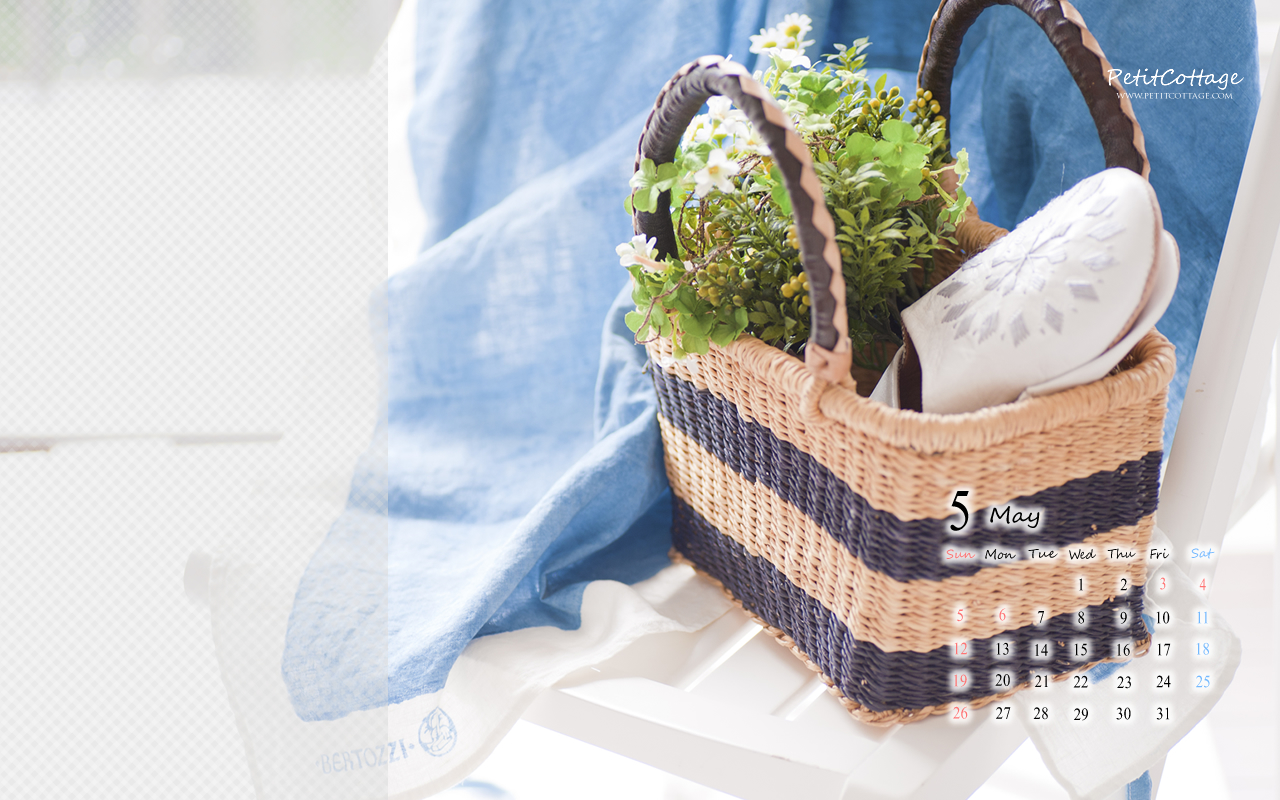 |
| 1366×768 | 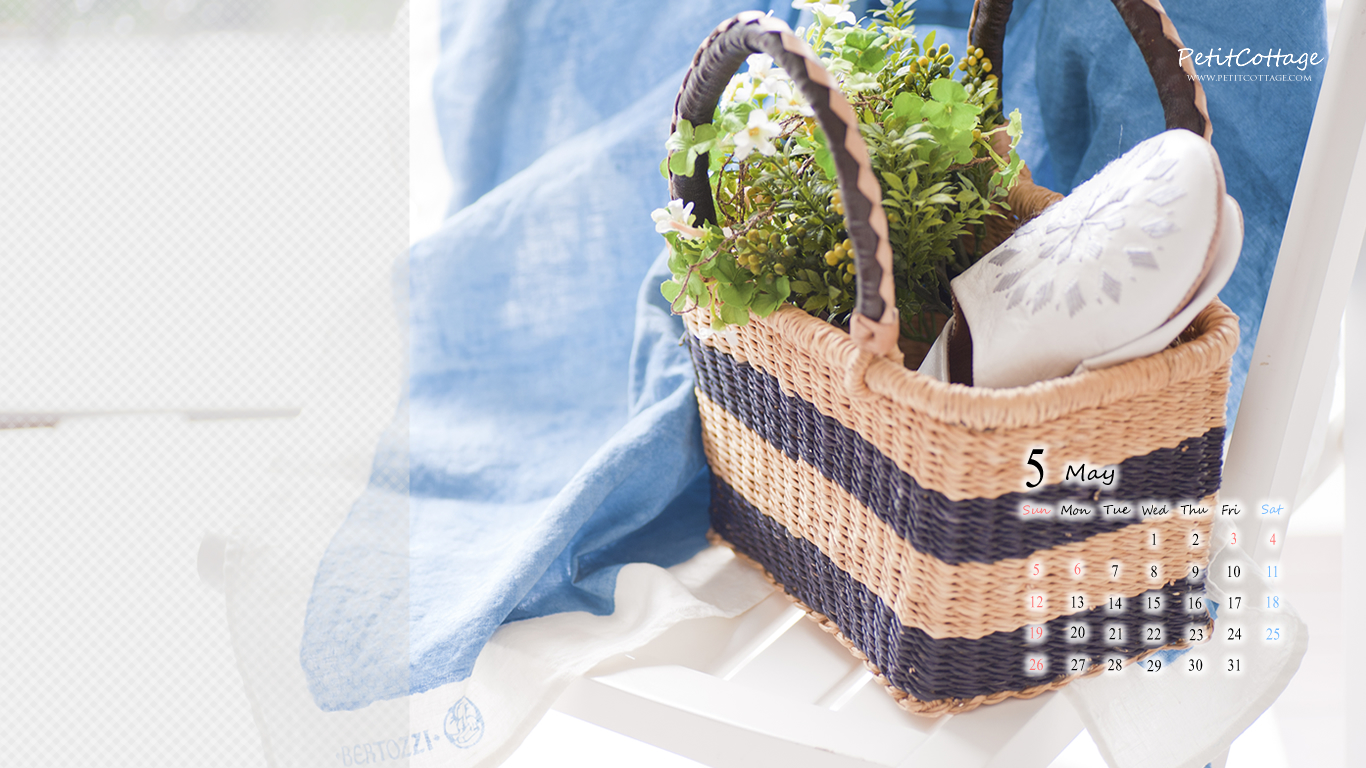 |
| 1024×768 | 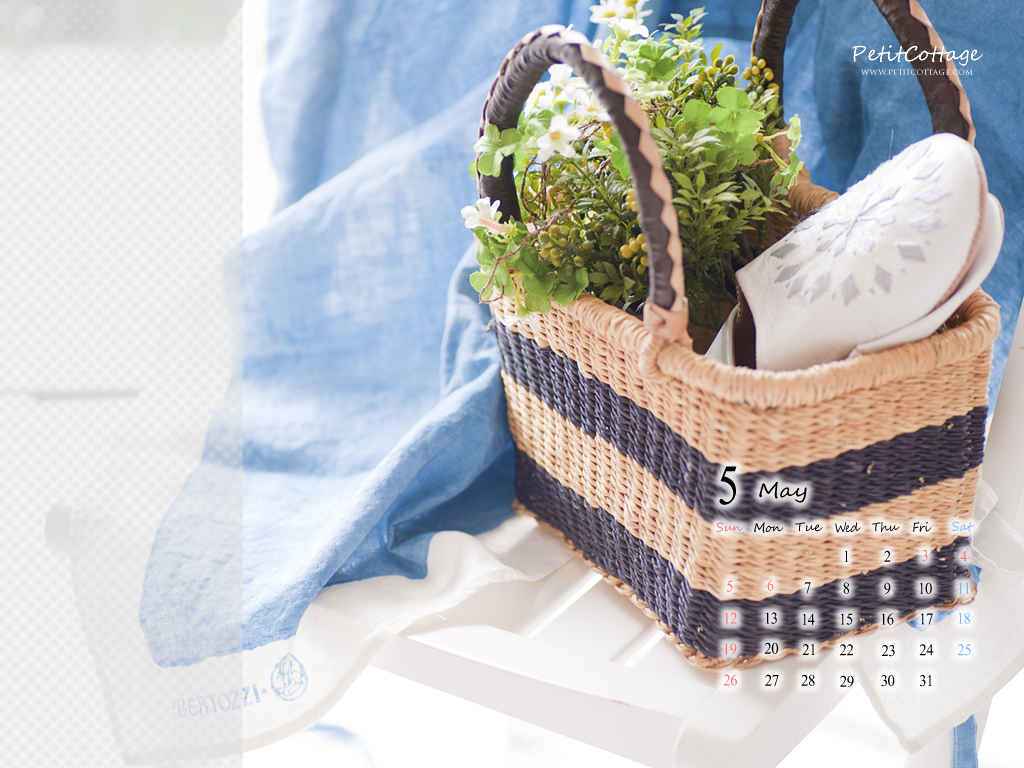 |
お使いのパソコンのモニタサイズに合った物をお選びください。
(モニタサイズの確認方法等はこちら)
| 1280×1024 |  |
| 1280×800 |  |
| 1366×768 |  |
| 1024×768 |  |
お使いのパソコンのモニタサイズに合った物をお選びください。
(モニタサイズの確認方法等はこちら))
| 1280×1024 |  |
| 1280×800 |  |
| 1366×768 |  |
| 1024×768 |  |
お使いのパソコンのモニタサイズに合った物をお選びください。
(モニタサイズの確認方法等はこちら)
| 1280×1024 |  |
| 1280×800 |  |
| 1366×768 |  |
| 1024×768 |  |
お使いのパソコンのモニタサイズに合った物をお選びください。
(モニタサイズの確認方法等はこちら)
| 1280×1024 | 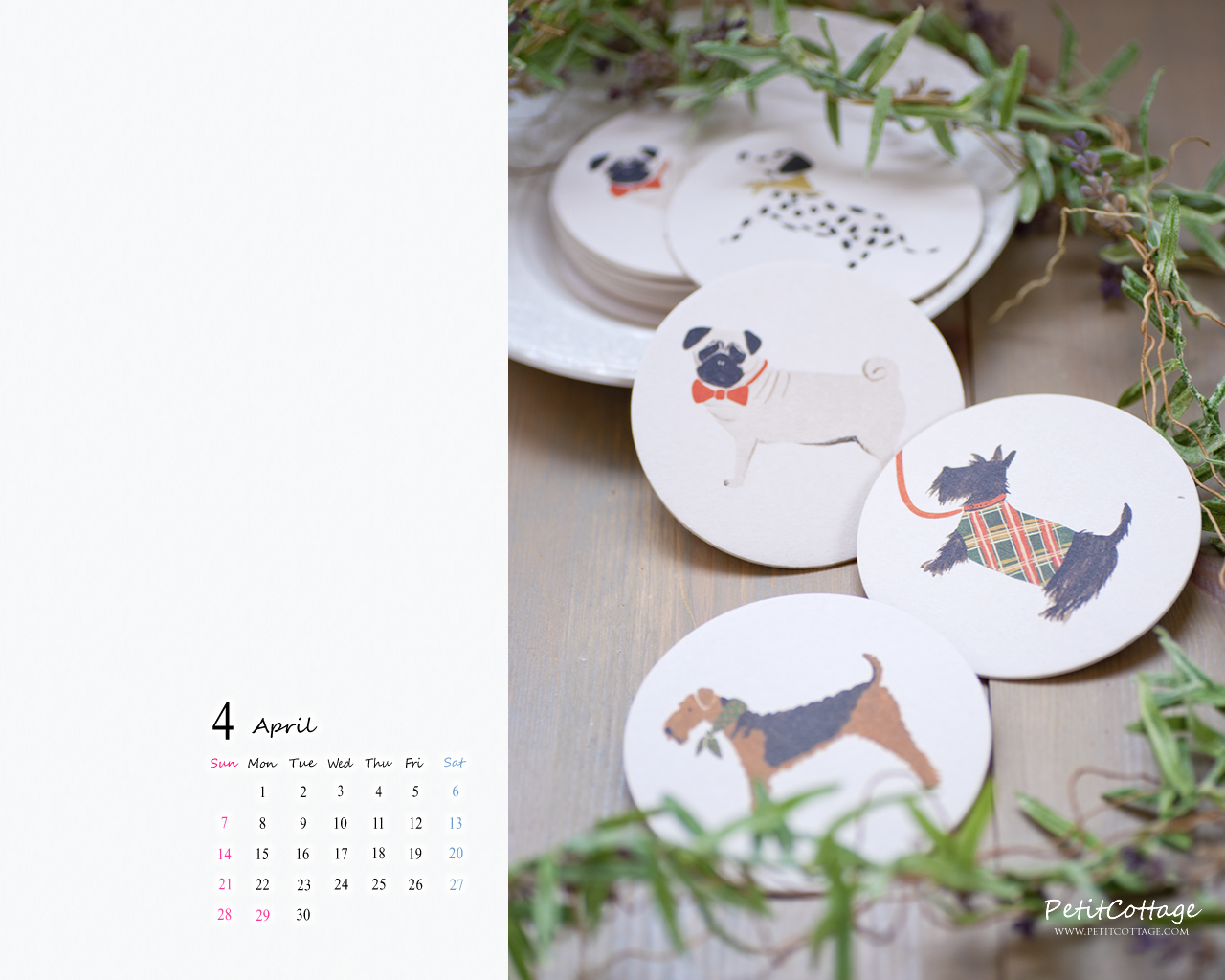 |
| 1280×800 | 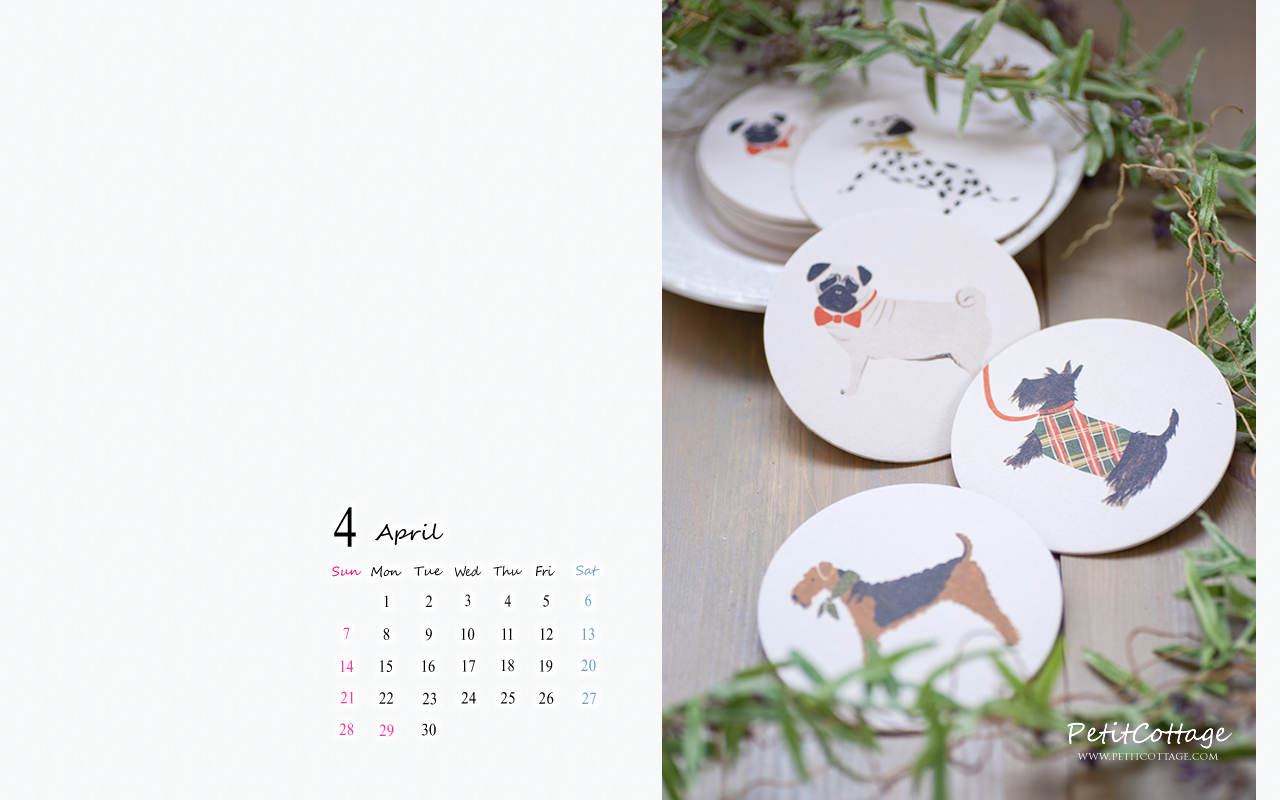 |
| 1366×768 | 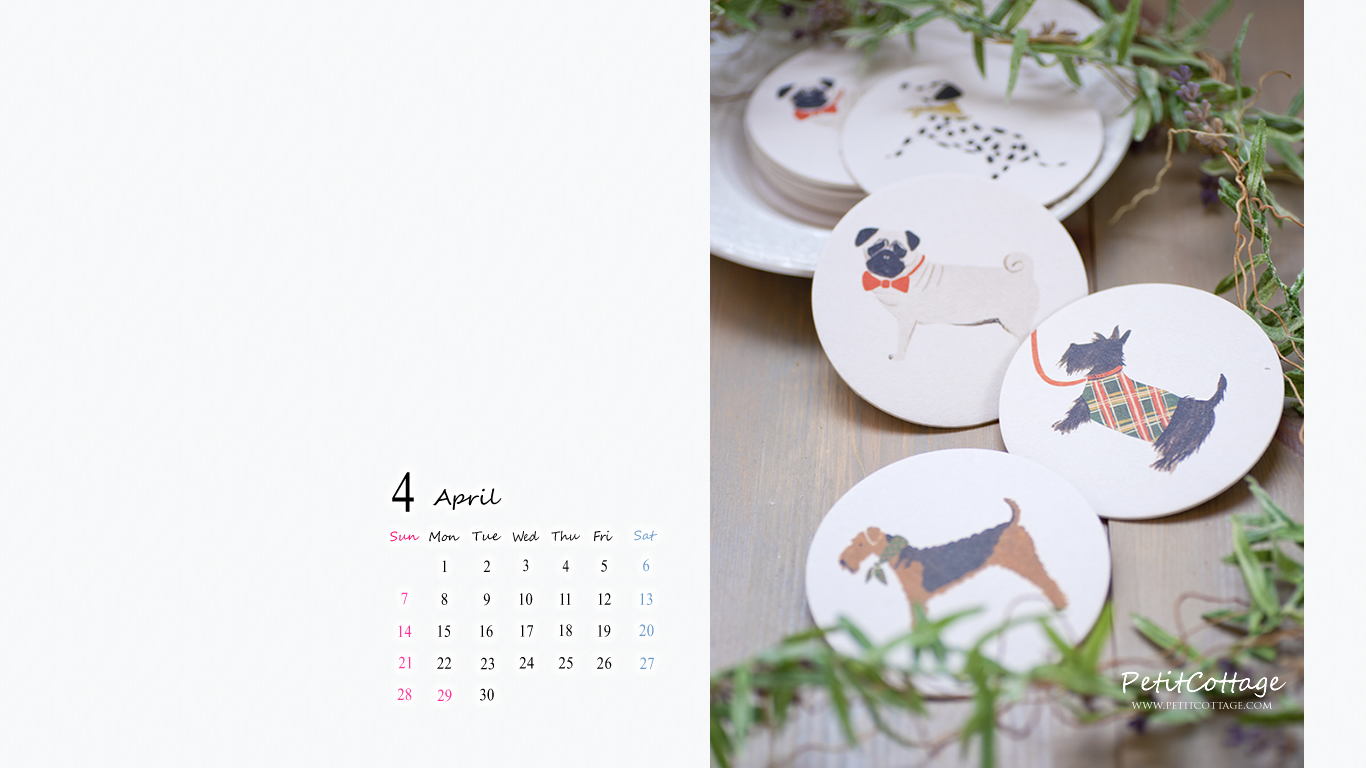 |
| 1024×768 | 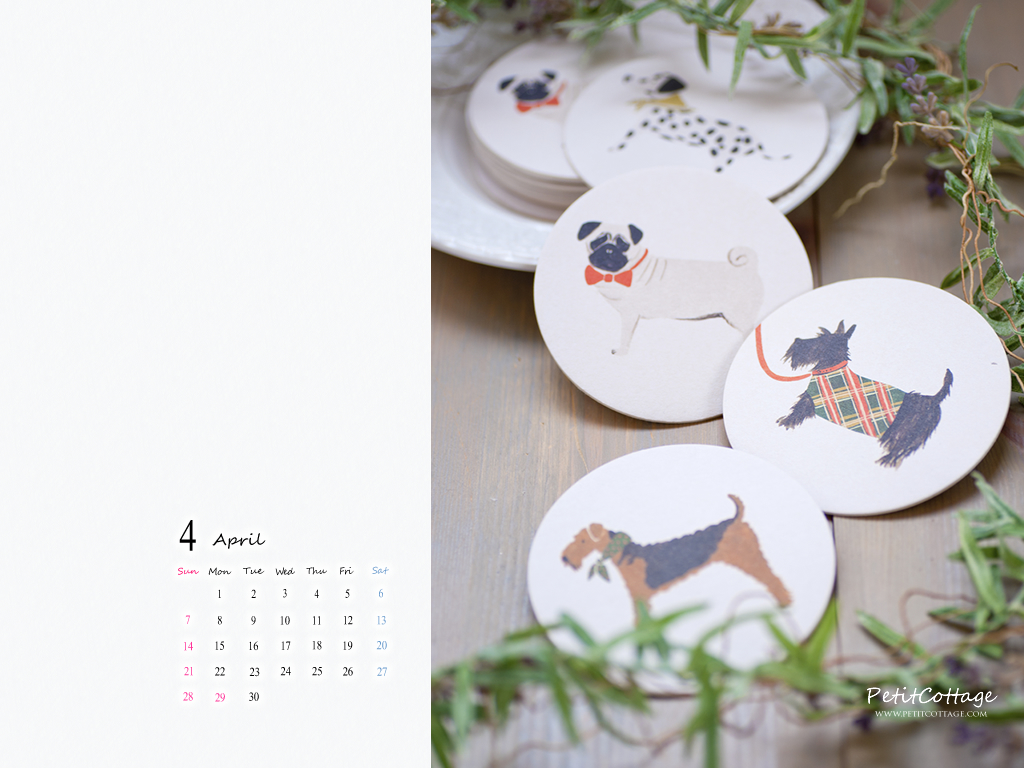 |
お使いのパソコンのモニタサイズに合った物をお選びください。
(モニタサイズの確認方法等はこちら))
| 1280×1024 |  |
| 1280×800 |  |
| 1366×768 |  |
| 1024×768 |  |
お使いのパソコンのモニタサイズに合った物をお選びください。
(モニタサイズの確認方法等はこちら)
| 1280×1024 |  |
| 1280×800 |  |
| 1366×768 |  |
| 1024×768 |  |
お使いのパソコンのモニタサイズに合った物をお選びください。
(モニタサイズの確認方法等はこちら)
| 1280×1024 |  |
| 1280×800 |  |
| 1366×768 |  |
| 1024×768 |  |
お使いのパソコンのモニタサイズに合った物をお選びください。
(モニタサイズの確認方法等はこちら))
| 1280×1024 | 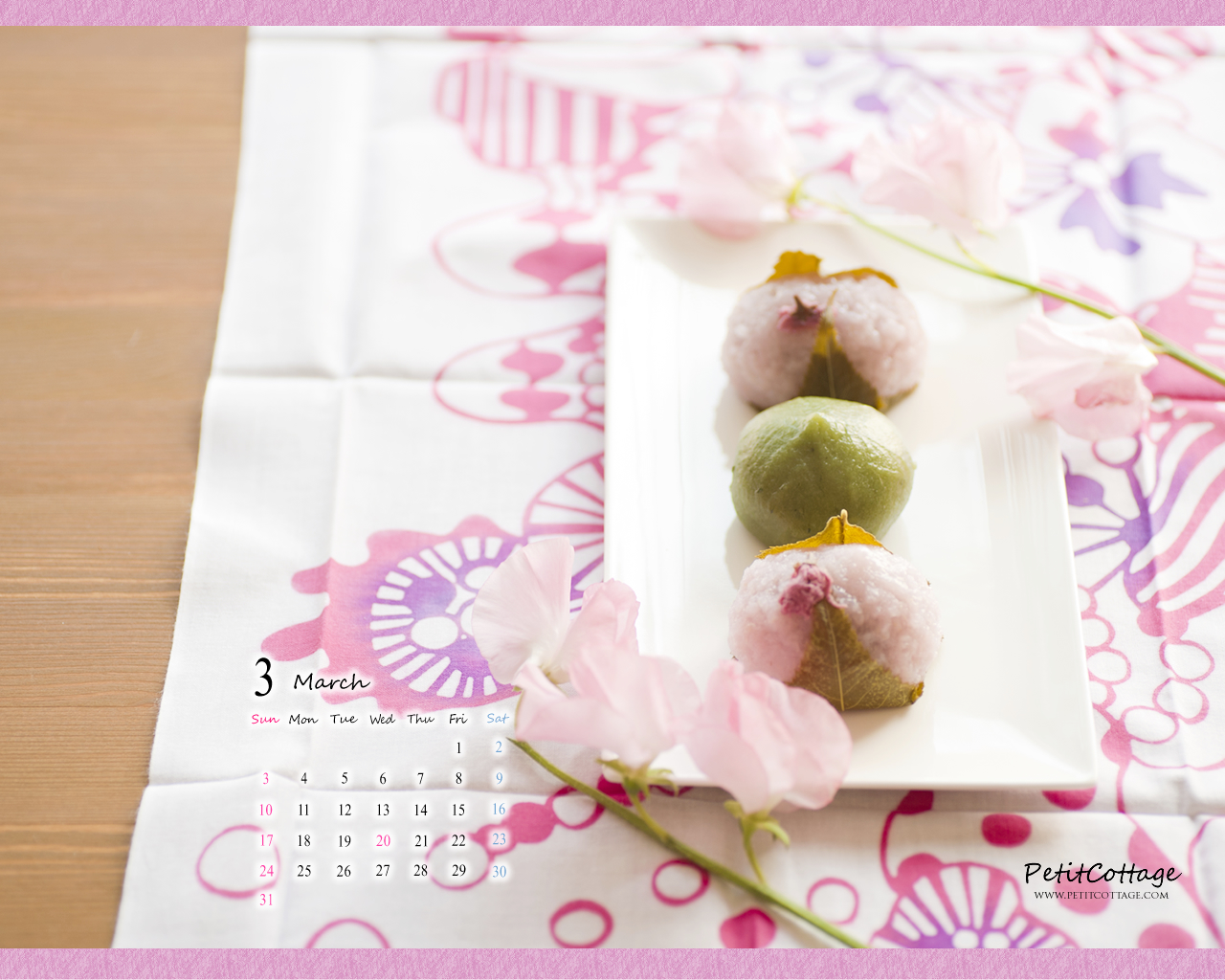 |
| 1280×800 | 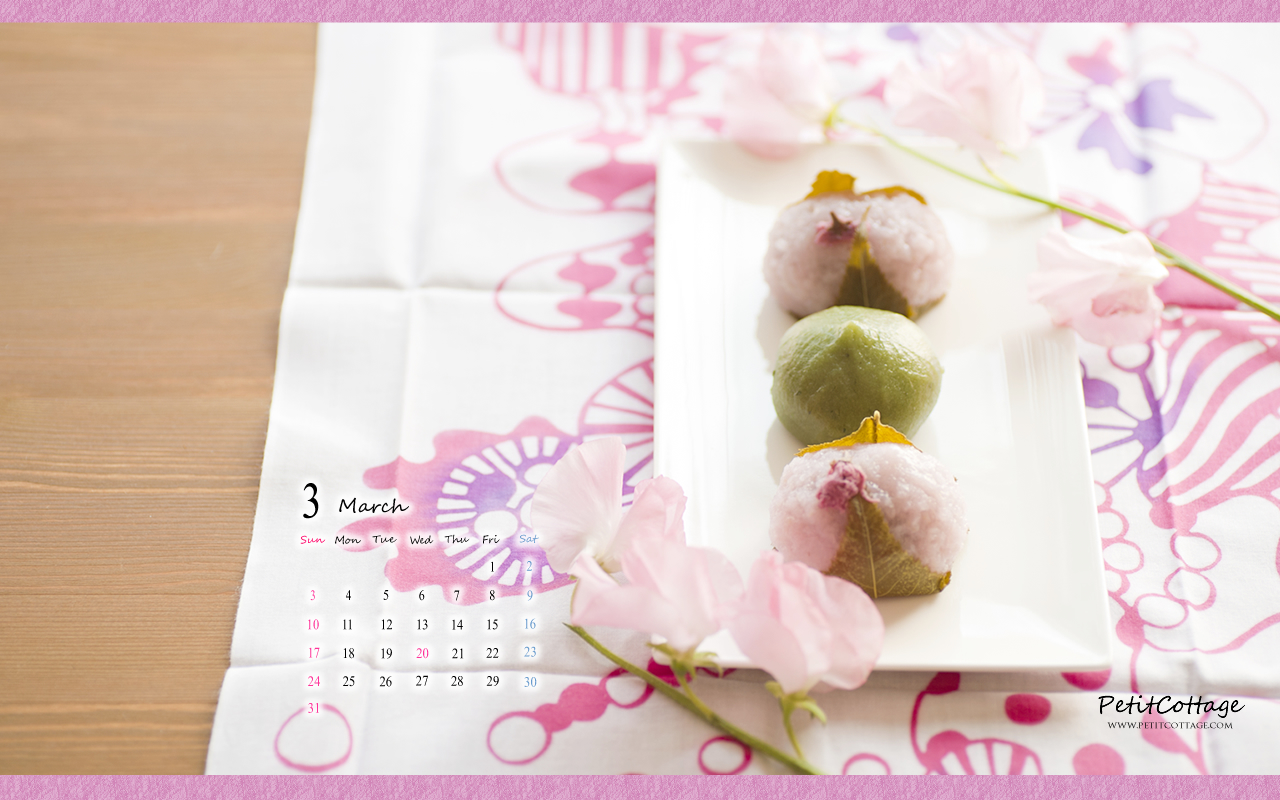 |
| 1366×768 | 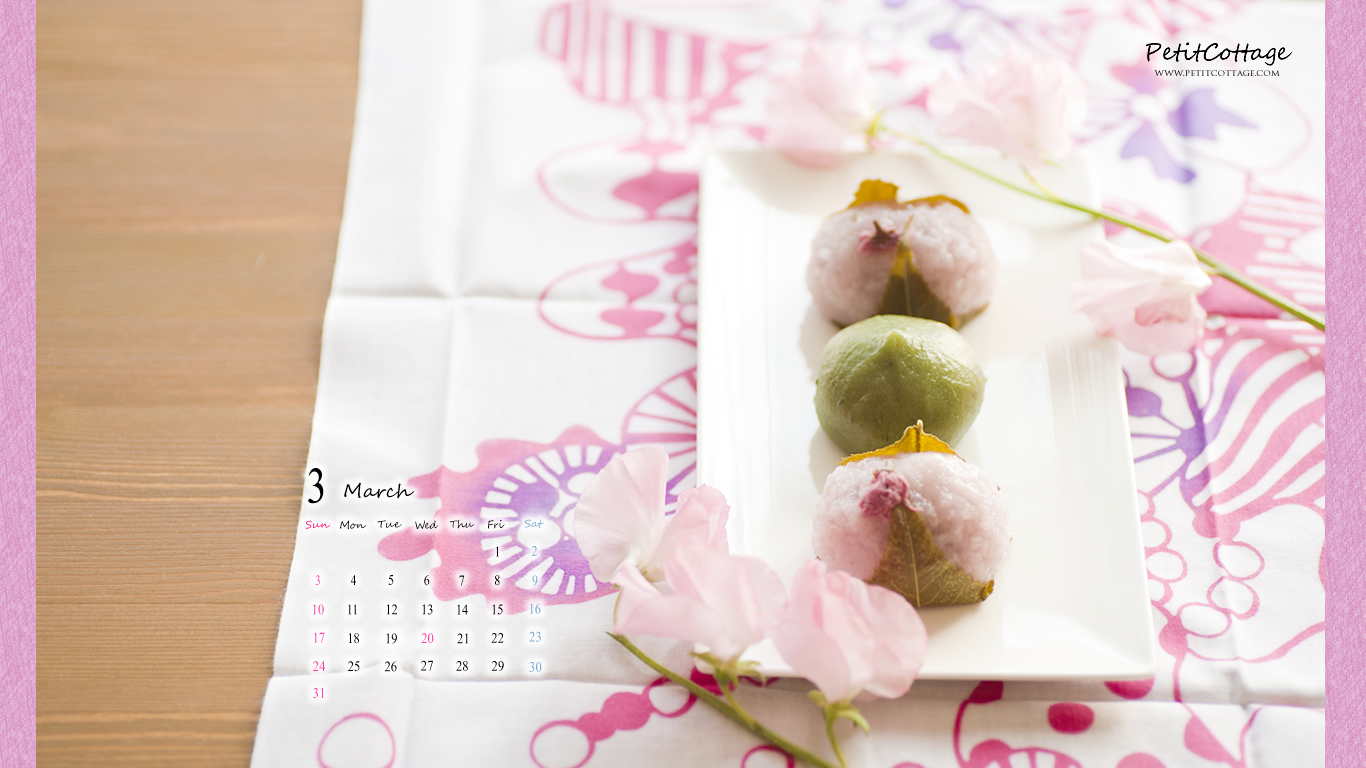 |
| 1024×768 | 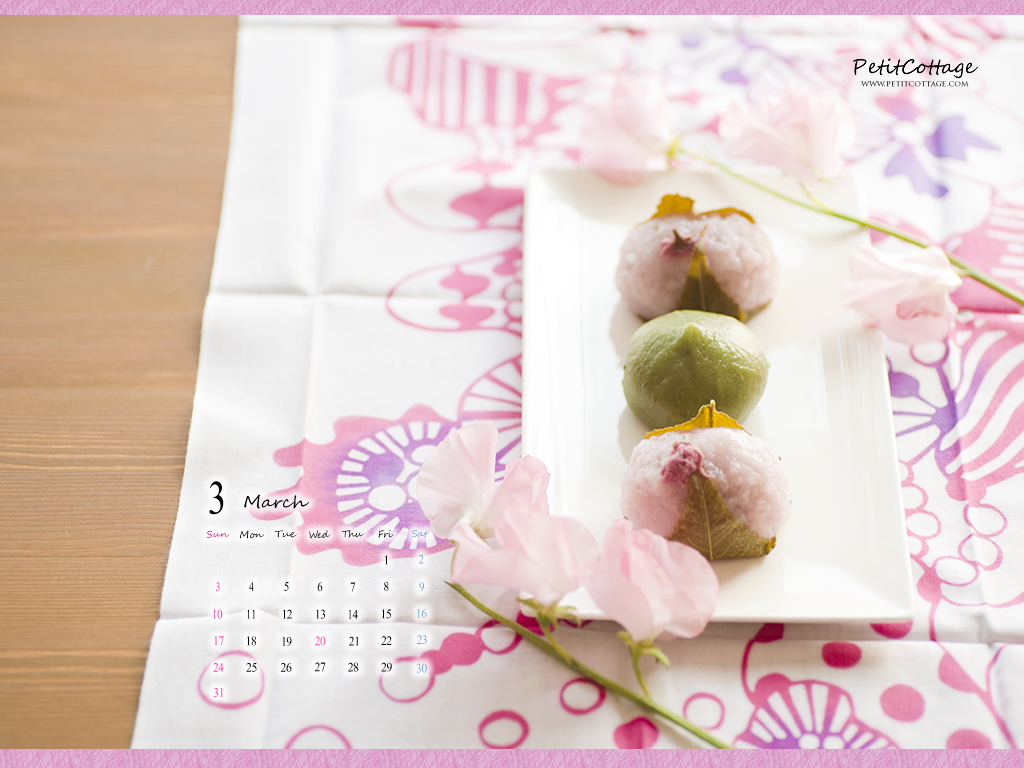 |
お使いのパソコンのモニタサイズに合った物をお選びください。
(モニタサイズの確認方法等はこちら)
| 1280×1024 |  |
| 1280×800 |  |
| 1366×768 |  |
| 1024×768 |  |
お使いのパソコンのモニタサイズに合った物をお選びください。
(モニタサイズの確認方法等はこちら)
| 1280×1024 |  |
| 1280×800 |  |
| 1366×768 |  |
| 1024×768 |  |
お使いのパソコンのモニタサイズに合った物をお選びください。
(モニタサイズの確認方法等はこちら))
| 1280×1024 |  |
| 1280×800 |  |
| 1366×768 |  |
| 1024×768 |  |
お使いのパソコンのモニタサイズに合った物をお選びください。
(モニタサイズの確認方法等はこちら)
| 1280×1024 |  |
| 1280×800 |  |
| 1366×768 |  |
| 1024×768 |  |
お使いのパソコンのモニタサイズに合った物をお選びください。
(モニタサイズの確認方法等はこちら)
| 1280×1024 |  |
| 1280×800 |  |
| 1366×768 |  |
| 1024×768 |  |
お使いのパソコンのモニタサイズに合った物をお選びください。
(モニタサイズの確認方法等はこちら))
| 1280×1024 |  |
| 1280×800 |  |
| 1366×768 |  |
| 1024×768 |  |
お使いのパソコンのモニタサイズに合った物をお選びください。
(モニタサイズの確認方法等はこちら)
| 1280×1024 |  |
| 1280×800 |  |
| 1366×768 |  |
| 1024×768 |  |
お使いのパソコンのモニタサイズに合った物をお選びください。
(モニタサイズの確認方法等はこちら)
| 1280×1024 |  |
| 1280×800 |  |
| 1366×768 |  |
| 1024×768 |  |
お使いのパソコンのモニタサイズに合った物をお選びください。
(モニタサイズの確認方法等はこちら))
| 1280×1024 |  |
| 1280×800 |  |
| 1366×768 |  |
| 1024×768 |  |
お使いのパソコンのモニタサイズに合った物をお選びください。
(モニタサイズの確認方法等はこちら)

| 1280×1024 |  |
| 1280×800 |  |
| 1366×768 |  |
| 1024×768 |  |
お使いのパソコンのモニタサイズに合った物をお選びください。
(モニタサイズの確認方法等はこちら)
| 1280×1024 |  |
| 1280×800 |  |
| 1366×768 |  |
| 1024×768 |  |
お使いのパソコンのモニタサイズに合った物をお選びください。
(モニタサイズの確認方法等はこちら))
| 1280×1024 |  |
| 1280×800 |  |
| 1366×768 |  |
| 1024×768 |  |
お使いのパソコンのモニタサイズに合った物をお選びください。
(モニタサイズの確認方法等はこちら)
| 1280×1024 |  |
| 1280×800 |  |
| 1366×768 |  |
| 1024×768 |  |
お使いのパソコンのモニタサイズに合った物をお選びください。
(モニタサイズの確認方法等はこちら)
| 1280×1024 |  |
| 1280×800 |  |
| 1366×768 |  |
| 1024×768 |  |
お使いのパソコンのモニタサイズに合った物をお選びください。
(モニタサイズの確認方法等はこちら))
| 1280×1024 |  |
| 1280×800 |  |
| 1366×768 |  |
| 1024×768 |  |
お使いのパソコンのモニタサイズに合った物をお選びください。
(モニタサイズの確認方法等はこちら)
| 1280×1024 |  |
| 1280×800 |  |
| 1366×768 |  |
| 1024×768 |  |
お使いのパソコンのモニタサイズに合った物をお選びください。
(モニタサイズの確認方法等はこちら)
| 1280×1024 |  |
| 1280×800 |  |
| 1366×768 |  |
| 1024×768 |  |
お使いのパソコンのモニタサイズに合った物をお選びください。
(モニタサイズの確認方法等はこちら))
| 1280×1024 |  |
| 1280×800 |  |
| 1366×768 |  |
| 1024×768 |  |
お使いのパソコンのモニタサイズに合った物をお選びください。
(モニタサイズの確認方法等はこちら)
| 1280×1024 | 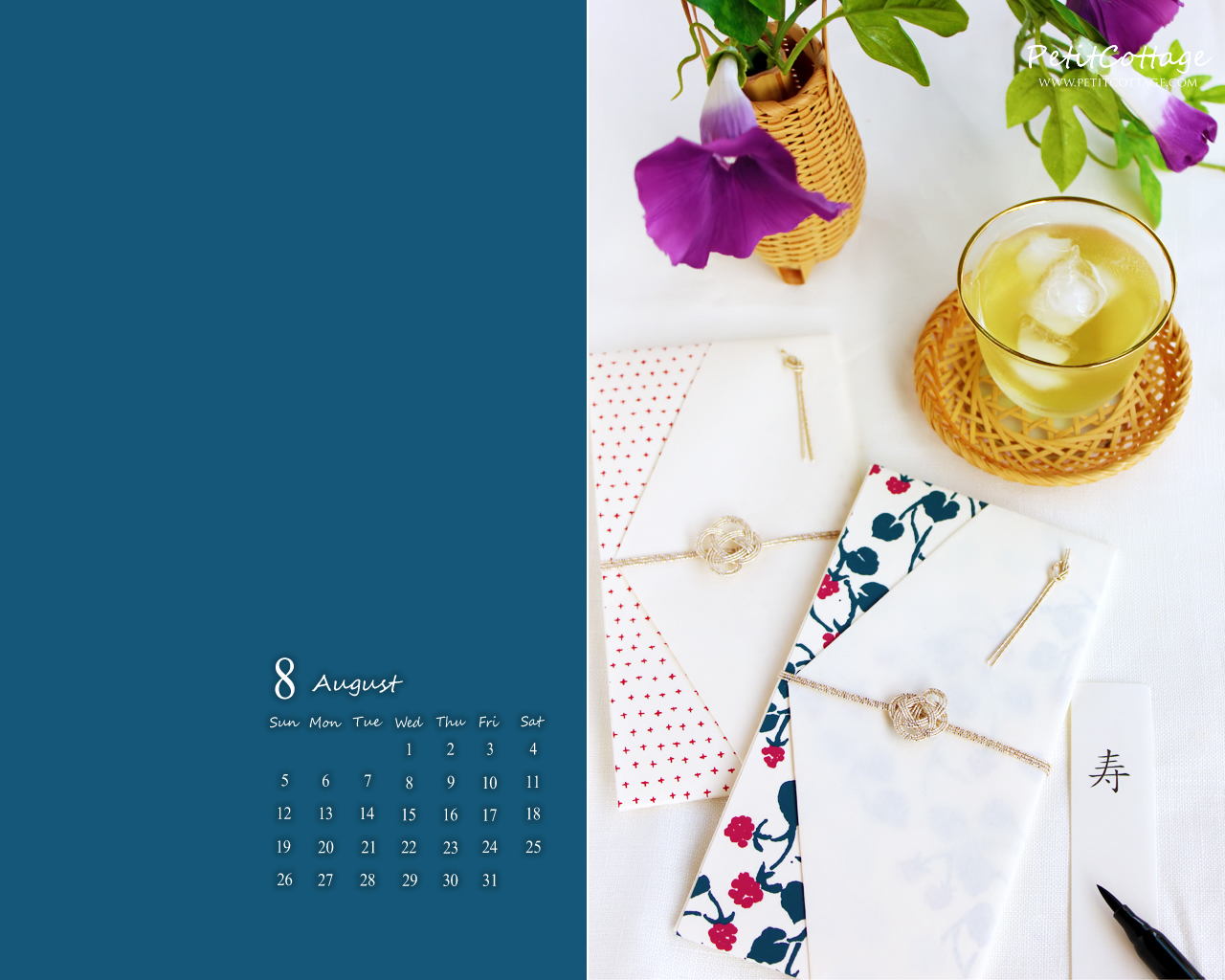 |
| 1280×800 | 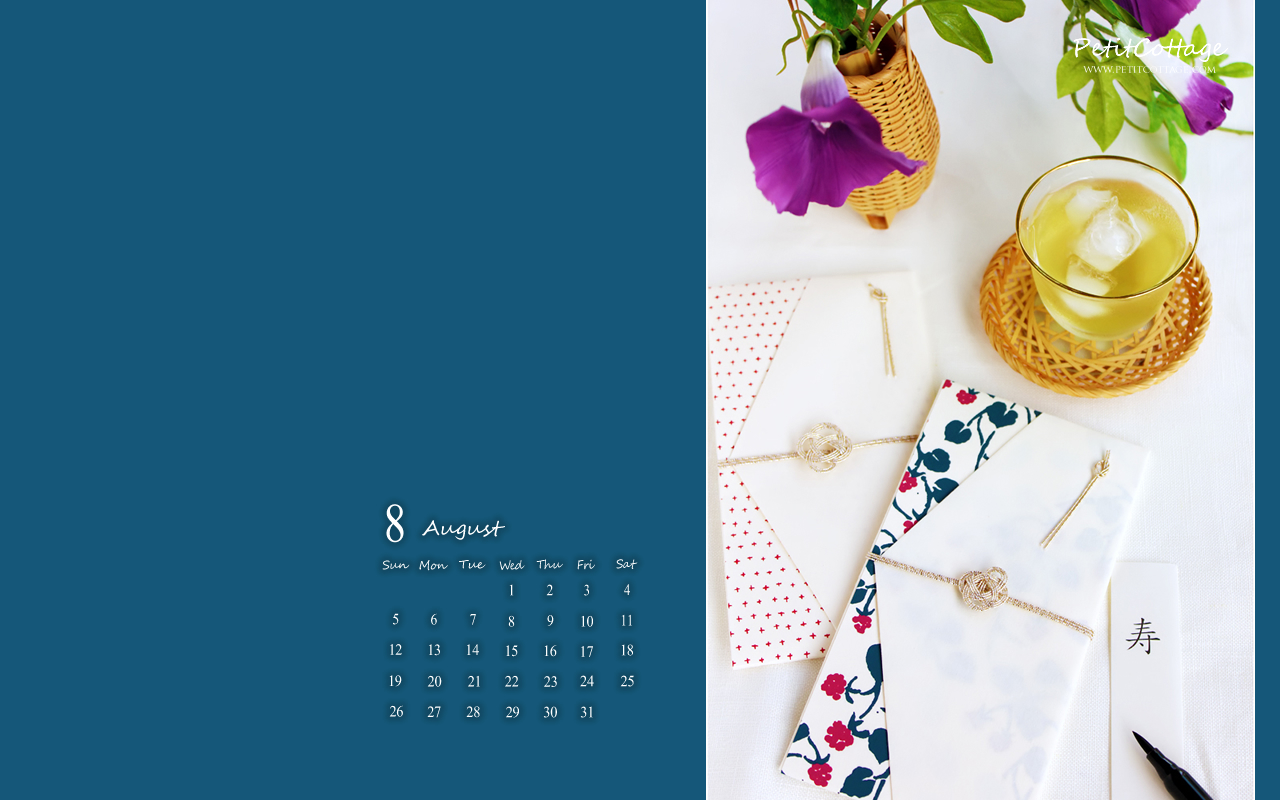 |
| 1366×768 | 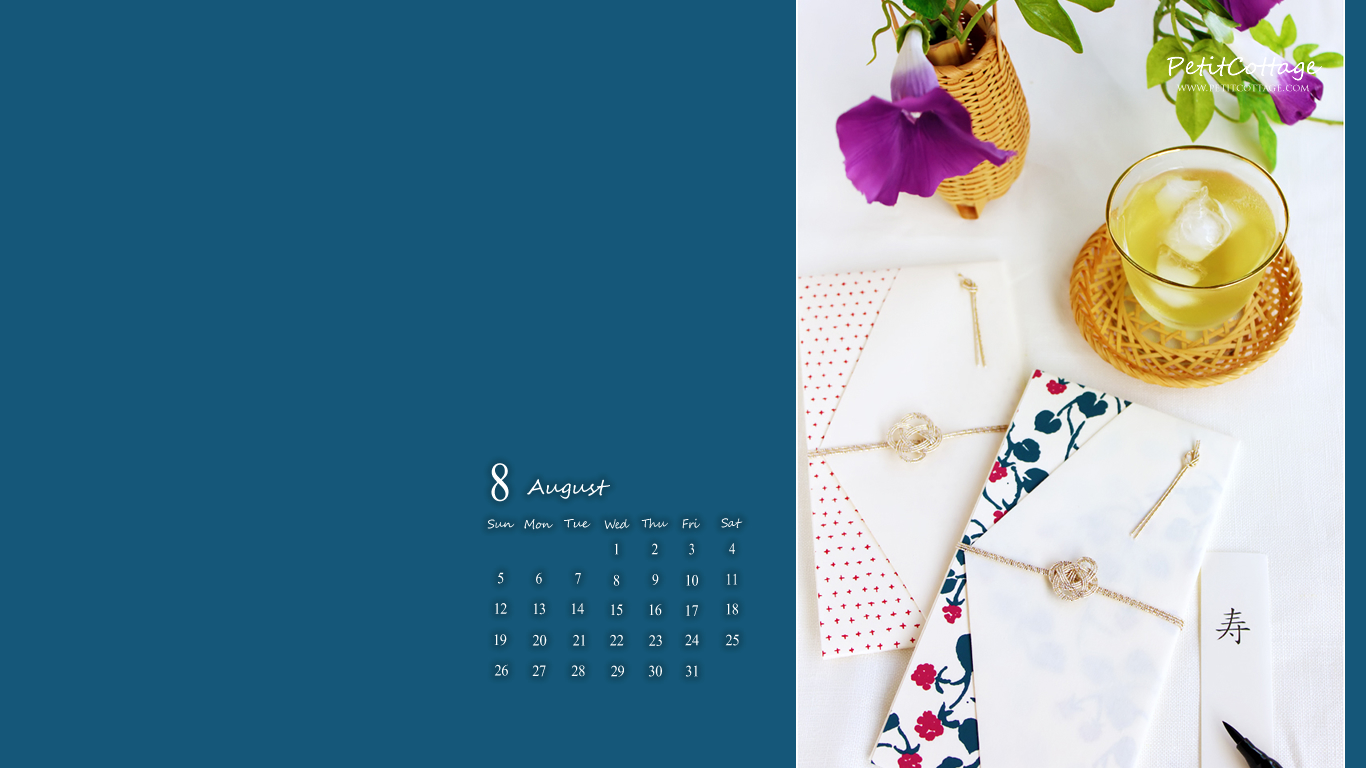 |
| 1024×768 |  |
お使いのパソコンのモニタサイズに合った物をお選びください。
(モニタサイズの確認方法等はこちら)
| 1280×1024 |  |
| 1280×800 |  |
| 1366×768 |  |
| 1024×768 |  |
お使いのパソコンのモニタサイズに合った物をお選びください。
(モニタサイズの確認方法等はこちら))
| 1280×1024 |  |
| 1280×800 |  |
| 1366×768 |  |
| 1024×768 |  |
お使いのパソコンのモニタサイズに合った物をお選びください。
(モニタサイズの確認方法等はこちら)

| 1280×1024 |  |
| 1280×800 |  |
| 1366×768 |  |
| 1024×768 |  |
お使いのパソコンのモニタサイズに合った物をお選びください。
(モニタサイズの確認方法等はこちら)
| 1280×1024 | 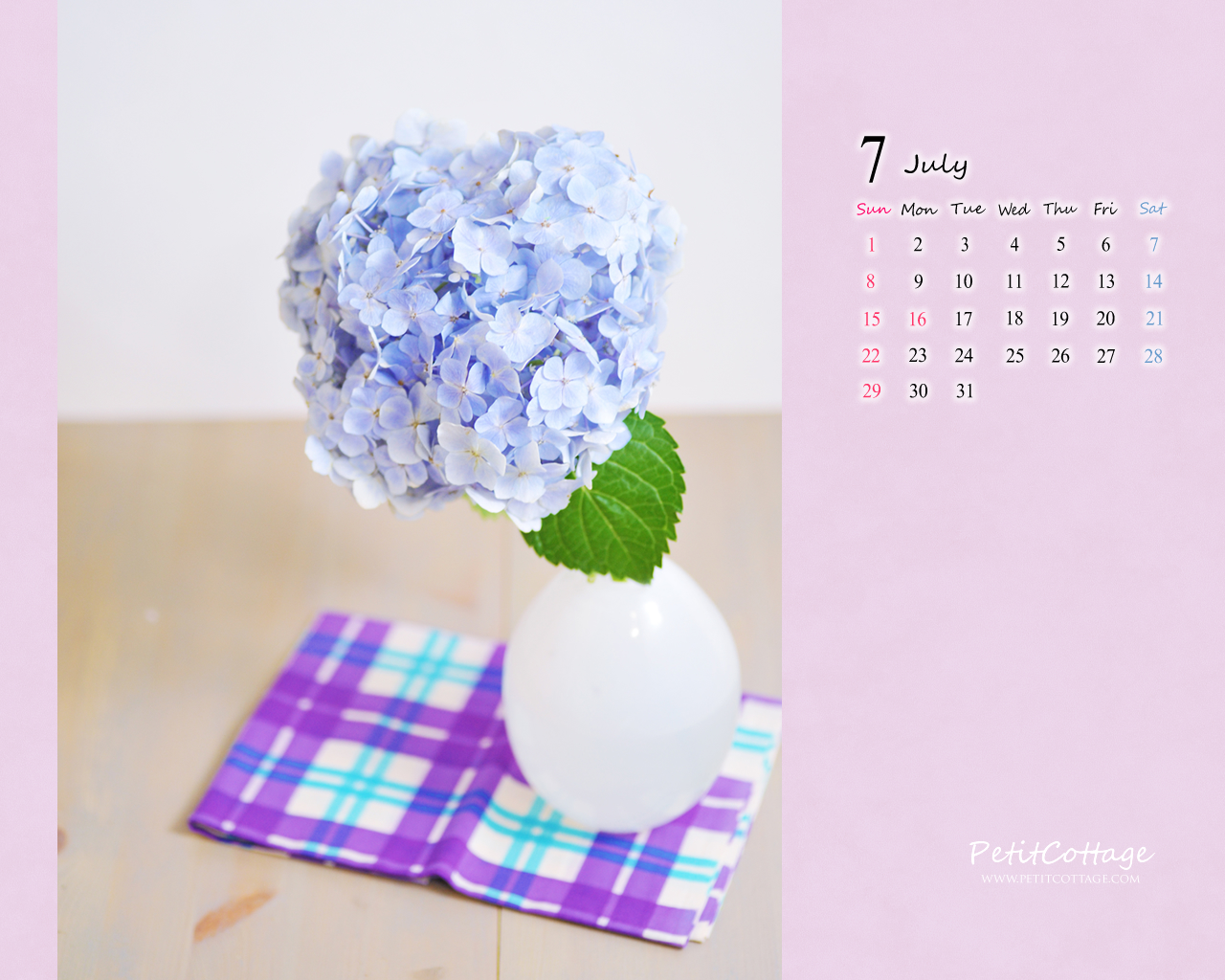 |
| 1280×800 |  |
| 1366×768 |  |
| 1024×768 |  |
お使いのパソコンのモニタサイズに合った物をお選びください。
(モニタサイズの確認方法等はこちら))
| 1280×1024 |  |
| 1280×800 |  |
| 1366×768 |  |
| 1024×768 |  |
お使いのパソコンのモニタサイズに合った物をお選びください。
(モニタサイズの確認方法等はこちら)
| 1280×1024 |  |
| 1280×800 |  |
| 1366×768 |  |
| 1024×768 |  |
お使いのパソコンのモニタサイズに合った物をお選びください。
(モニタサイズの確認方法等はこちら)
| 1280×1024 |  |
| 1280×800 |  |
| 1366×768 |  |
| 1024×768 |  |
お使いのパソコンのモニタサイズに合った物をお選びください。
(モニタサイズの確認方法等はこちら))
| 1280×1024 | 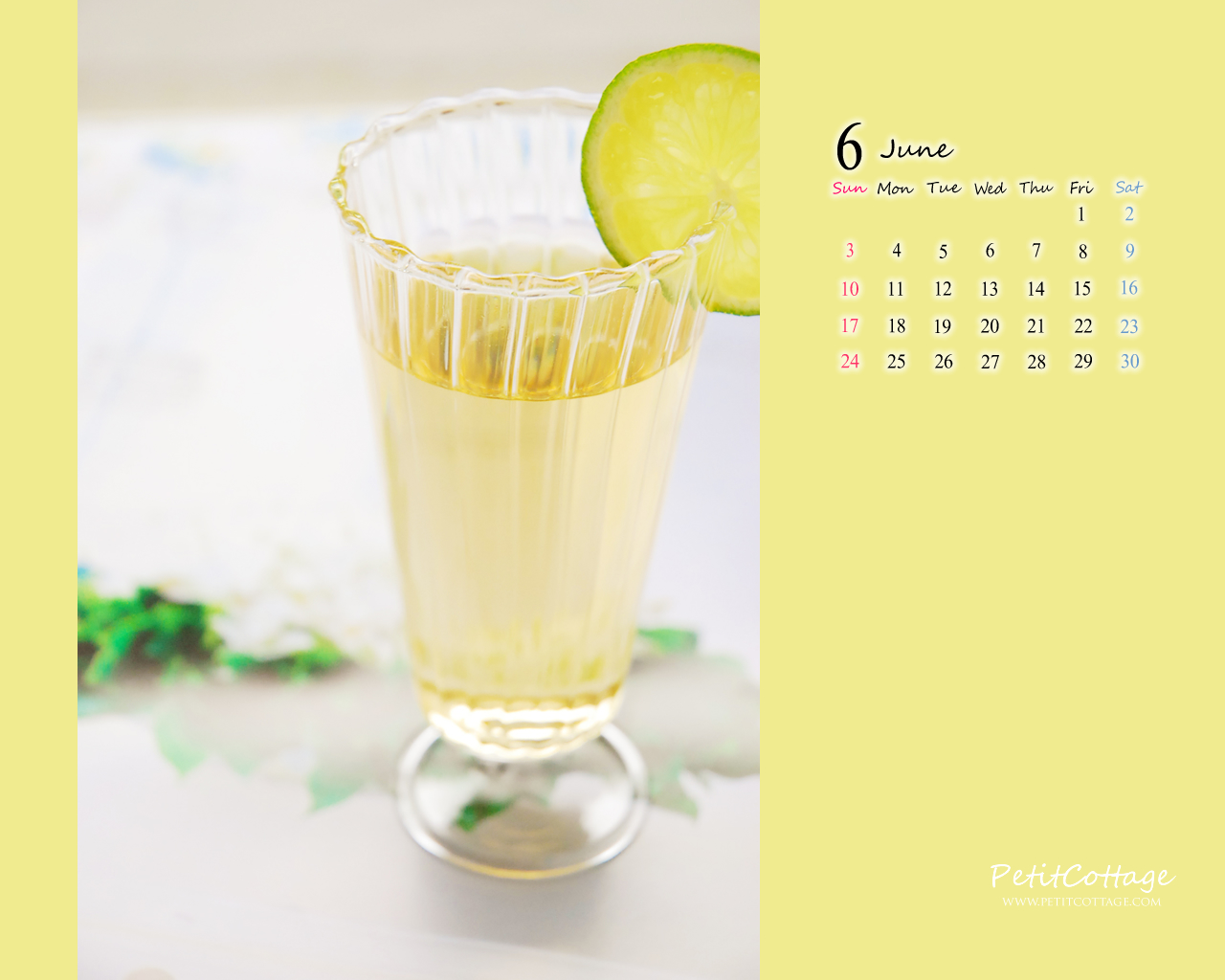 |
| 1280×800 |  |
| 1366×768 |  |
| 1024×768 |  |
お使いのパソコンのモニタサイズに合った物をお選びください。
(モニタサイズの確認方法等はこちら)
| 1280×1024 | 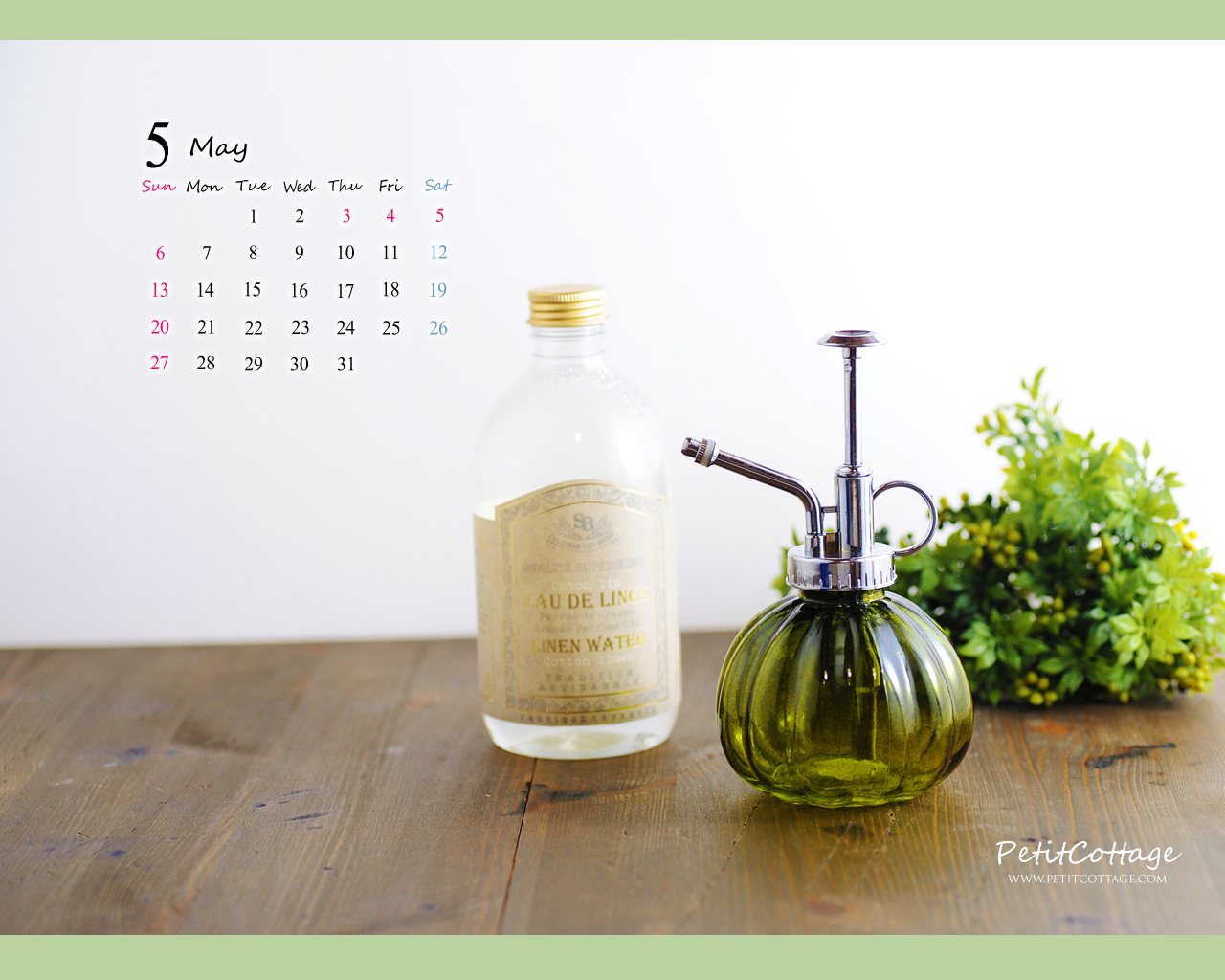 |
| 1280×800 | 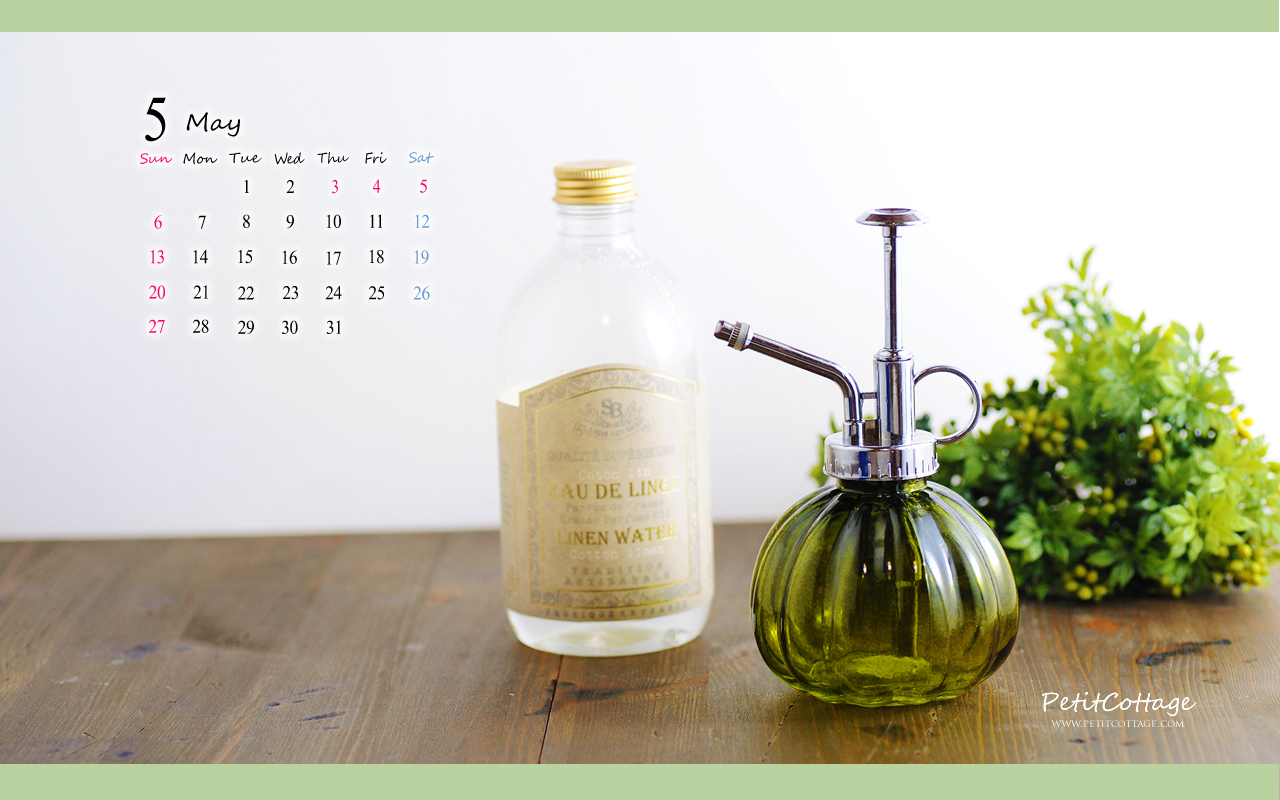 |
| 1366×768 |  |
| 1024×768 | 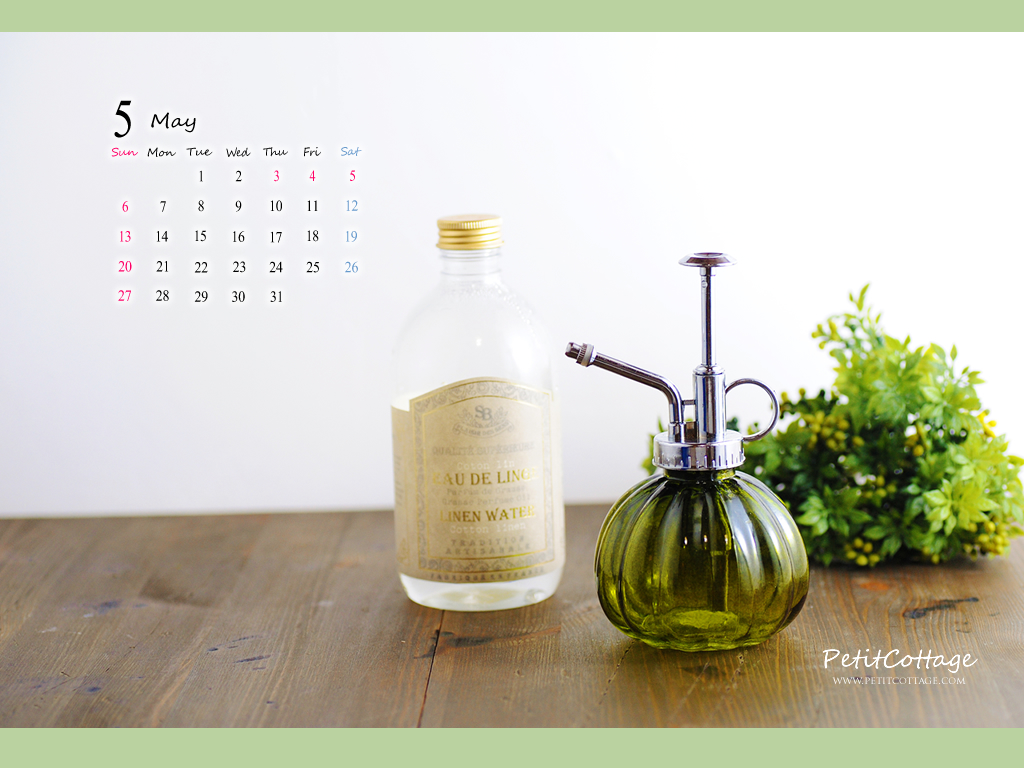 |
お使いのパソコンのモニタサイズに合った物をお選びください。
(モニタサイズの確認方法等はこちら)
| 1280×1024 |  |
| 1280×800 |  |
| 1366×768 |  |
| 1024×768 | 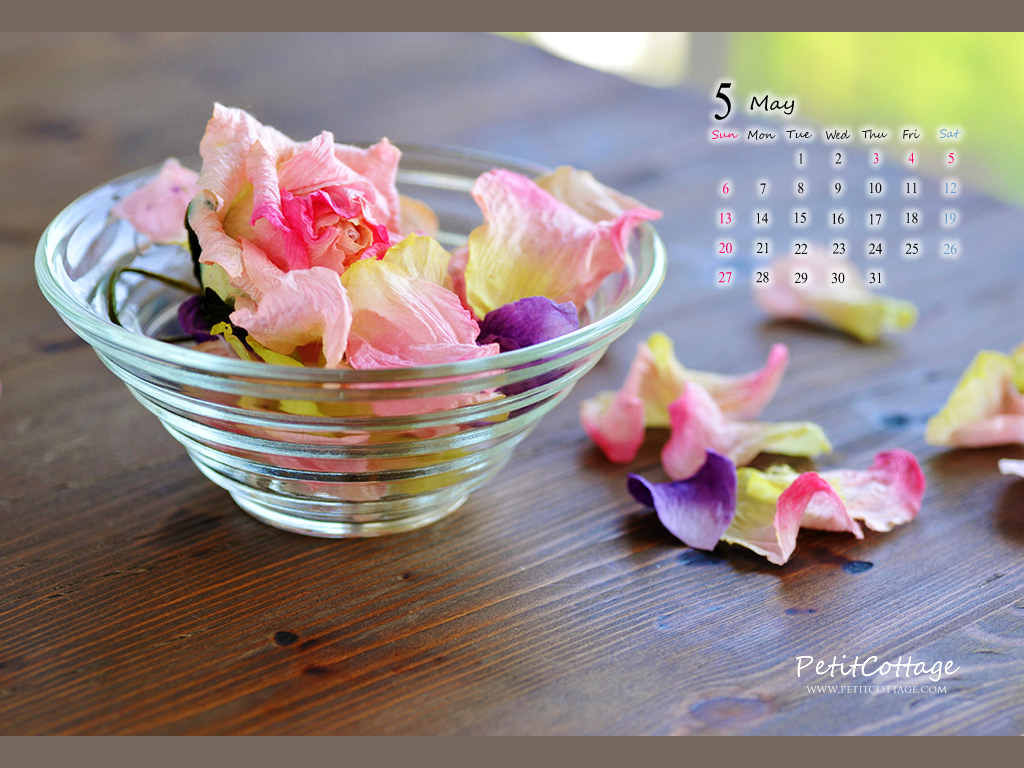 |
お使いのパソコンのモニタサイズに合った物をお選びください。
(モニタサイズの確認方法等はこちら))
| 1280×1024 | 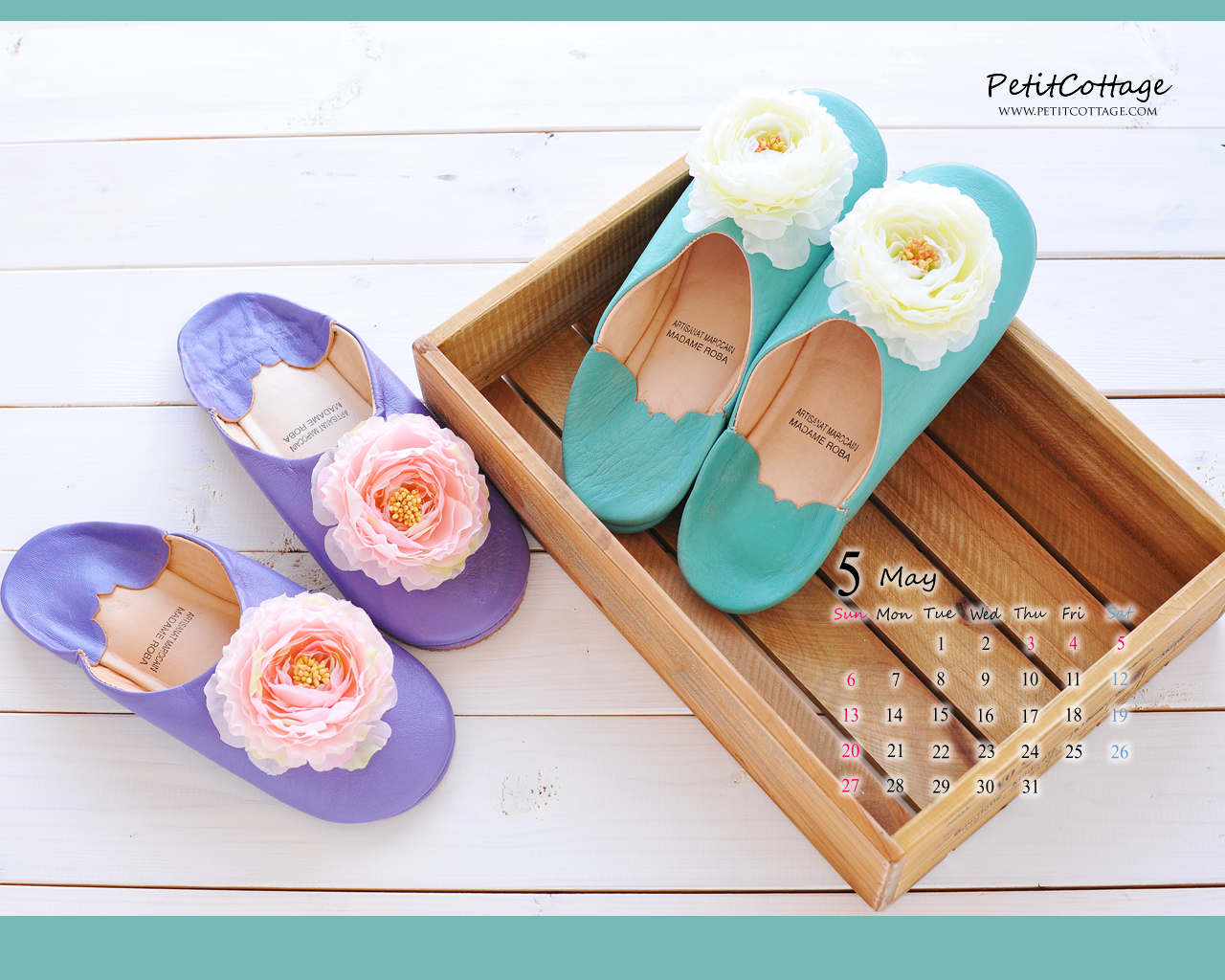 |
| 1280×800 | 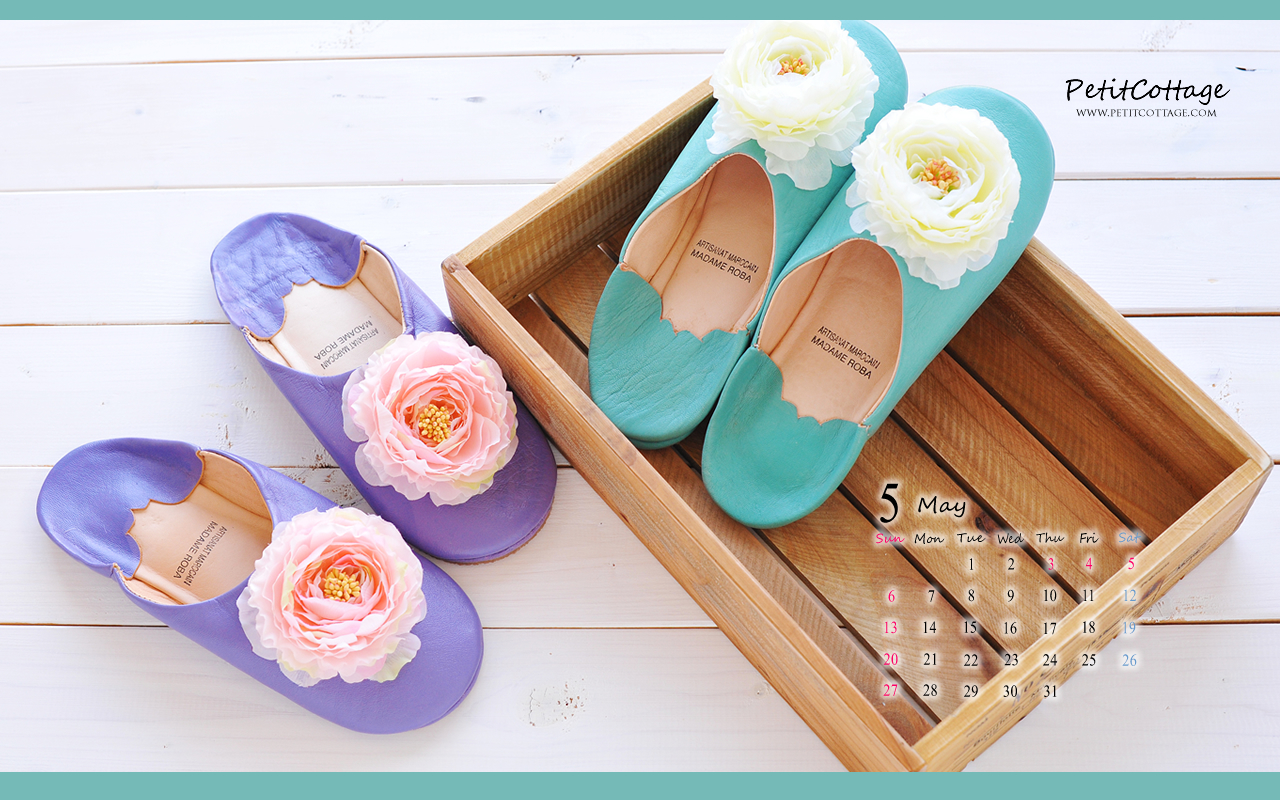 |
| 1366×768 |  |
| 1024×768 |  |
お使いのパソコンのモニタサイズに合った物をお選びください。
(モニタサイズの確認方法等はこちら)
| 1280×1024 |  |
| 1280×800 |  |
| 1366×768 |  |
| 1024×768 |  |
お使いのパソコンのモニタサイズに合った物をお選びください。
(モニタサイズの確認方法等はこちら)
| 1280×1024 |  |
| 1280×800 |  |
| 1366×768 |  |
| 1024×768 |  |
お使いのパソコンのモニタサイズに合った物をお選びください。
(モニタサイズの確認方法等はこちら))
| 1280×1024 |  |
| 1280×800 |  |
| 1366×768 |  |
| 1024×768 |  |
お使いのパソコンのモニタサイズに合った物をお選びください。
(モニタサイズの確認方法等はこちら)
| 1280×1024 |  |
| 1280×800 |  |
| 1366×768 |  |
| 1024×768 |  |
お使いのパソコンのモニタサイズに合った物をお選びください。
(モニタサイズの確認方法等はこちら)
| 1280×1024 |  |
| 1280×800 |  |
| 1366×768 |  |
| 1024×768 |  |
お使いのパソコンのモニタサイズに合った物をお選びください。
(モニタサイズの確認方法等はこちら))
| 1280×1024 |  |
| 1280×800 |  |
| 1366×768 |  |
| 1024×768 |  |
お使いのパソコンのモニタサイズに合った物をお選びください。
(モニタサイズの確認方法等はこちら)
| 1280×1024 |  |
| 1280×800 |  |
| 1366×768 |  |
| 1024×768 |  |
お使いのパソコンのモニタサイズに合った物をお選びください。
(モニタサイズの確認方法等はこちら)
| 1280×1024 |  |
| 1280×800 |  |
| 1366×768 |  |
| 1024×768 |  |
お使いのパソコンのモニタサイズに合った物をお選びください。
(モニタサイズの確認方法等はこちら))
| 1280×1024 |  |
| 1280×800 |  |
| 1366×768 |  |
| 1024×768 |  |
お使いのパソコンのモニタサイズに合った物をお選びください。
(モニタサイズの確認方法等はこちら)
| 1280×1024 |  |
| 1280×800 |  |
| 1366×768 |  |
| 1024×768 |  |
お使いのパソコンのモニタサイズに合った物をお選びください。
(モニタサイズの確認方法等はこちら)
| 1280×1024 | 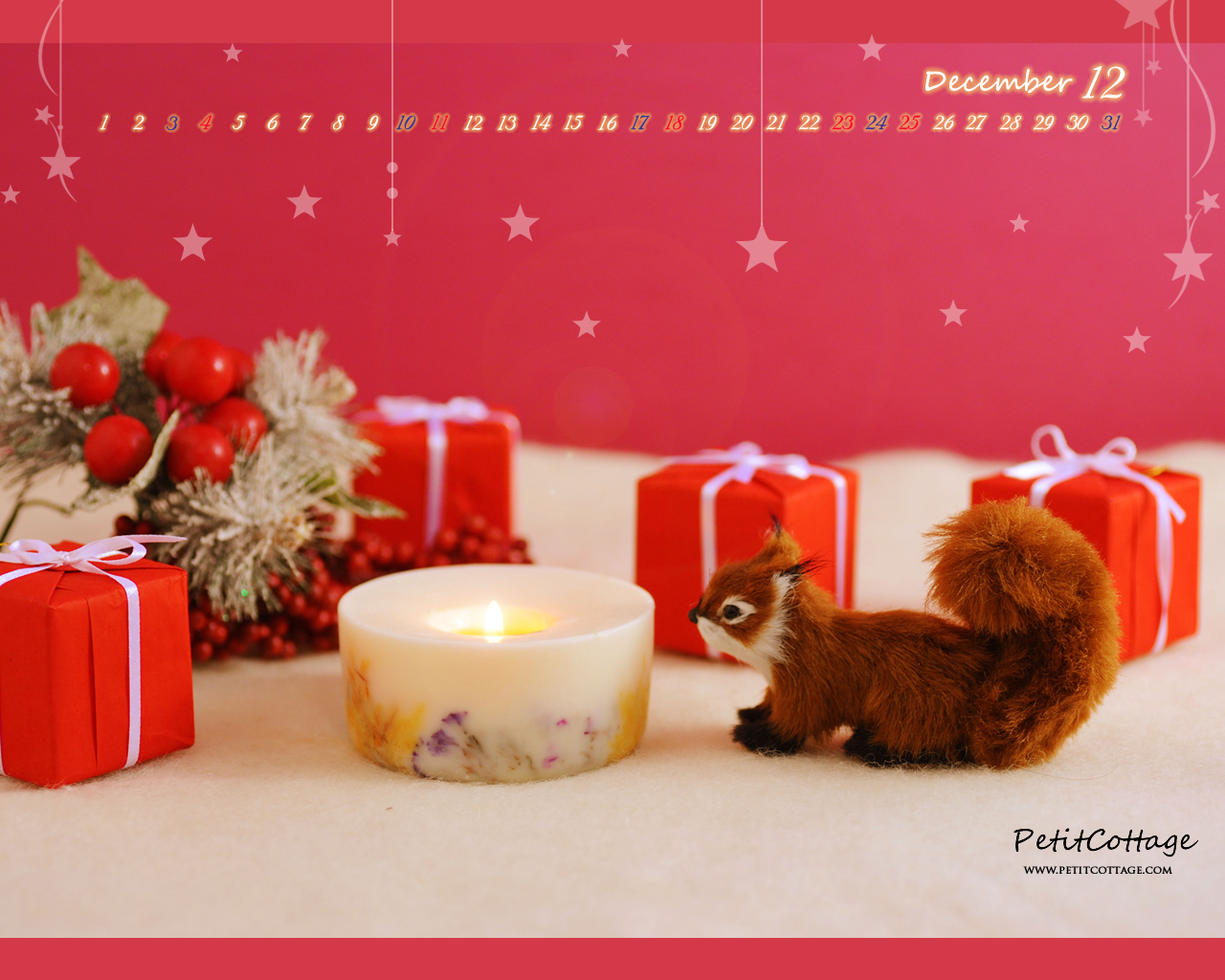 |
| 1280×800 | 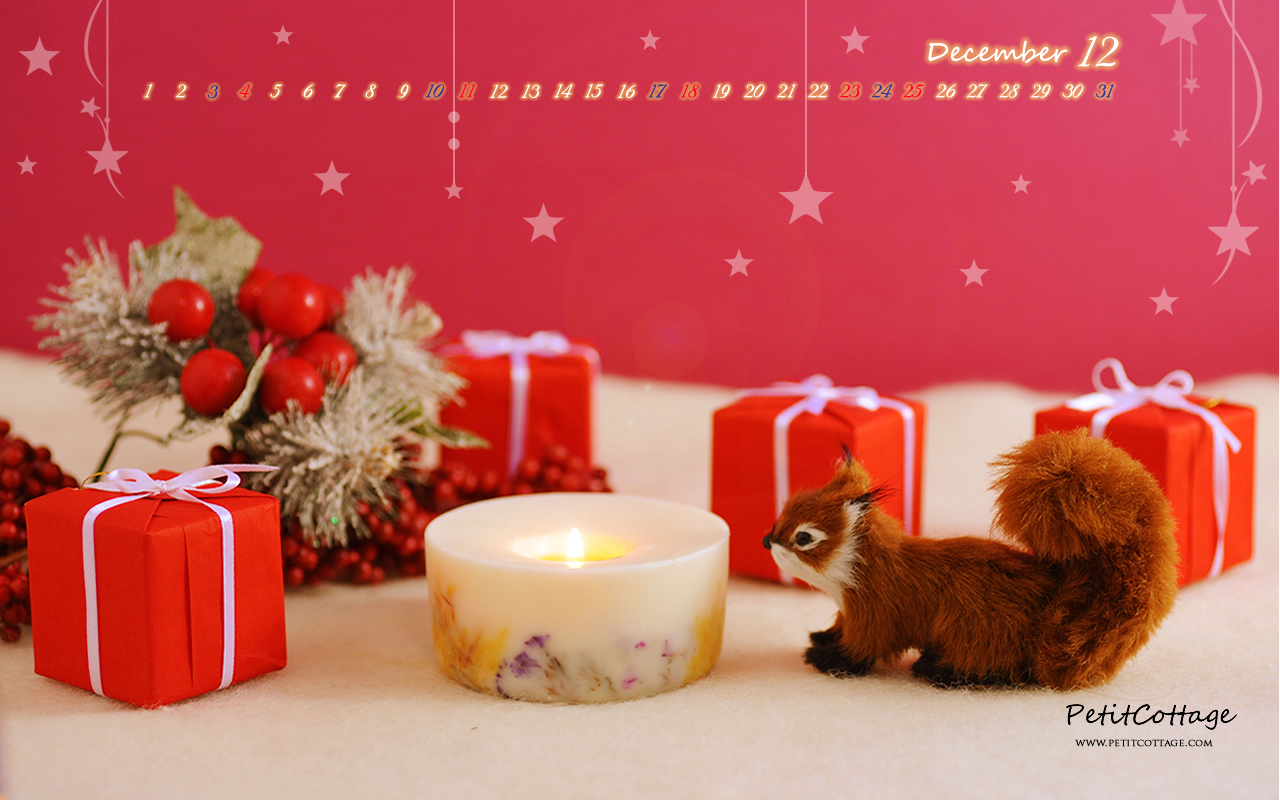 |
| 1366×768 | 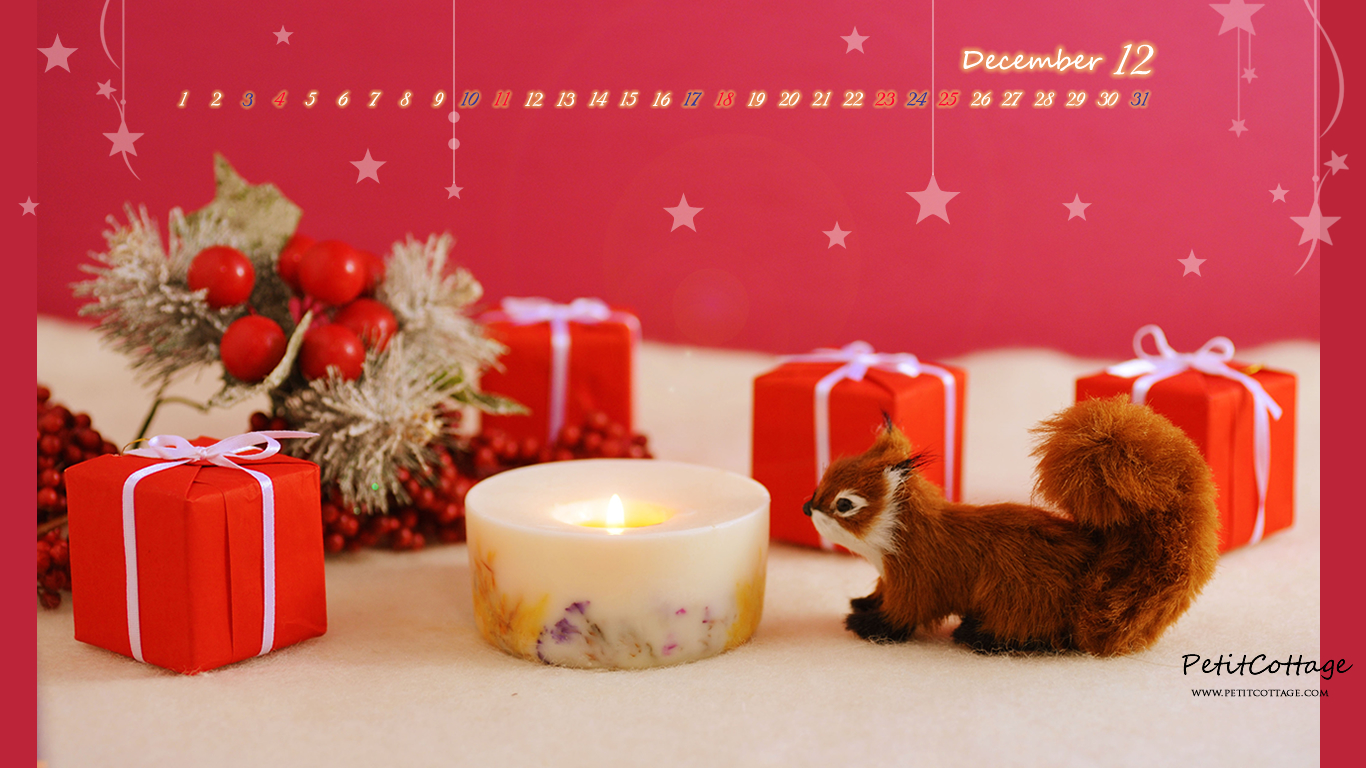 |
| 1024×768 | 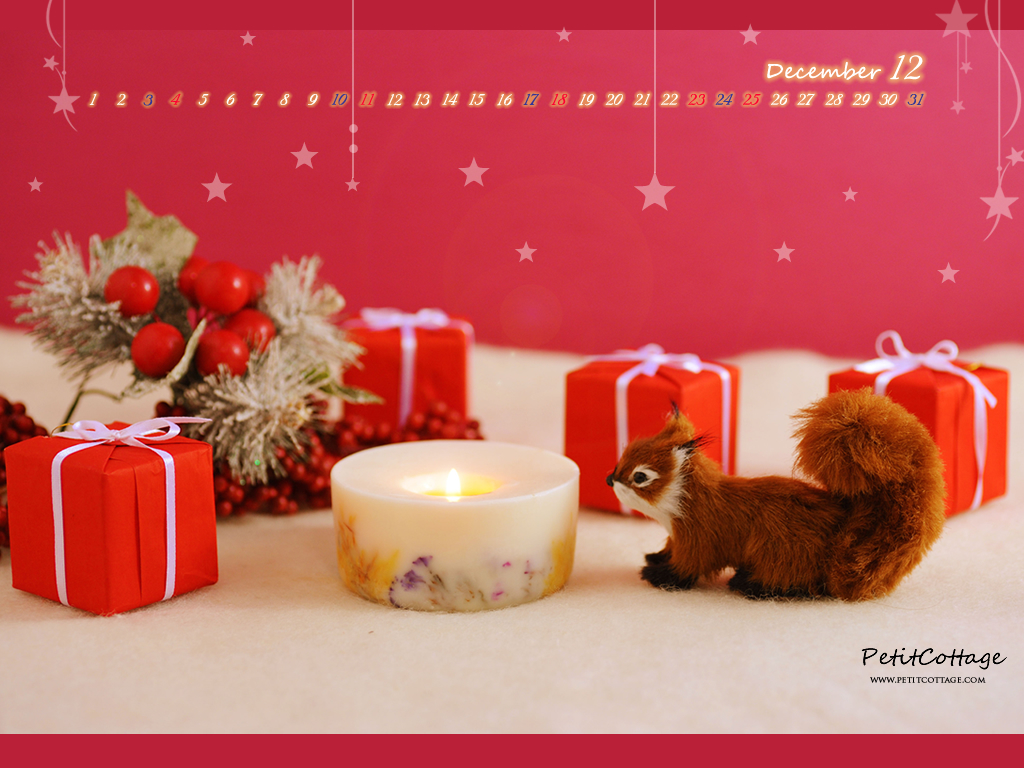 |
お使いのパソコンのモニタサイズに合った物をお選びください。
(モニタサイズの確認方法等はこちら))

| 1280×1024 |  |
| 1280×800 |  |
| 1366×768 |  |
| 1024×768 |  |
お使いのパソコンのモニタサイズに合った物をお選びください。
(モニタサイズの確認方法等はこちら)
| 1280×1024 |  |
| 1280×800 |  |
| 1366×768 |  |
| 1024×768 |  |
お使いのパソコンのモニタサイズに合った物をお選びください。
(モニタサイズの確認方法等はこちら)
| 1280×1024 |  |
| 1280×800 |  |
| 1366×768 |  |
| 1024×768 |  |
お使いのパソコンのモニタサイズに合った物をお選びください。
(モニタサイズの確認方法等はこちら))

| 1280×1024 |  |
| 1280×800 |  |
| 1366×768 |  |
| 1024×768 |  |
お使いのパソコンのモニタサイズに合った物をお選びください。
(モニタサイズの確認方法等はこちら)
| 1280×1024 |  |
| 1280×800 |  |
| 1366×768 |  |
| 1024×768 |  |
お使いのパソコンのモニタサイズに合った物をお選びください。
(モニタサイズの確認方法等はこちら)

| 1280×1024 |  |
| 1280×800 |  |
| 1366×768 |  |
| 1024×768 |  |
お使いのパソコンのモニタサイズに合った物をお選びください。
(モニタサイズの確認方法等はこちら))
| 1280×1024 |  |
| 1280×800 |  |
| 1366×768 |  |
| 1024×768 |  |
お使いのパソコンのモニタサイズに合った物をお選びください。
(モニタサイズの確認方法等はこちら)
| 1280×1024 |  |
| 1280×800 |  |
| 1366×768 |  |
| 1024×768 |  |
お使いのパソコンのモニタサイズに合った物をお選びください。
(モニタサイズの確認方法等はこちら)
| 1280×1024 |  |
| 1280×800 |  |
| 1366×768 |  |
| 1024×768 |  |
お使いのパソコンのモニタサイズに合った物をお選びください。
(モニタサイズの確認方法等はこちら))

| 1280×1024 |  |
| 1280×800 |  |
| 1366×768 |  |
| 1024×768 |  |
お使いのパソコンのモニタサイズに合った物をお選びください。
(モニタサイズの確認方法等はこちら)
| 1280×1024 |  |
| 1280×800 |  |
| 1366×768 |  |
| 1024×768 |  |
お使いのパソコンのモニタサイズに合った物をお選びください。
(モニタサイズの確認方法等はこちら)
| 1280×1024 | 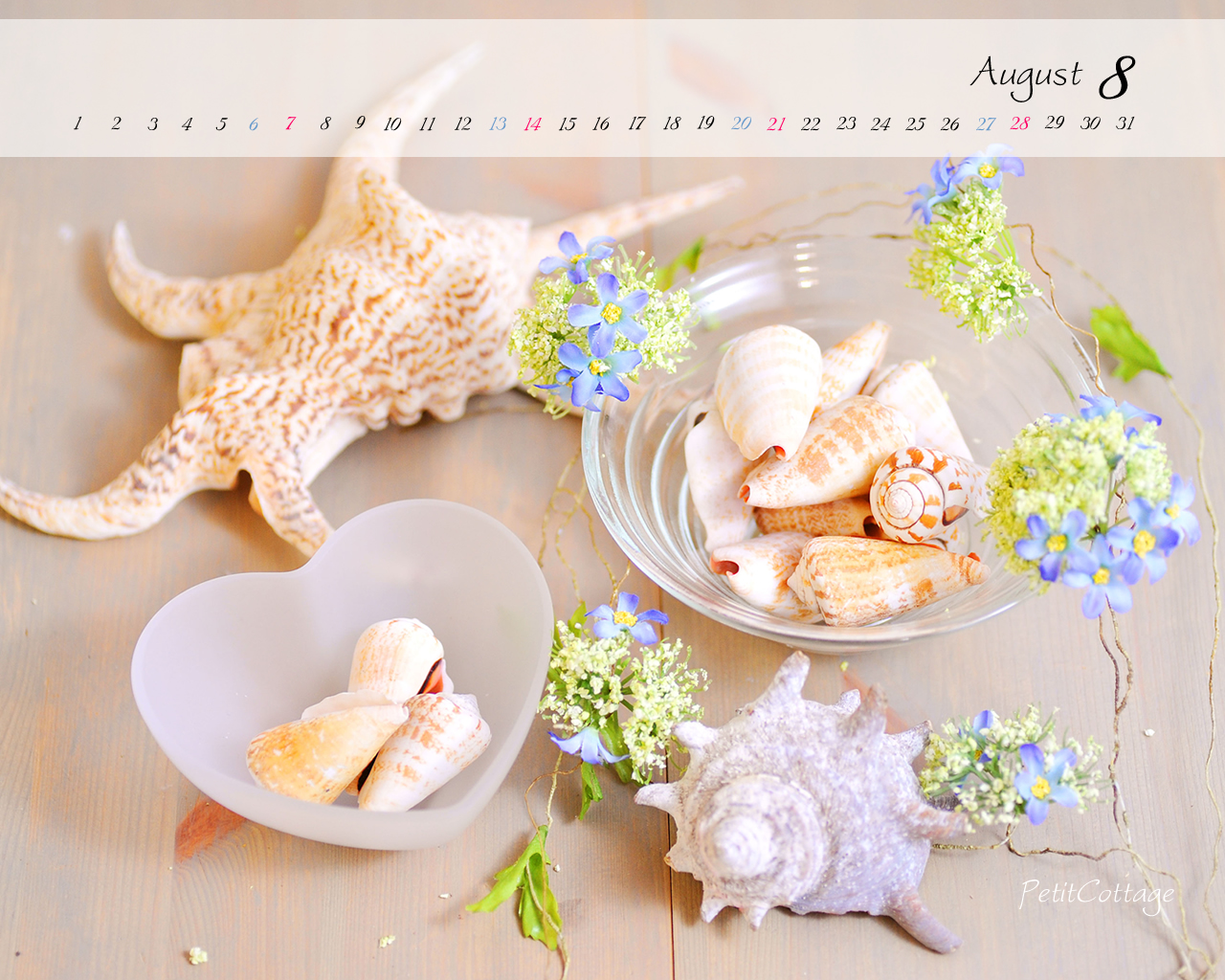 |
| 1280×800 |  |
| 1366×768 |  |
| 1024×768 |  |
お使いのパソコンのモニタサイズに合った物をお選びください。
(モニタサイズの確認方法等はこちら))
| 1280×1024 |  |
| 1280×800 |  |
| 1366×768 |  |
| 1024×768 |  |
お使いのパソコンのモニタサイズに合った物をお選びください。
(モニタサイズの確認方法等はこちら)
| 1280×1024 |  |
| 1280×800 |  |
| 1366×768 |  |
| 1024×768 |  |
お使いのパソコンのモニタサイズに合った物をお選びください。
(モニタサイズの確認方法等はこちら)
| 1280×1024 |  |
| 1280×800 | 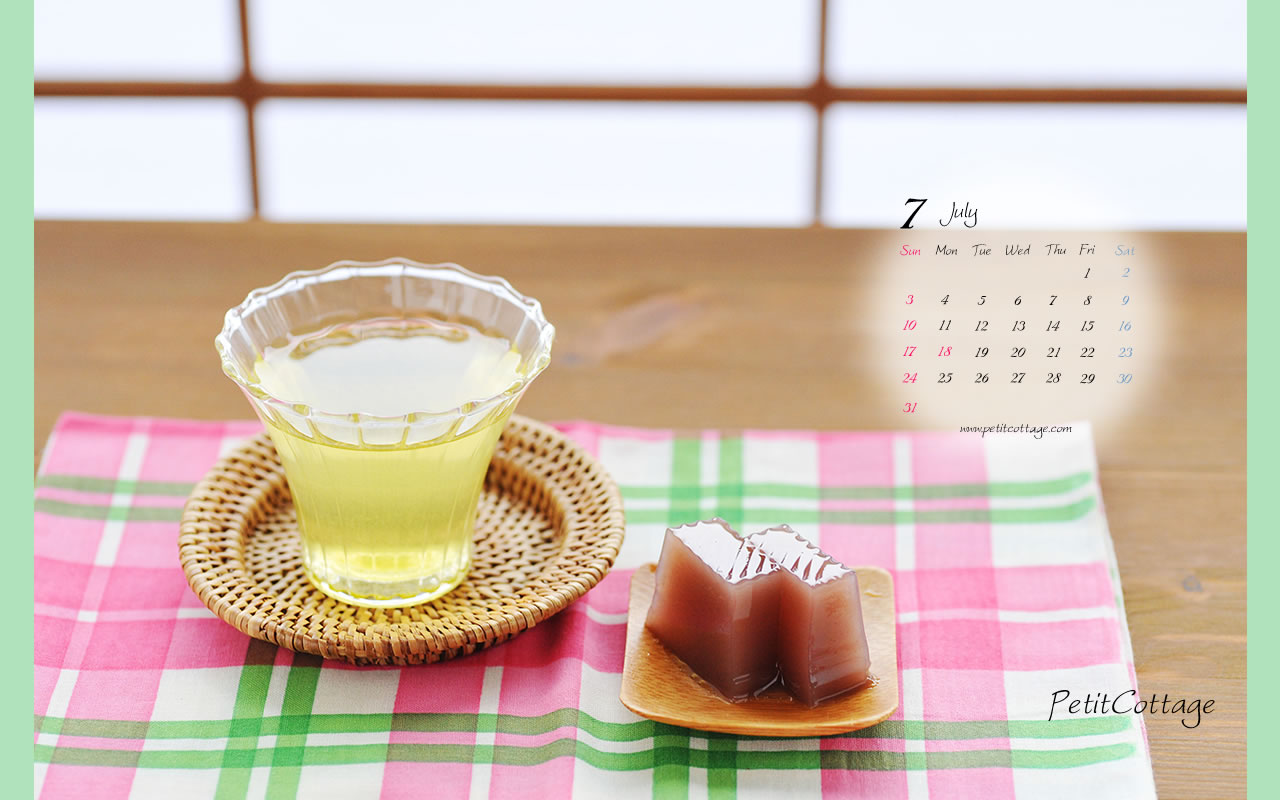 |
| 1366×768 |  |
| 1024×768 |  |
お使いのパソコンのモニタサイズに合った物をお選びください。
(モニタサイズの確認方法等はこちら))

| 1280×1024 |  |
| 1280×800 | 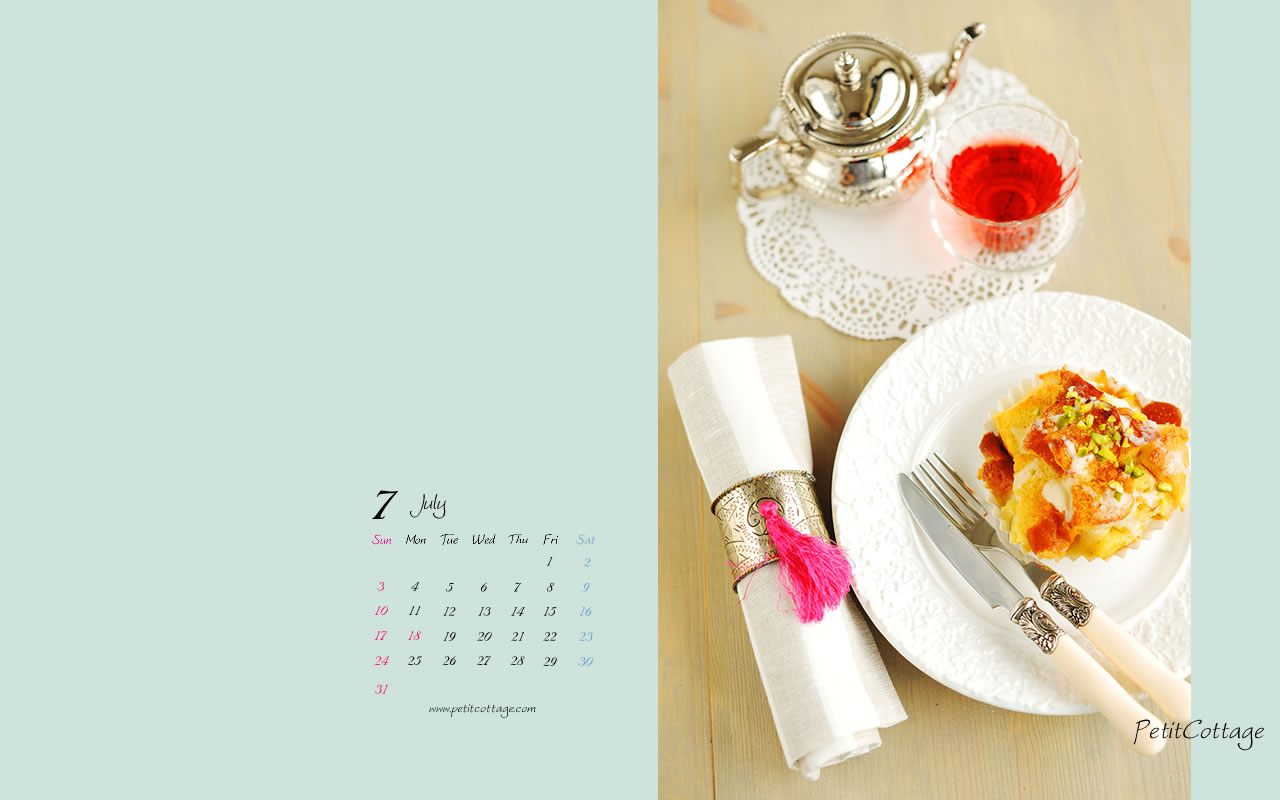 |
| 1366×768 |  |
| 1024×768 |  |
お使いのパソコンのモニタサイズに合った物をお選びください。
(モニタサイズの確認方法等はこちら)
| 1280×1024 |  |
| 1280×800 |  |
| 1366×768 |  |
| 1024×768 |  |
お使いのパソコンのモニタサイズに合った物をお選びください。
(モニタサイズの確認方法等はこちら)
| 1280×1024 |  |
| 1280×800 |  |
| 1366×768 |  |
| 1024×768 |  |
お使いのパソコンのモニタサイズに合った物をお選びください。
(モニタサイズの確認方法等はこちら))

| 1280×1024 |  |
| 1280×800 |  |
| 1366×768 |  |
| 1024×768 |  |
お使いのパソコンのモニタサイズに合った物をお選びください。
(モニタサイズの確認方法等はこちら)
| 1280×1024 |  |
| 1280×800 |  |
| 1024×768 |  |
お使いのパソコンのモニタサイズに合った物をお選びください。
(モニタサイズの確認方法等はこちら)
| 1280×1024 | 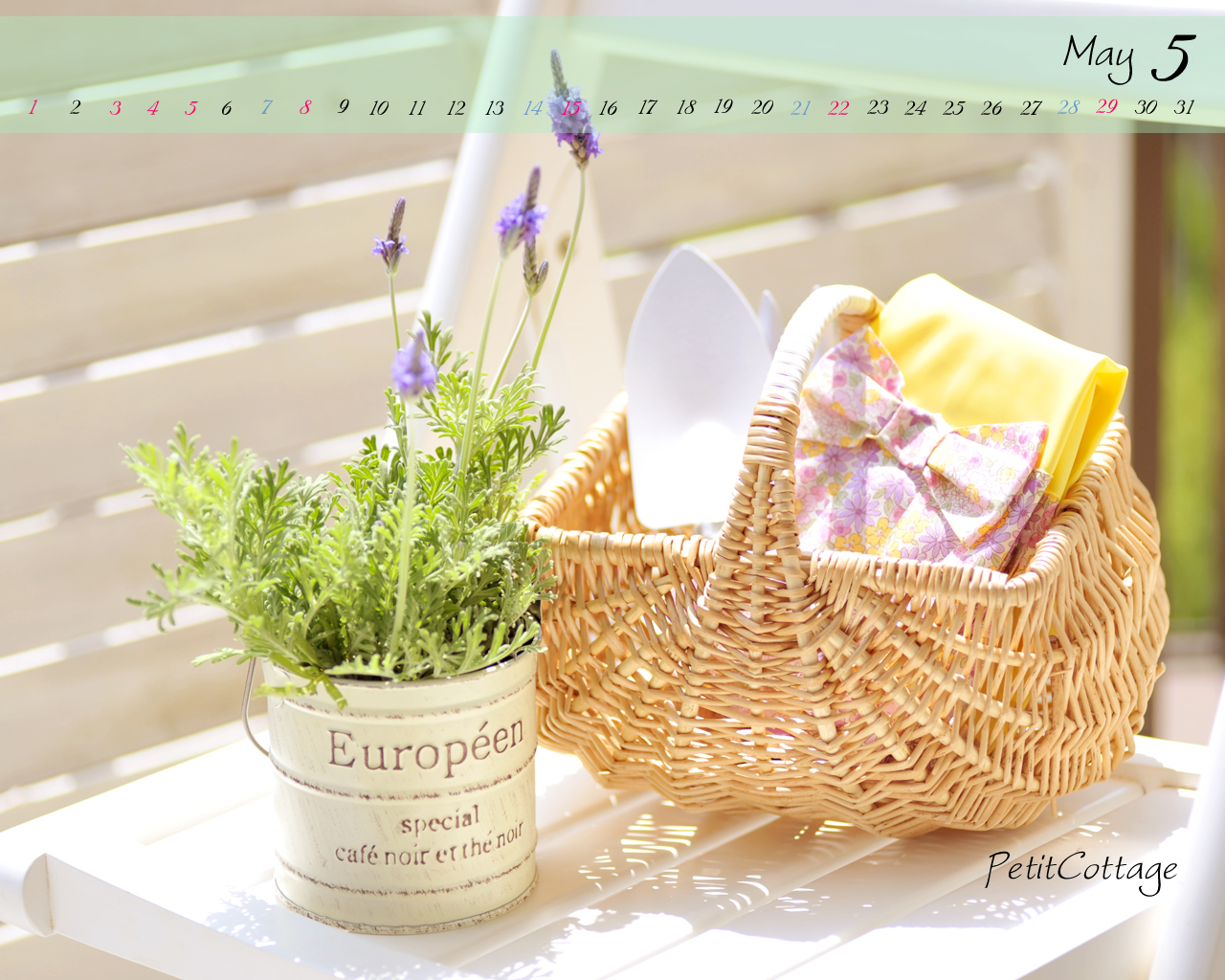 |
| 1280×800 |  |
| 1024×768 |  |
お使いのパソコンのモニタサイズに合った物をお選びください。
(モニタサイズの確認方法等はこちら))

| 1280×1024 |  |
| 1280×800 |  |
| 1024×768 |  |
お使いのパソコンのモニタサイズに合った物をお選びください。
(モニタサイズの確認方法等はこちら)

| 1280×1024 |  |
| 1280×800 |  |
| 1024×768 |  |
お使いのパソコンのモニタサイズに合った物をお選びください。
(モニタサイズの確認方法等はこちら)
| 1280×1024 | 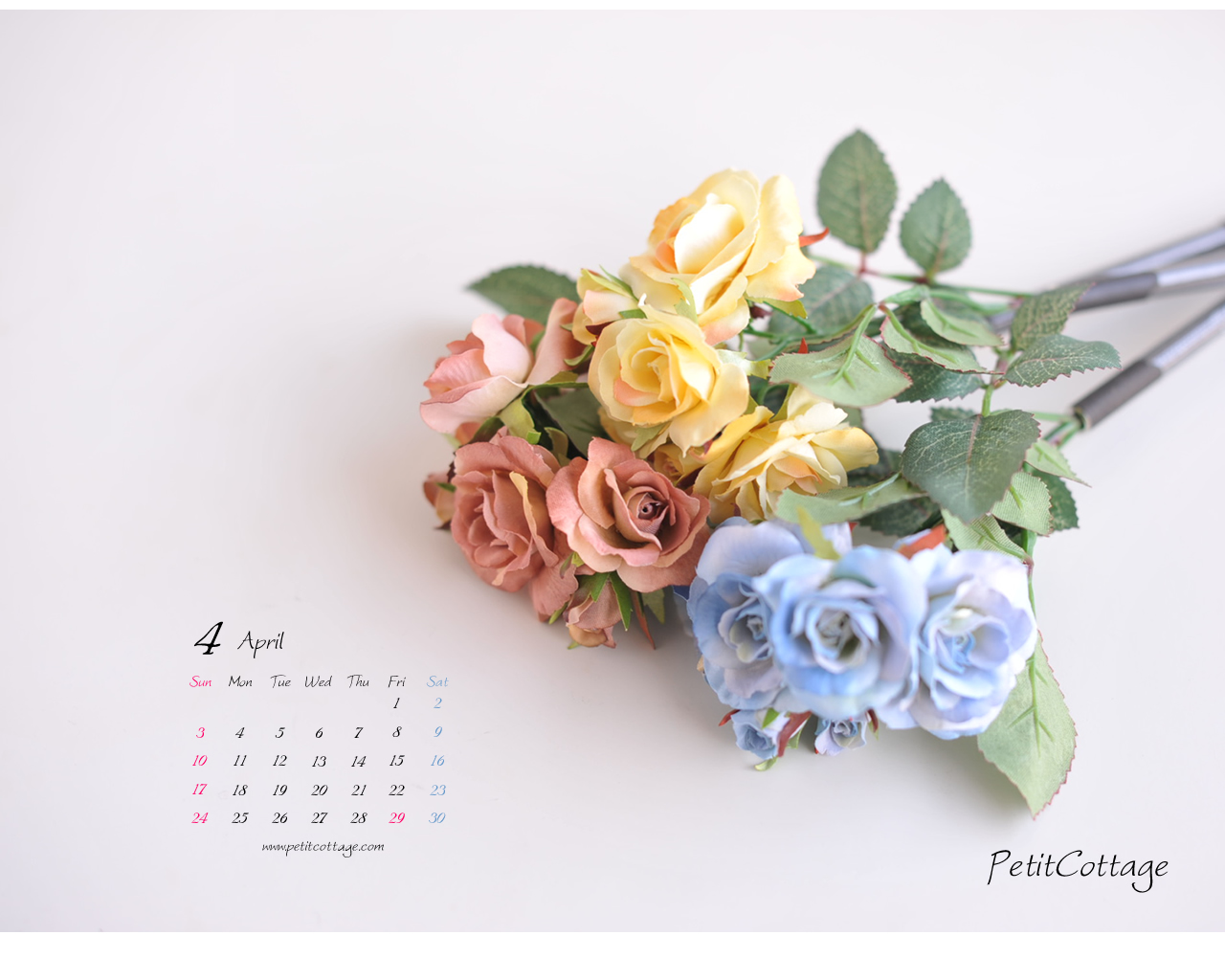 |
| 1280×800 |  |
| 1024×768 |  |
お使いのパソコンのモニタサイズに合った物をお選びください。
(モニタサイズの確認方法等はこちら))
| 1280×1024 |  |
| 1280×800 |  |
| 1024×768 |  |
お使いのパソコンのモニタサイズに合った物をお選びください。
(モニタサイズの確認方法等はこちら)
| 1280×1024 |  |
| 1280×800 |  |
| 1024×768 |  |
お使いのパソコンのモニタサイズに合った物をお選びください。
(モニタサイズの確認方法等はこちら)
| 1280×1024 |  |
| 1280×800 |  |
| 1024×768 |  |
お使いのパソコンのモニタサイズに合った物をお選びください。
(モニタサイズの確認方法等はこちら))
| 1280×1024 | 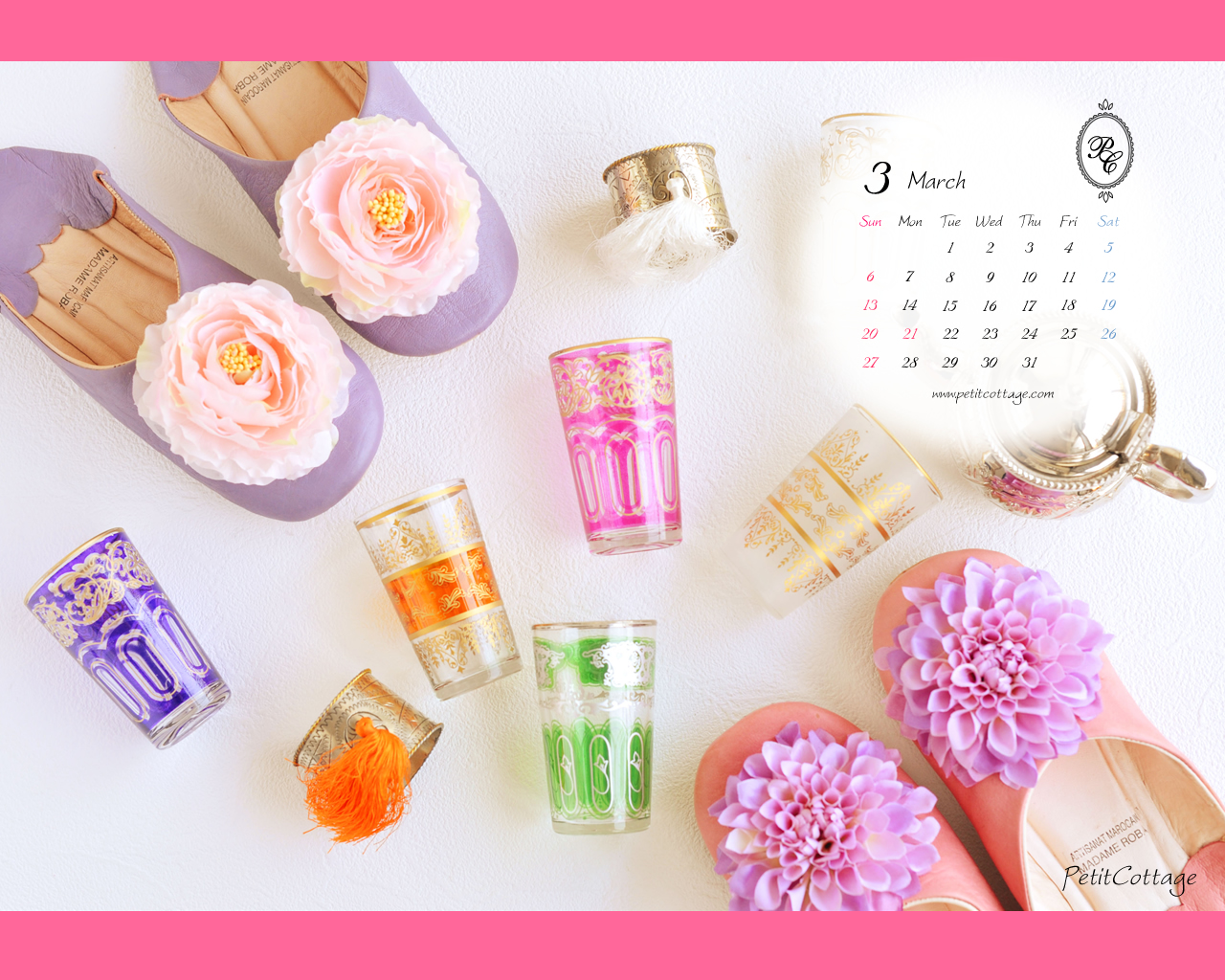 |
| 1280×800 | 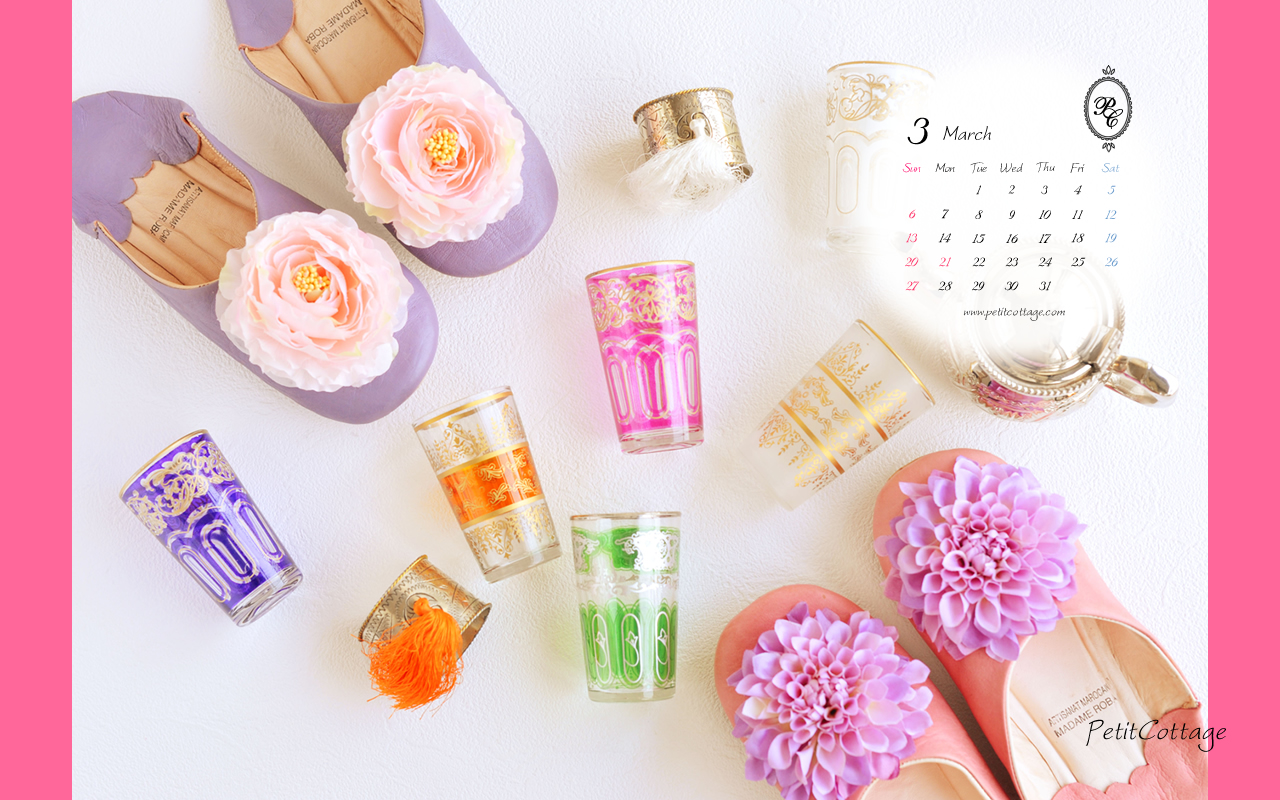 |
| 1024×768 | 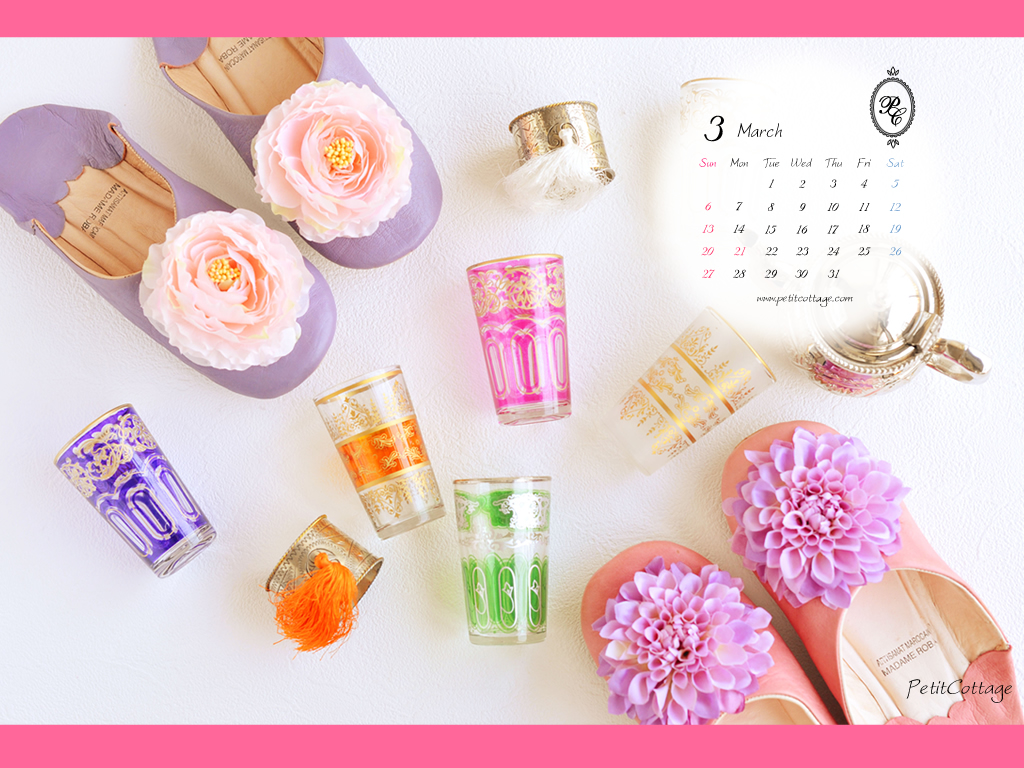 |
お使いのパソコンのモニタサイズに合った物をお選びください。
(モニタサイズの確認方法等はこちら)

| 1280×1024 |  |
| 1280×800 |  |
| 1024×768 |  |
お使いのパソコンのモニタサイズに合った物をお選びください。
(モニタサイズの確認方法等はこちら)
| 1280×1024 |  |
| 1280×800 |  |
| 1024×768 |  |
お使いのパソコンのモニタサイズに合った物をお選びください。
(モニタサイズの確認方法等はこちら))
| 1280×1024 |  |
| 1280×800 |  |
| 1024×768 |  |
お使いのパソコンのモニタサイズに合った物をお選びください。
(モニタサイズの確認方法等はこちら)
| 1280×1024 |  |
| 1280×800 |  |
| 1024×768 | 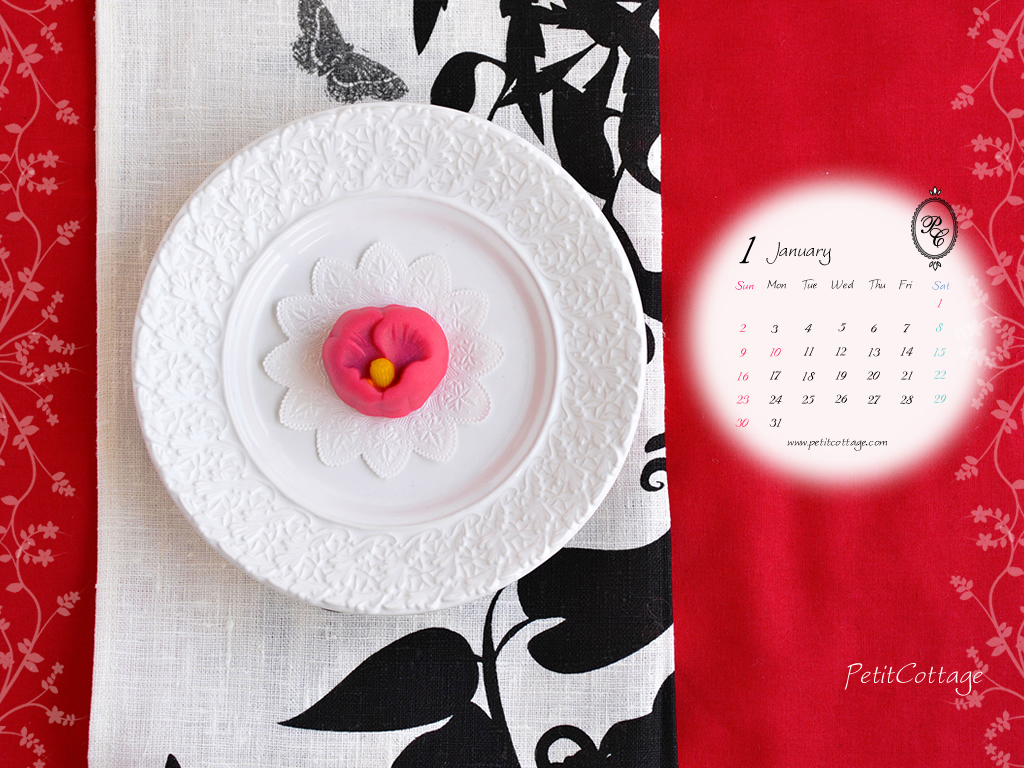 |
お使いのパソコンのモニタサイズに合った物をお選びください。
(モニタサイズの確認方法等はこちら)
| 1280×1024 |  |
| 1280×800 | 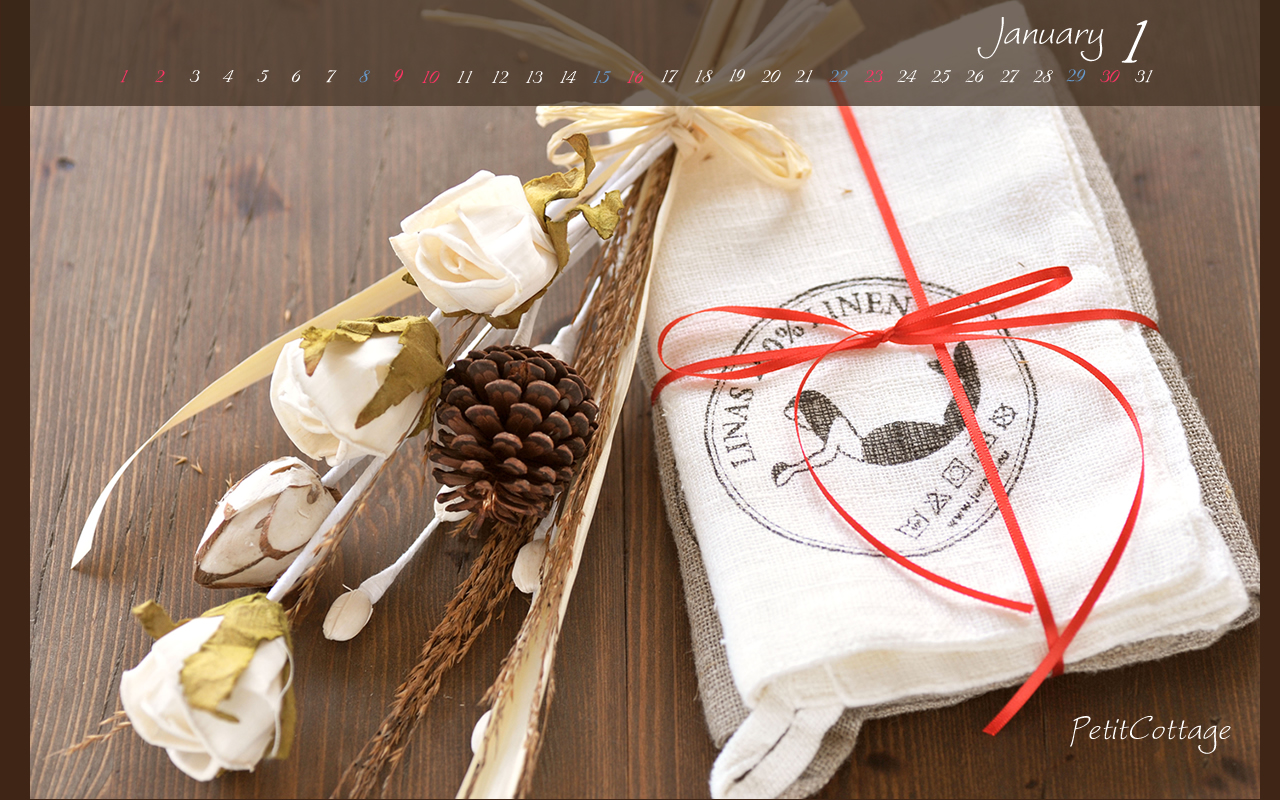 |
| 1024×768 |  |
お使いのパソコンのモニタサイズに合った物をお選びください。
(モニタサイズの確認方法等はこちら))
| 1280×1024 | 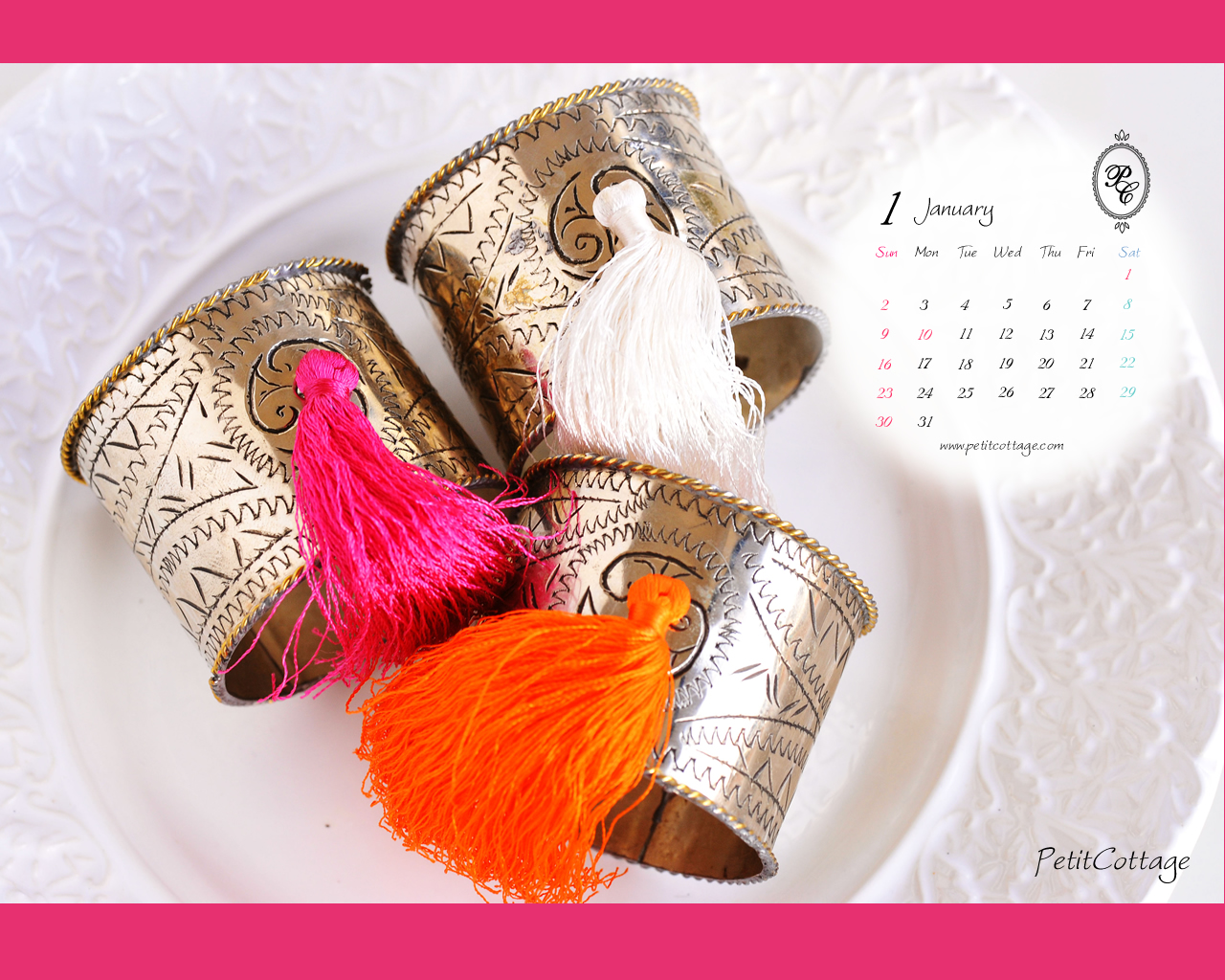 |
| 1280×800 | 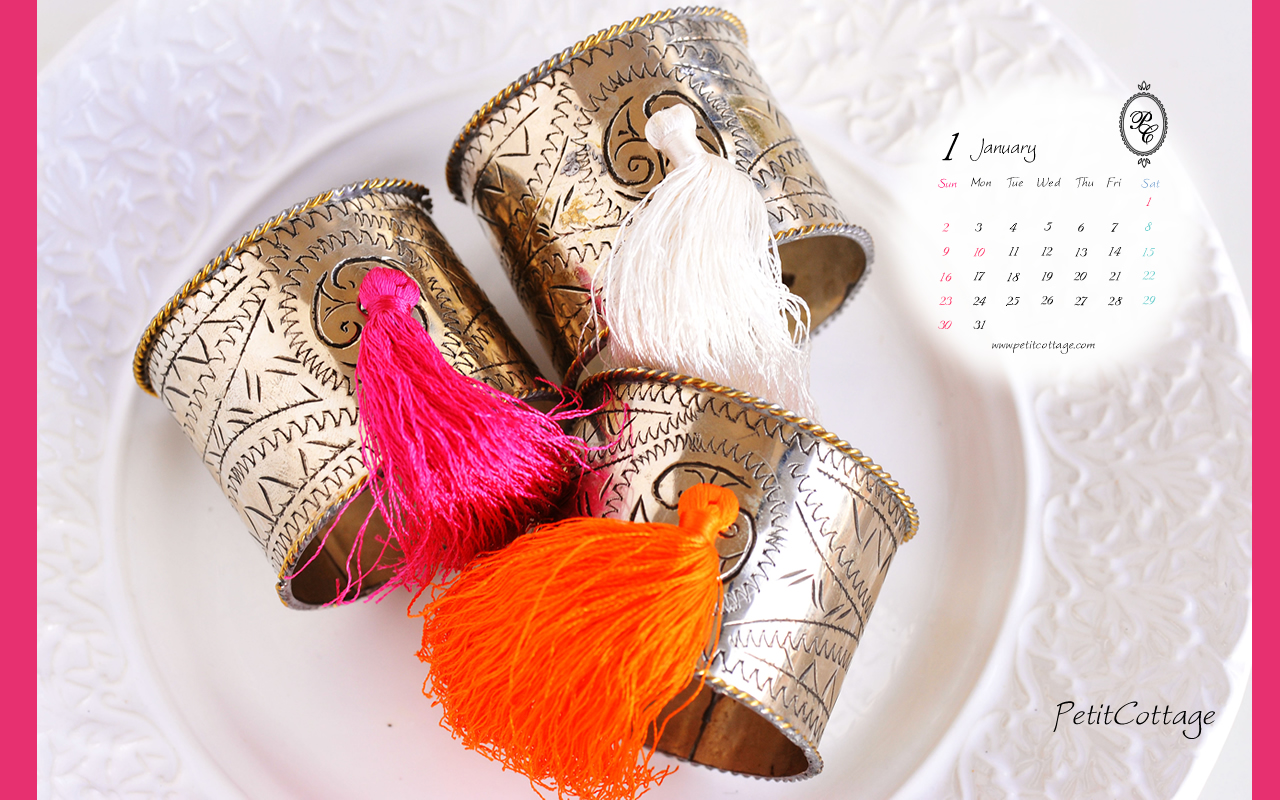 |
| 1024×768 |  |
お使いのパソコンのモニタサイズに合った物をお選びください。
(モニタサイズの確認方法等はこちら)
| 1280×1024 | 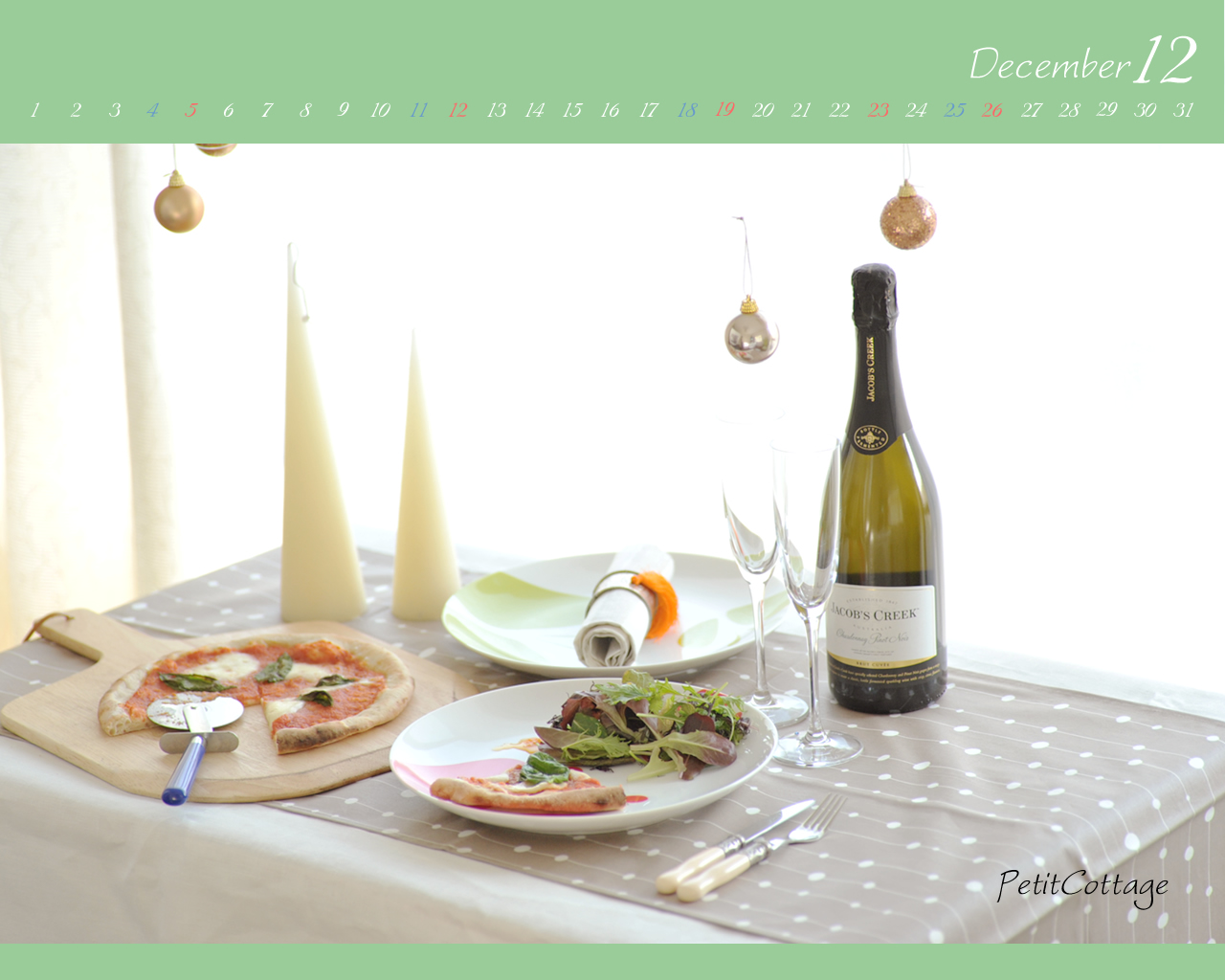 |
| 1280×800 |  |
| 1024×768 |  |
お使いのパソコンのモニタサイズに合った物をお選びください。
(モニタサイズの確認方法等はこちら)
| 1280×1024 |  |
| 1280×800 |  |
| 1024×768 |  |
お使いのパソコンのモニタサイズに合った物をお選びください。
(モニタサイズの確認方法等はこちら))
| 1280×1024 |  |
| 1280×800 |  |
| 1024×768 |  |
お使いのパソコンのモニタサイズに合った物をお選びください。
(モニタサイズの確認方法等はこちら)
| 1280×1024 |  |
| 1280×800 |  |
| 1024×768 |  |
お使いのパソコンのモニタサイズに合った物をお選びください。
(モニタサイズの確認方法等はこちら)
| 1280×1024 |  |
| 1280×800 | 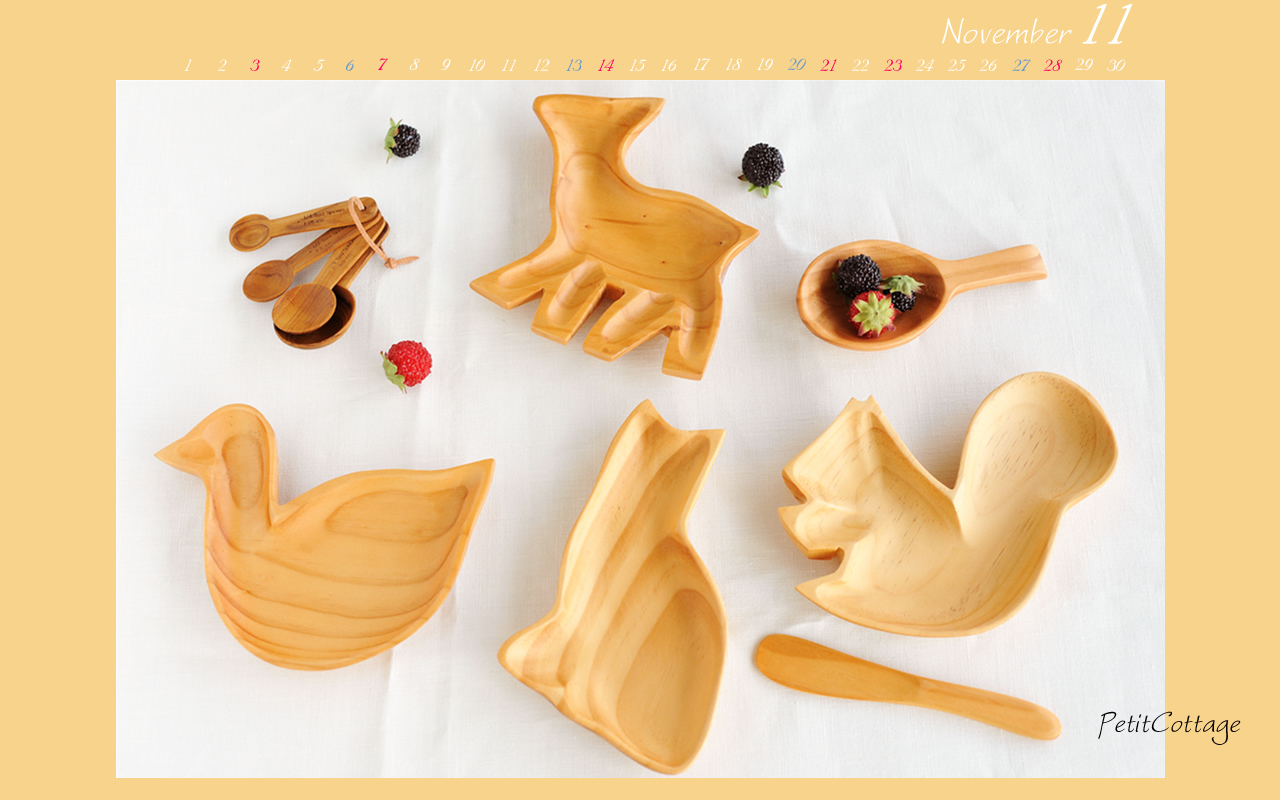 |
| 1024×768 | 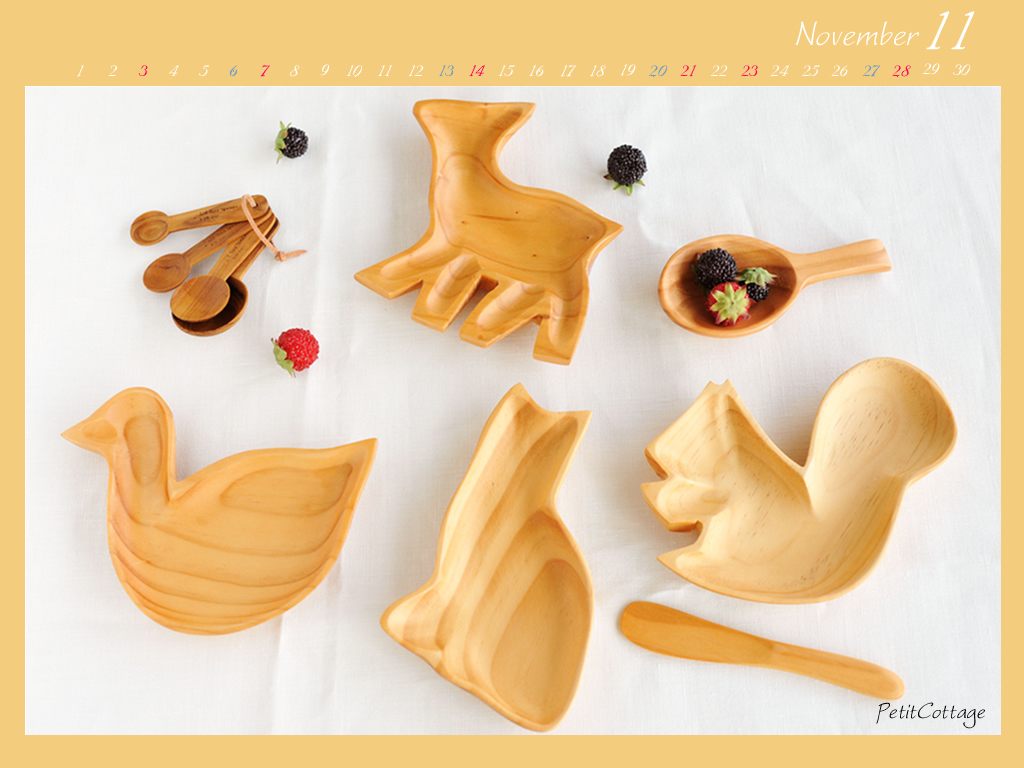 |
お使いのパソコンのモニタサイズに合った物をお選びください。
(モニタサイズの確認方法等はこちら))
| 1280×1024 | 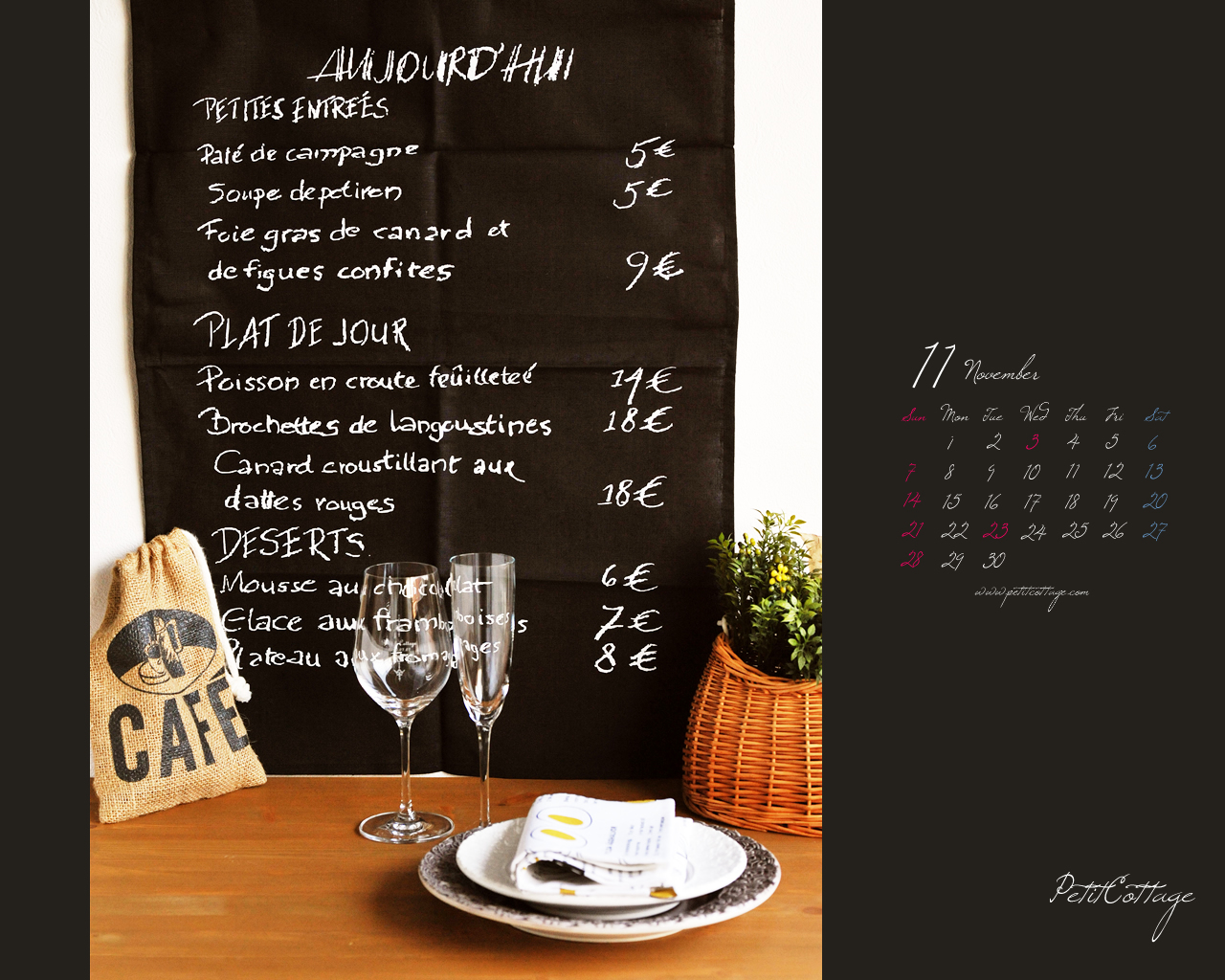 |
| 1280×800 |  |
| 1024×768 |  |
お使いのパソコンのモニタサイズに合った物をお選びください。
(モニタサイズの確認方法等はこちら)
| 1280×1024 |  |
| 1280×800 |  |
| 1024×768 |  |
お使いのパソコンのモニタサイズに合った物をお選びください。
(モニタサイズの確認方法等はこちら)
| 1280×1024 |  |
| 1280×800 |  |
| 1024×768 |  |
お使いのパソコンのモニタサイズに合った物をお選びください。
(モニタサイズの確認方法等はこちら))
| 1280×1024 |  |
| 1280×800 |  |
| 1024×768 |  |
お使いのパソコンのモニタサイズに合った物をお選びください。
(モニタサイズの確認方法等はこちら)

| 1280×1024 |  |
| 1280×800 |  |
| 1024×768 |  |
お使いのパソコンのモニタサイズに合った物をお選びください。
(モニタサイズの確認方法等はこちら)
| 1280×1024 |  |
| 1280×800 |  |
| 1024×768 |  |
お使いのパソコンのモニタサイズに合った物をお選びください。
(モニタサイズの確認方法等はこちら))
| 1280×1024 |  |
| 1280×800 |  |
| 1024×768 |  |
お使いのパソコンのモニタサイズに合った物をお選びください。
(モニタサイズの確認方法等はこちら)
| 1280×1024 |  |
| 1280×800 |  |
| 1024×768 | 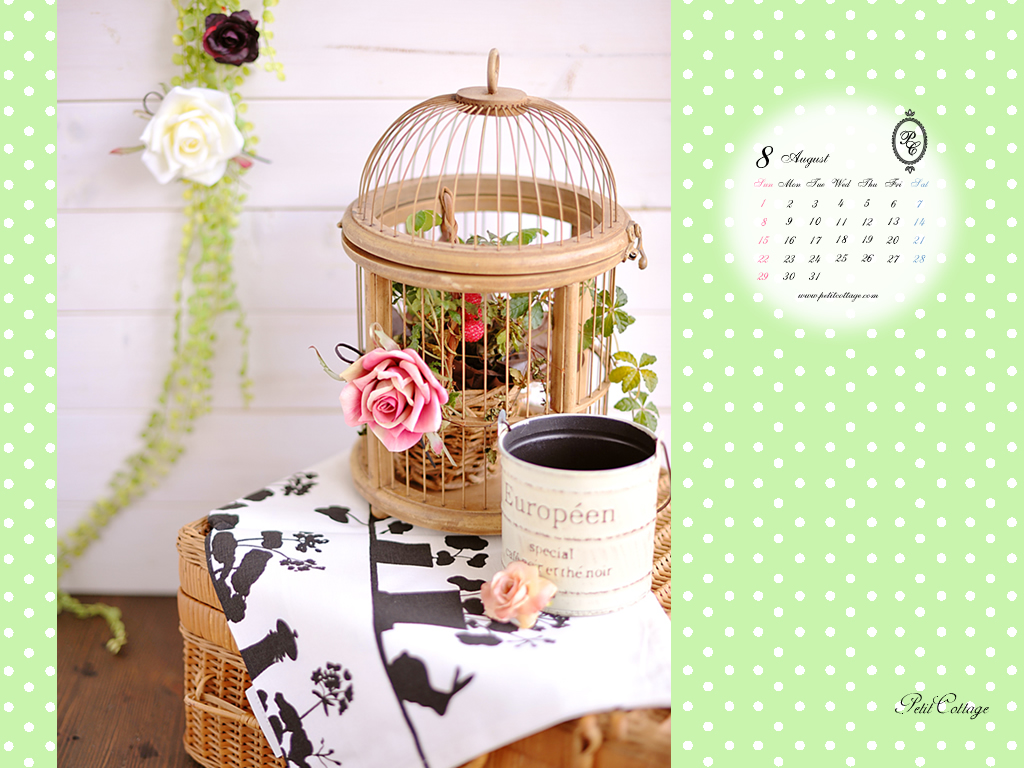 |
お使いのパソコンのモニタサイズに合った物をお選びください。
(モニタサイズの確認方法等はこちら)
| 1280×1024 | 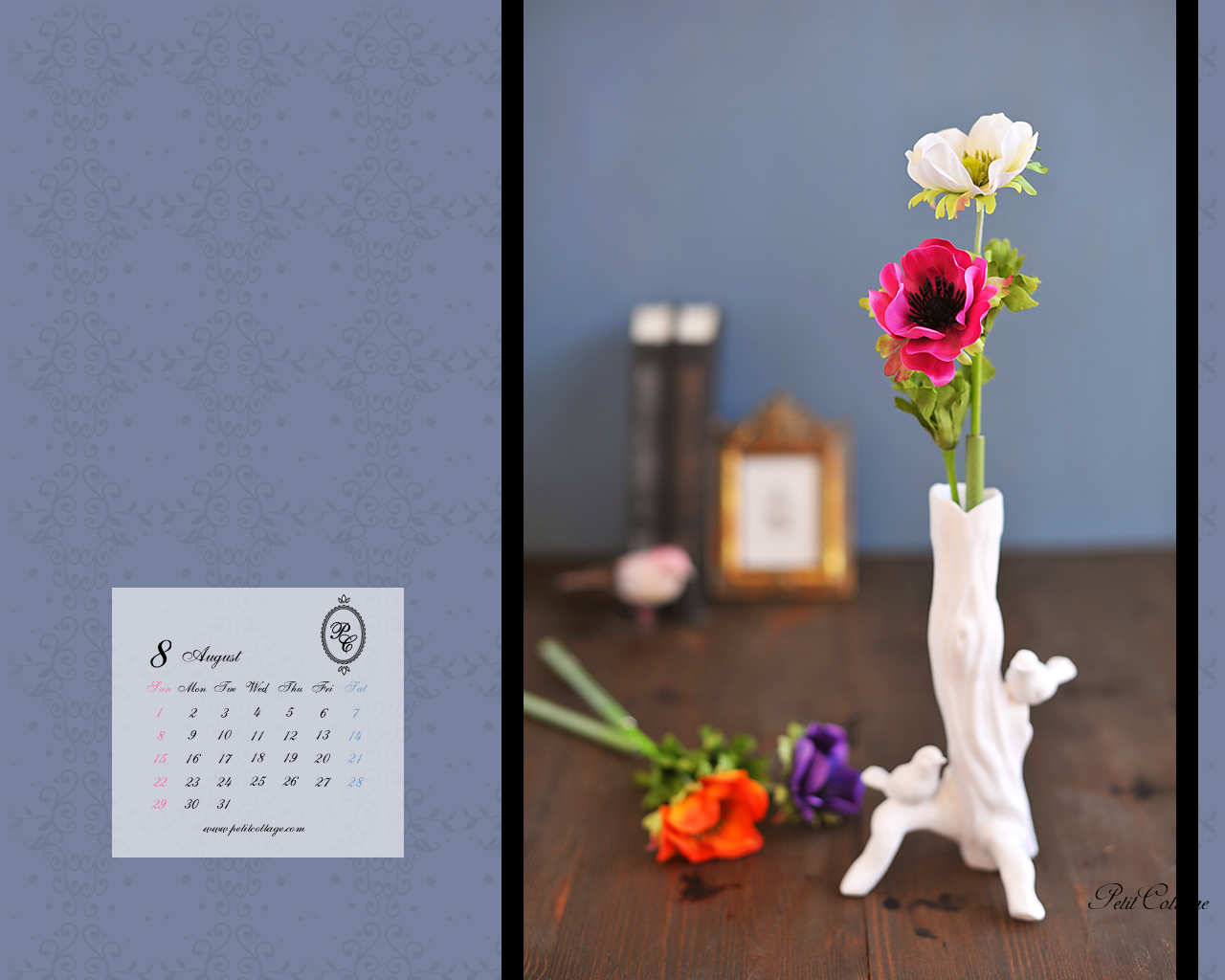 |
| 1280×800 | 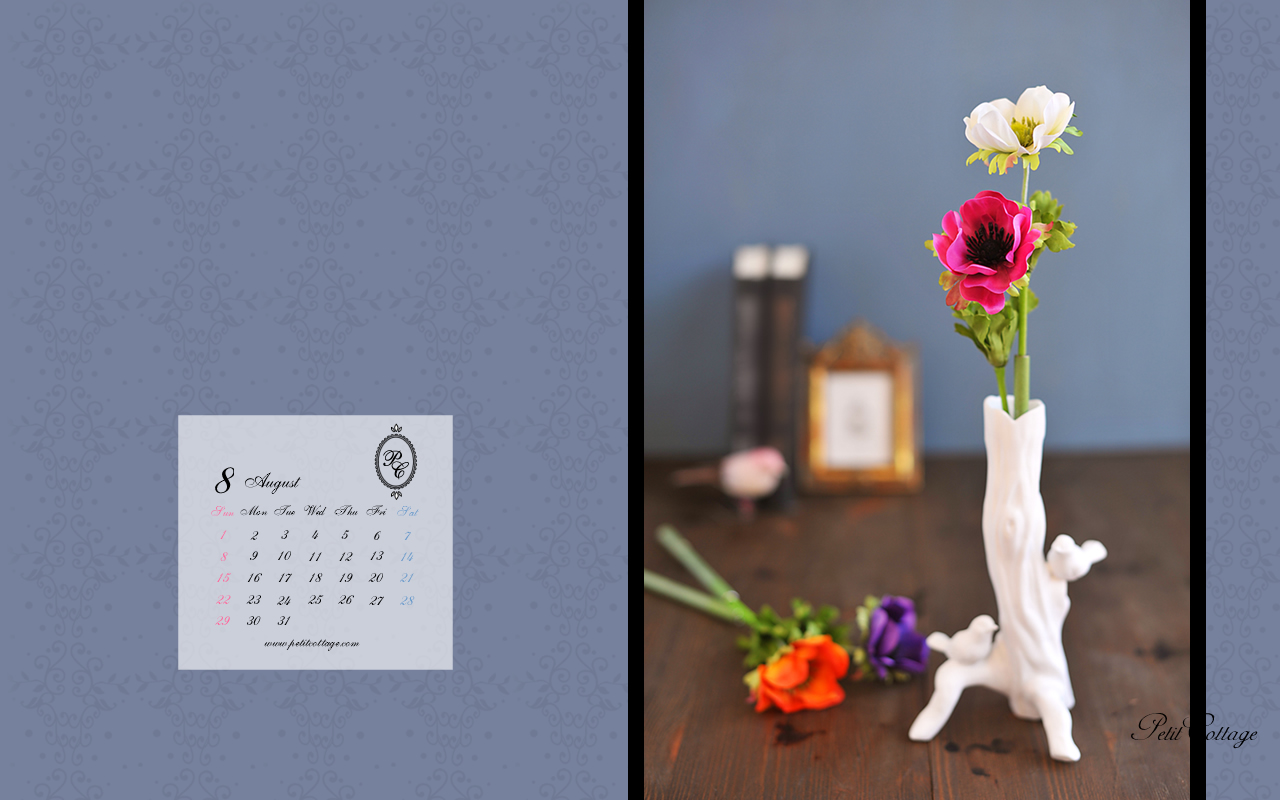 |
| 1024×768 |  |
お使いのパソコンのモニタサイズに合った物をお選びください。
(モニタサイズの確認方法等はこちら))
| 1280×1024 |  |
| 1280×800 |  |
| 1024×768 |  |
お使いのパソコンのモニタサイズに合った物をお選びください。
(モニタサイズの確認方法等はこちら)
| 1280×1024 |  |
| 1280×800 |  |
| 1024×768 |  |
お使いのパソコンのモニタサイズに合った物をお選びください。
(モニタサイズの確認方法等はこちら)
| 1280×1024 | 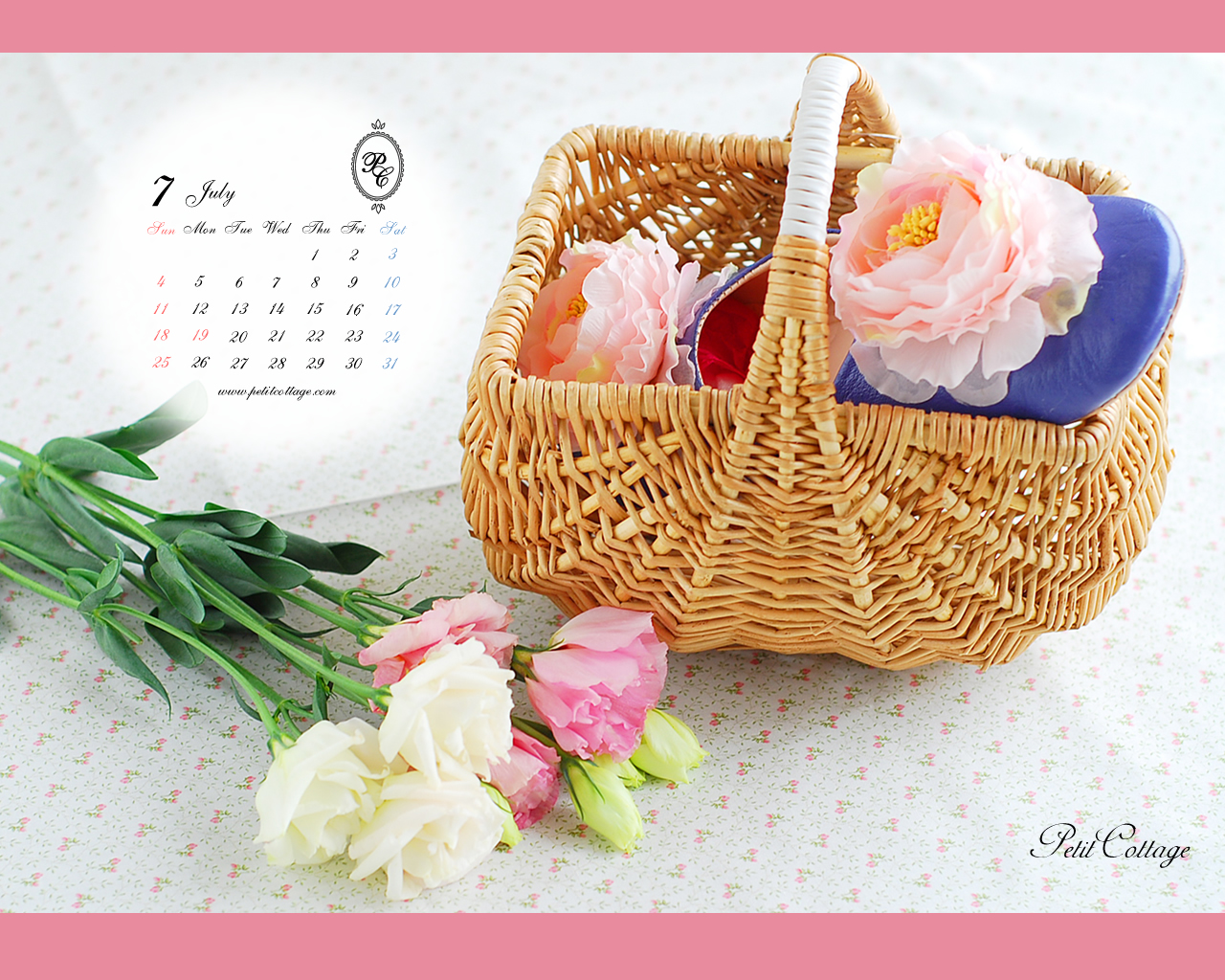 |
| 1280×800 | 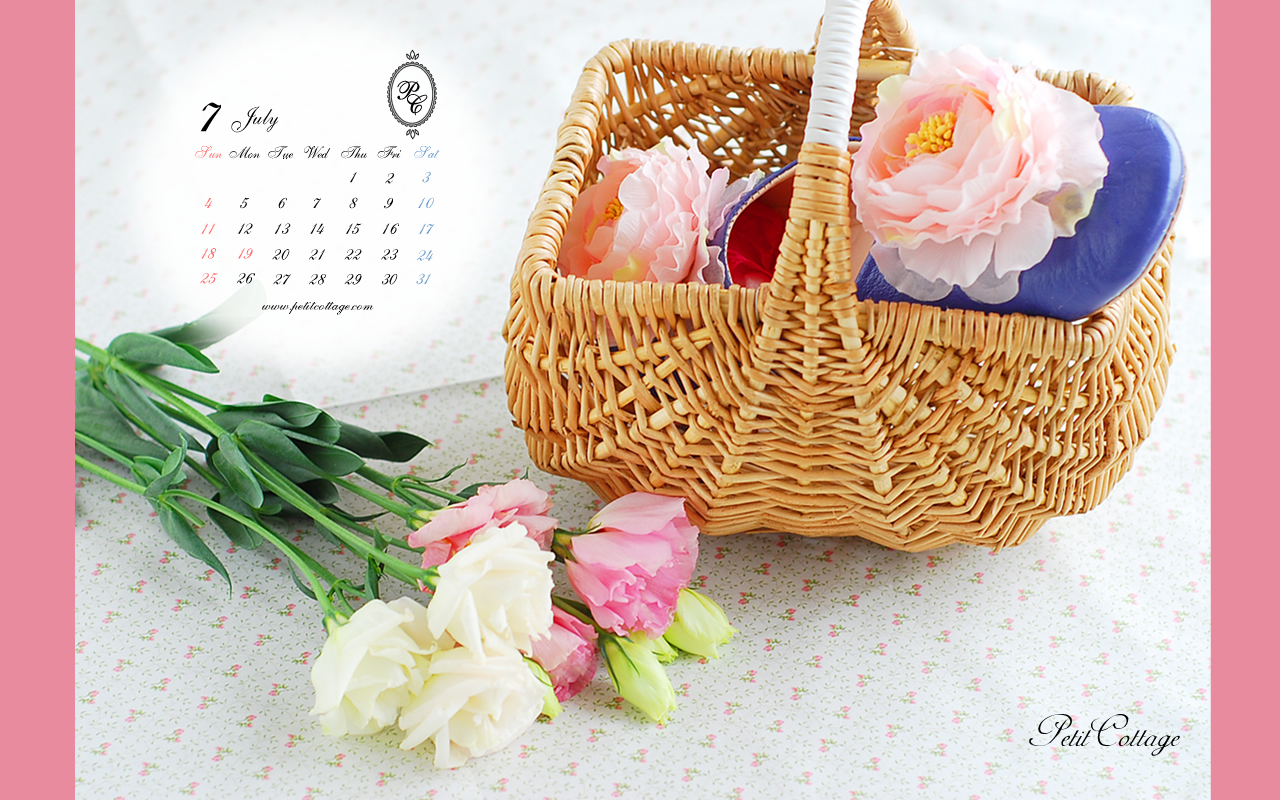 |
| 1024×768 | 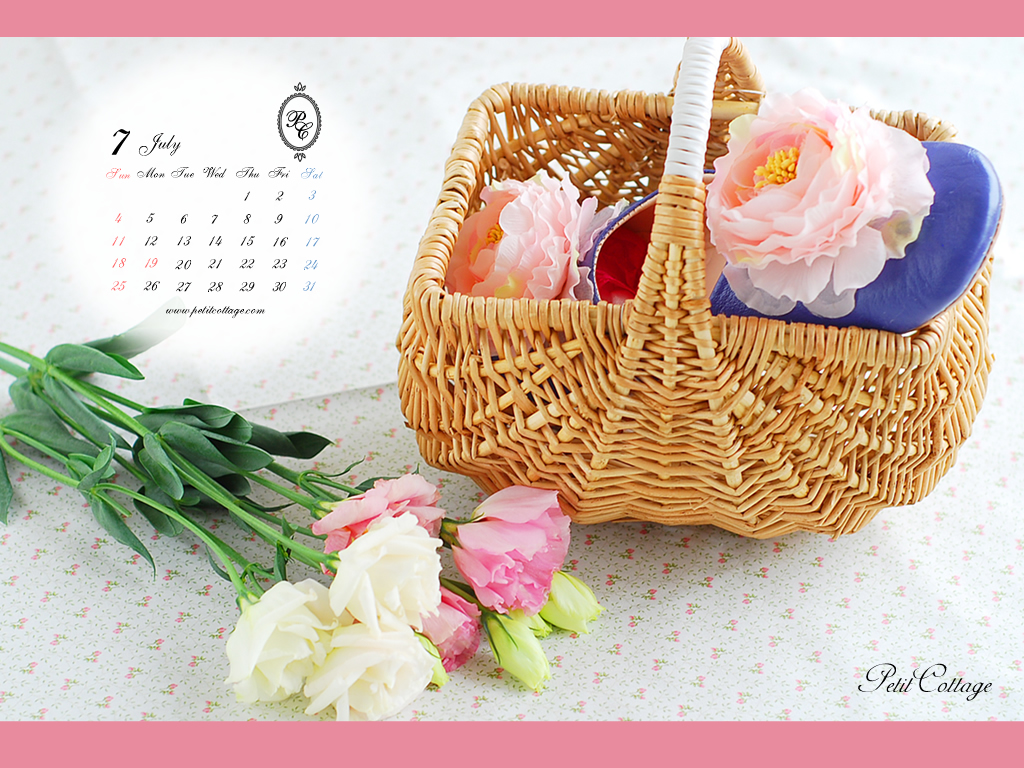 |
お使いのパソコンのモニタサイズに合った物をお選びください。
(モニタサイズの確認方法等はこちら))

| 1280×1024 |  |
| 1280×800 |  |
| 1024×768 |  |
お使いのパソコンのモニタサイズに合った物をお選びください。
(モニタサイズの確認方法等はこちら)
| 1280×1024 |  |
| 1280×800 |  |
| 1024×768 |  |
お使いのパソコンのモニタサイズに合った物をお選びください。
(モニタサイズの確認方法等はこちら)
| 1280×1024 |  |
| 1280×800 |  |
| 1024×768 |  |
お使いのパソコンのモニタサイズに合った物をお選びください。
(モニタサイズの確認方法等はこちら))
| 1280×1024 |  |
| 1280×800 |  |
| 1024×768 |  |
お使いのパソコンのモニタサイズに合った物をお選びください。
(モニタサイズの確認方法等はこちら)
| 1280×1024 |  |
| 1280×800 |  |
| 1024×768 |  |
お使いのパソコンのモニタサイズに合った物をお選びください。
(モニタサイズの確認方法等はこちら)

| 1280×1024 |  |
| 1280×800 |  |
| 1024×768 |  |
お使いのパソコンのモニタサイズに合った物をお選びください。
(モニタサイズの確認方法等はこちら))
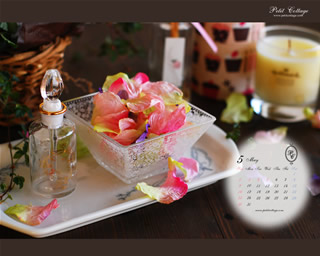
| 1280×1024 | 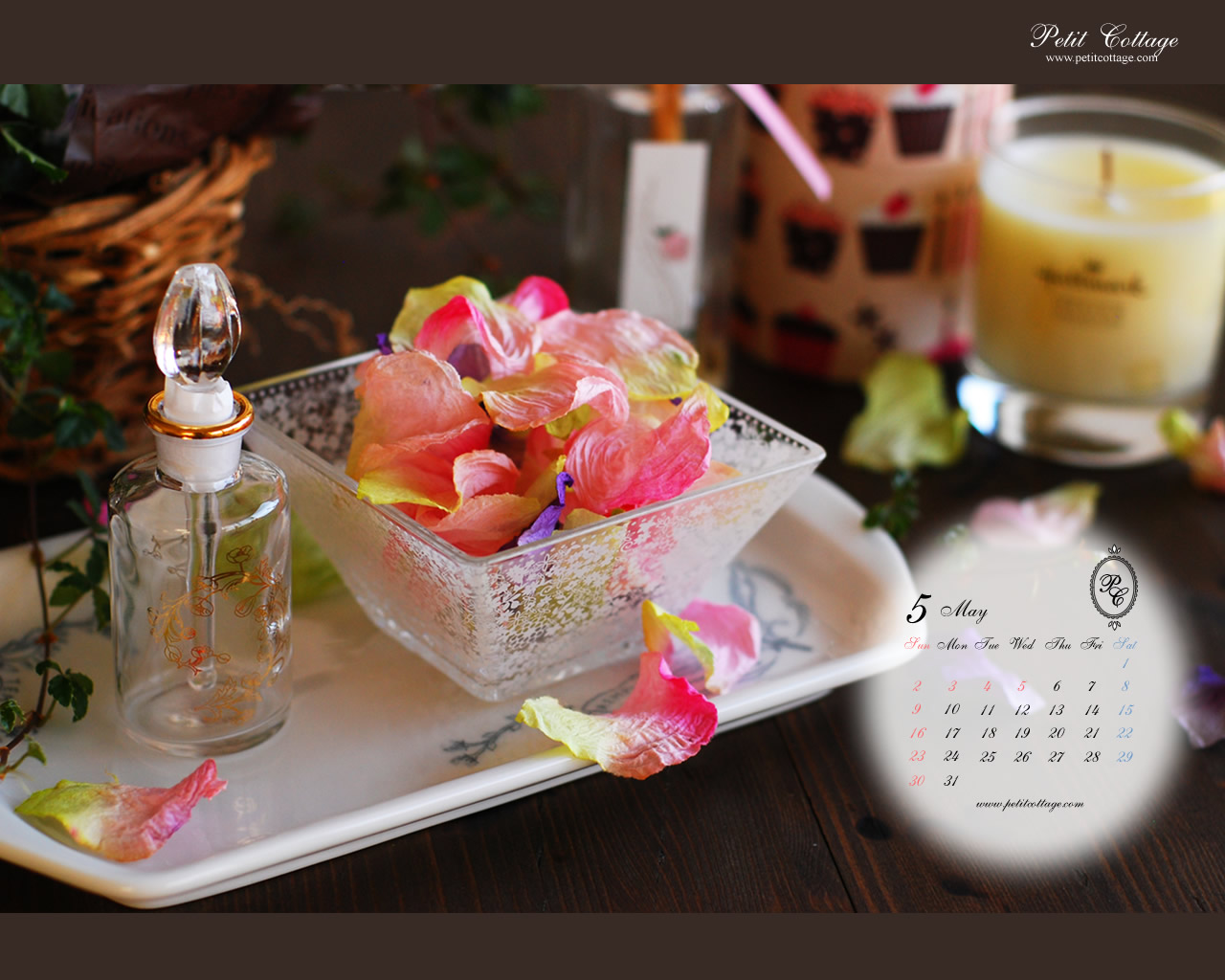 |
| 1280×800 | 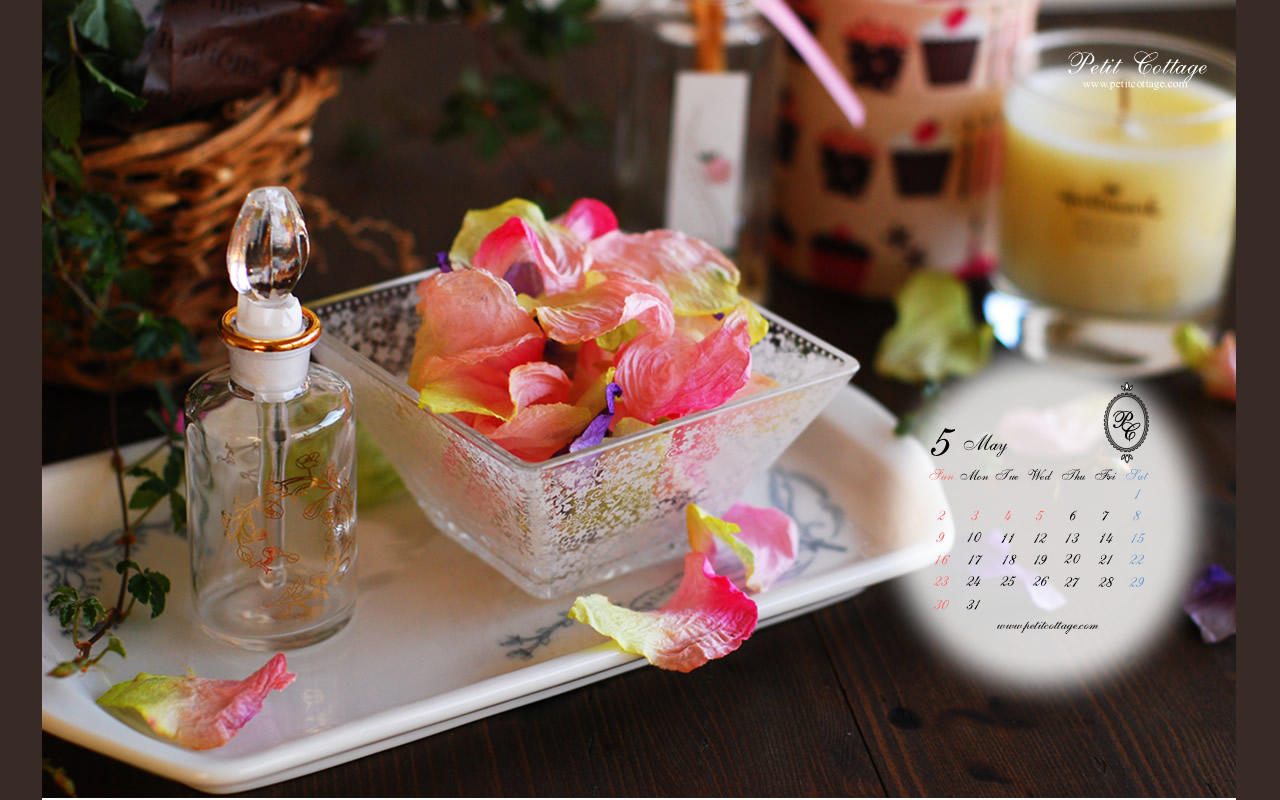 |
| 1024×768 | 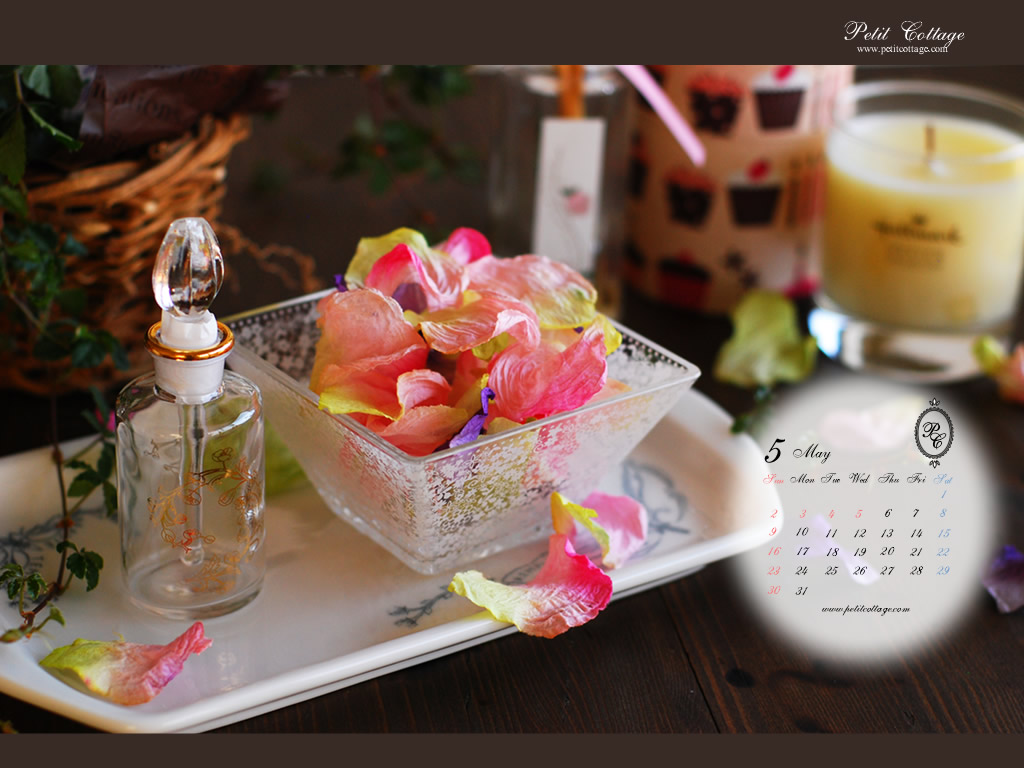 |
お使いのパソコンのモニタサイズに合った物をお選びください。
(モニタサイズの確認方法等はこちら)
| 1280×1024 | 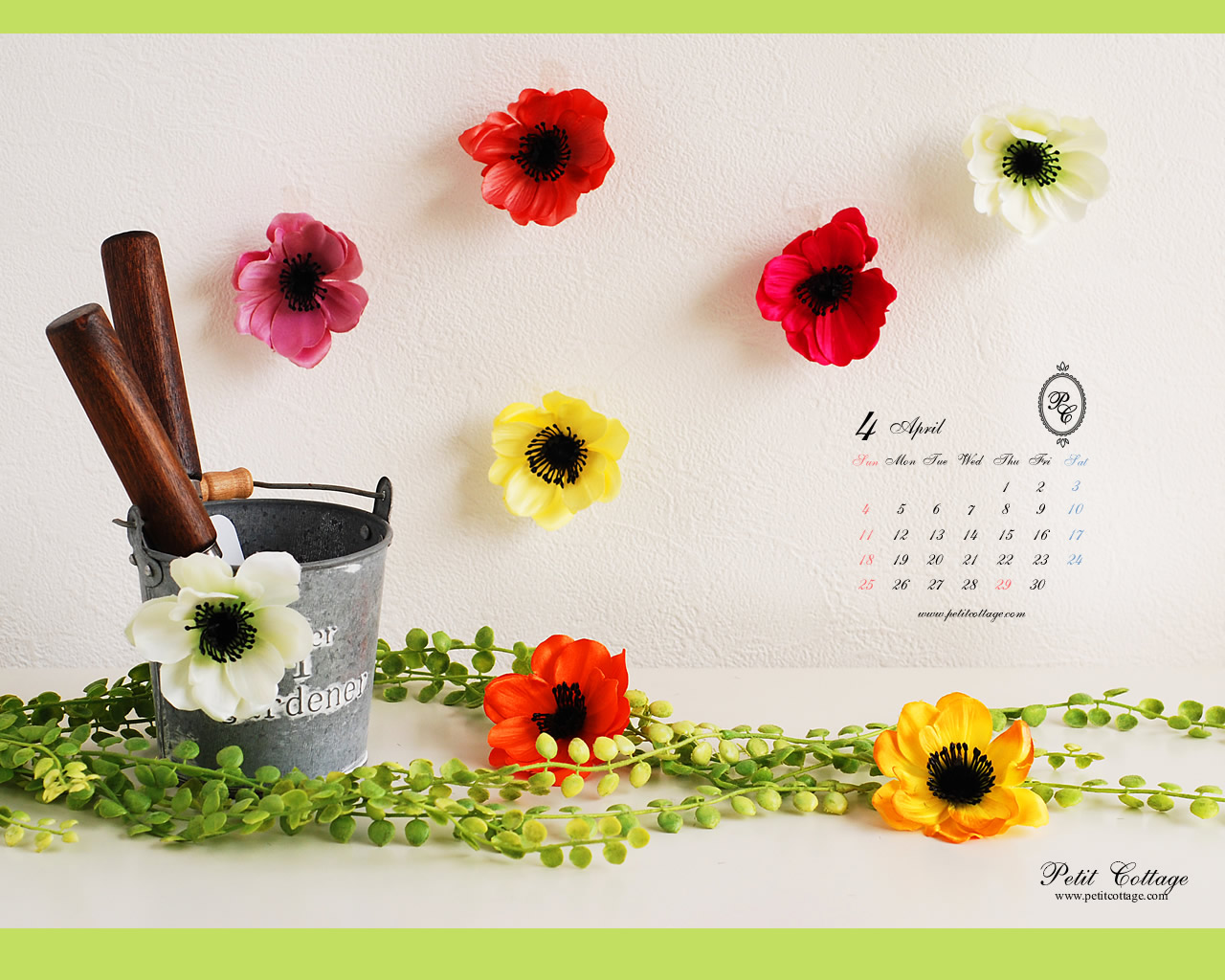 |
| 1280×800 | 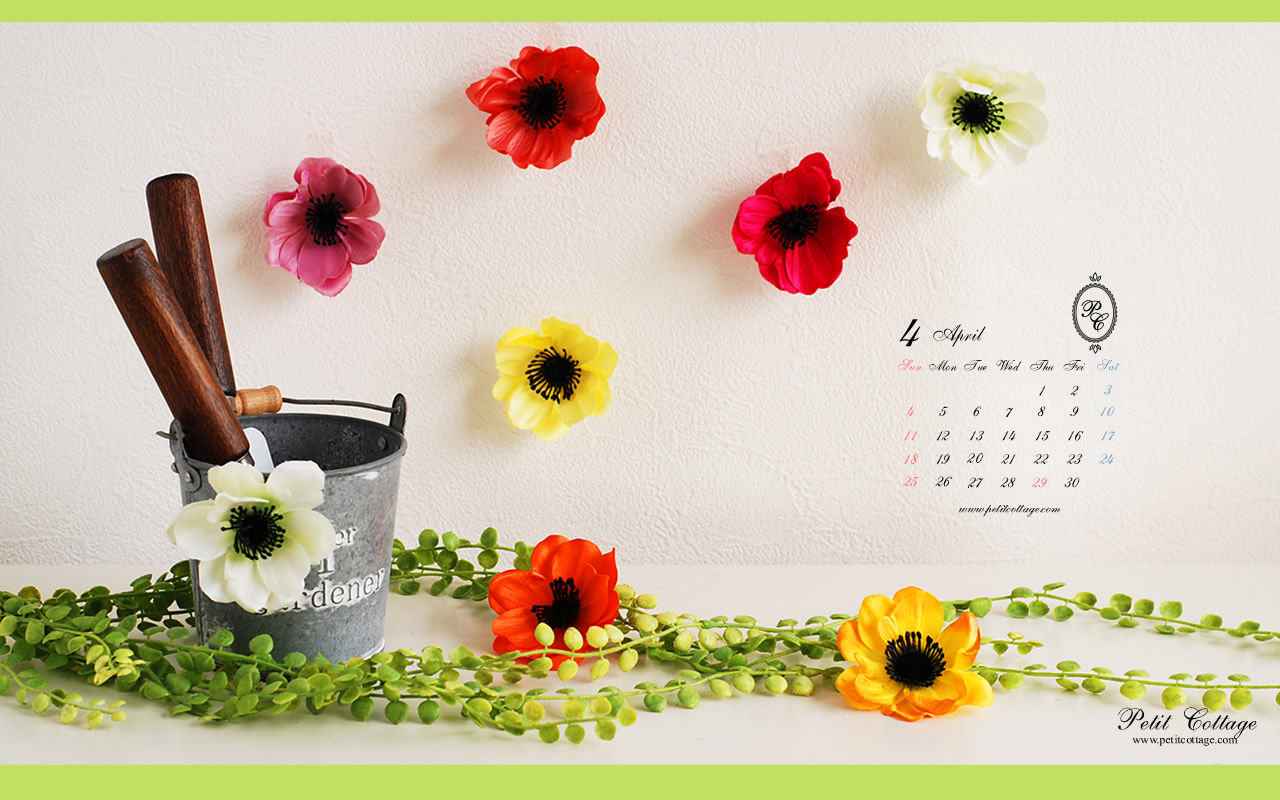 |
| 1024×768 | 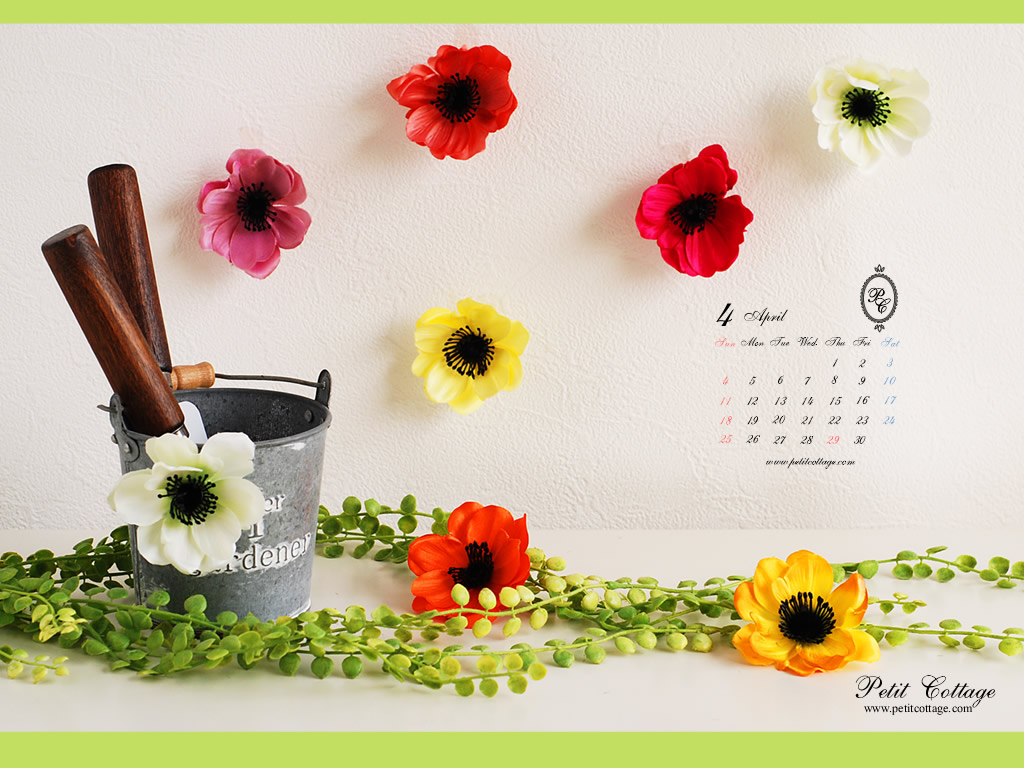 |
お使いのパソコンのモニタサイズに合った物をお選びください。
(モニタサイズの確認方法等はこちら)
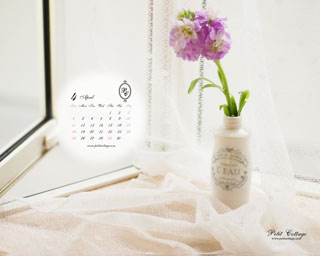
| 1280×1024 | 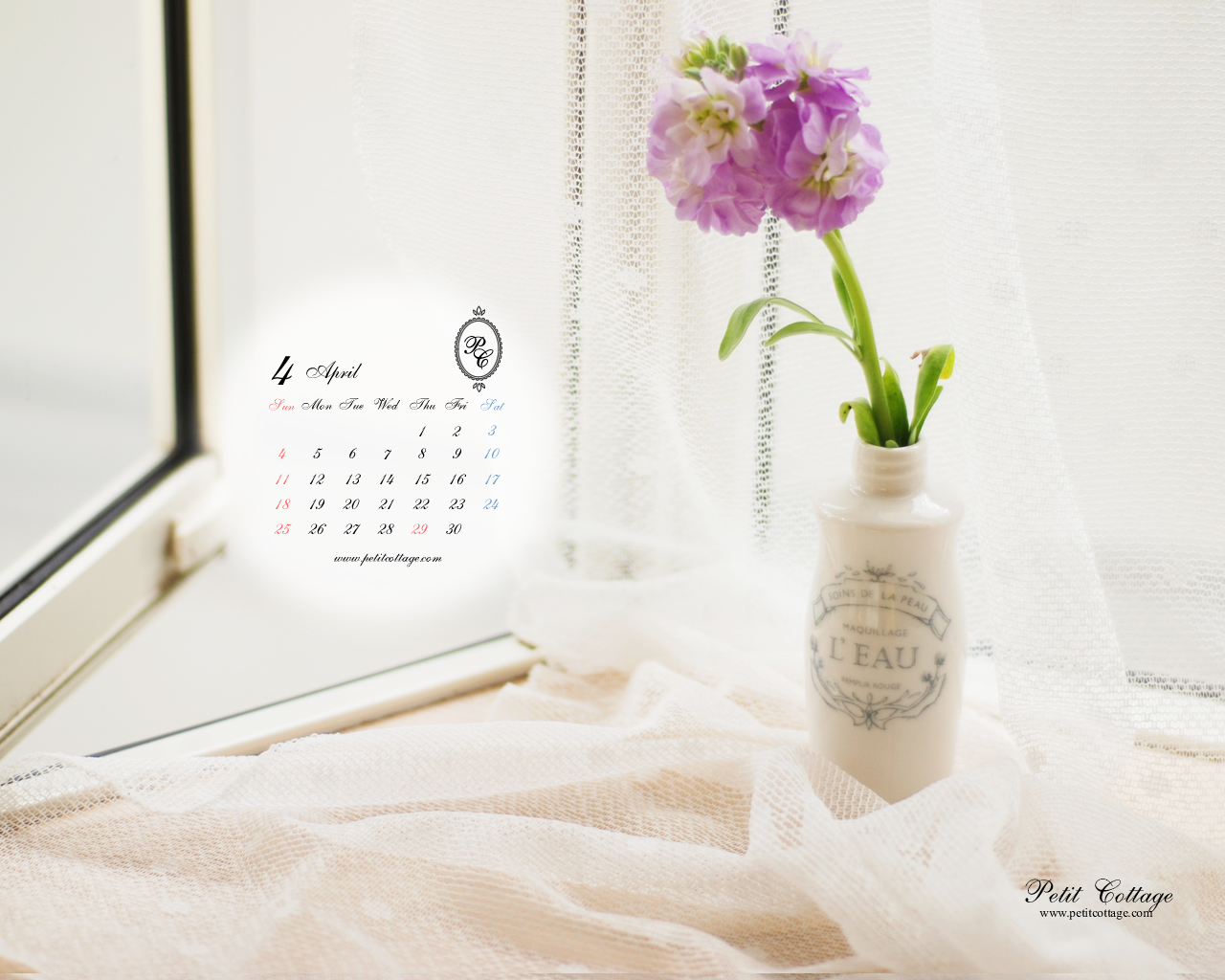 |
| 1280×800 | 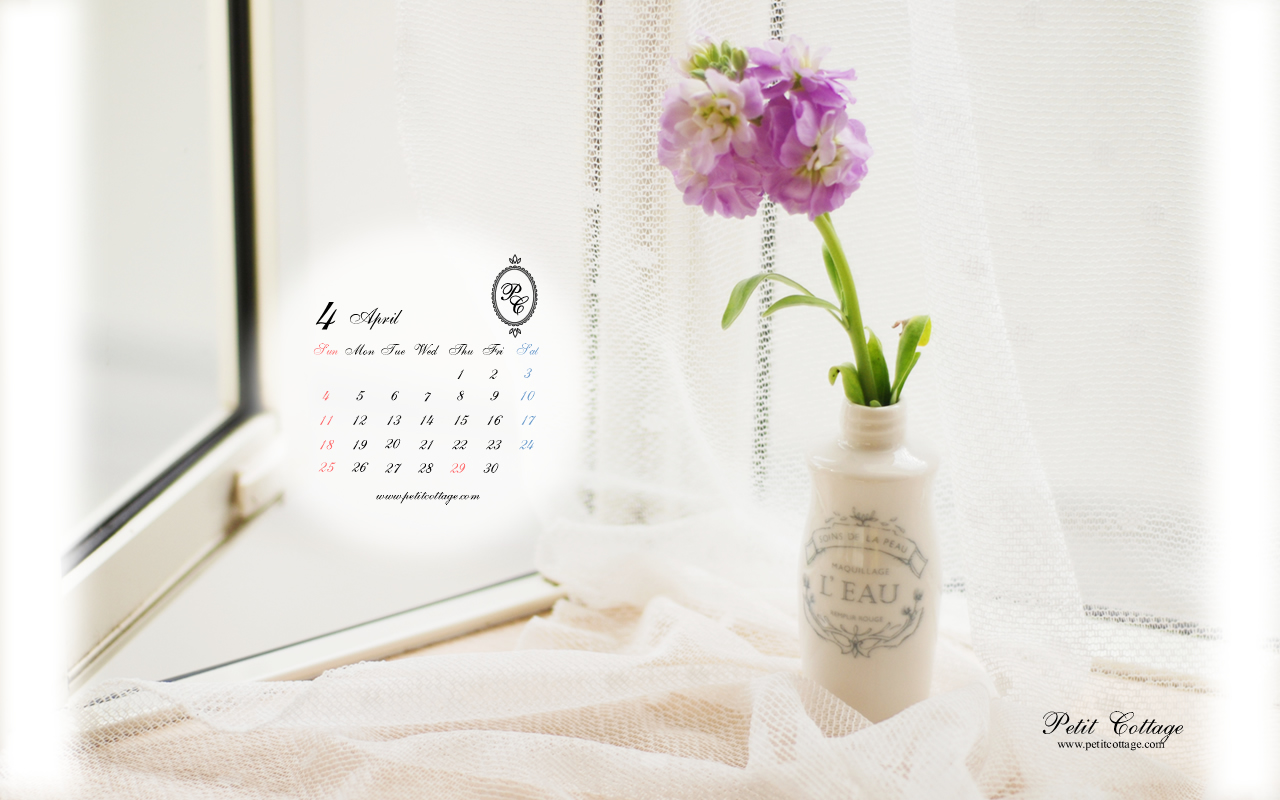 |
| 1024×768 | 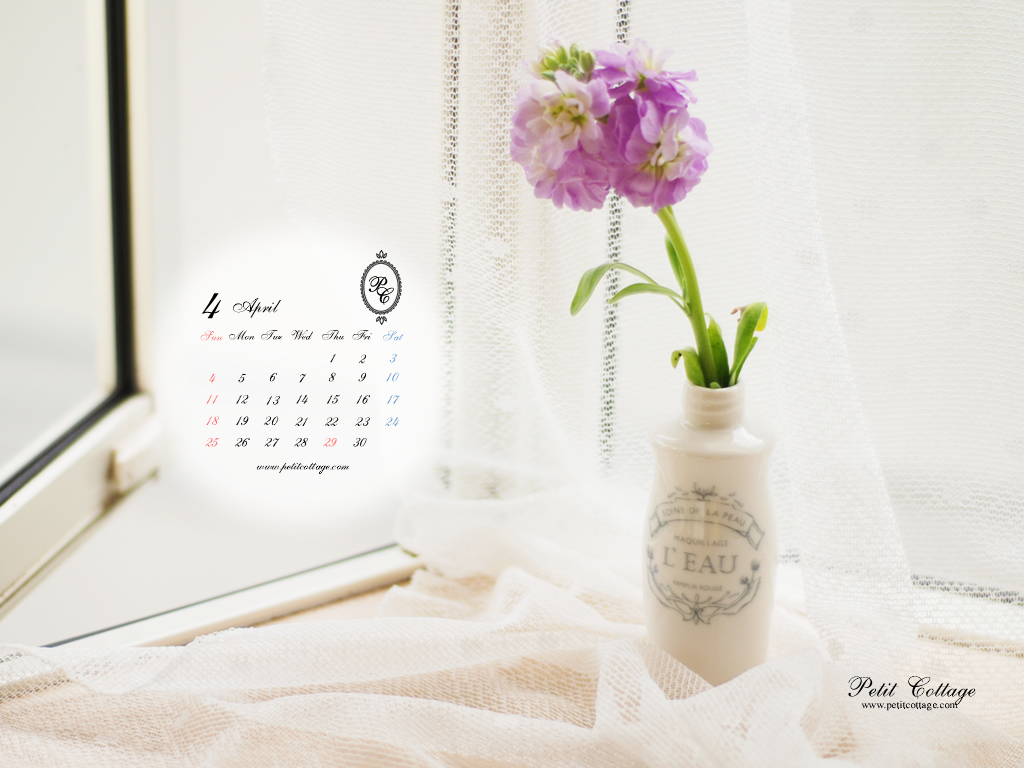 |
お使いのパソコンのモニタサイズに合った物をお選びください。
(モニタサイズの確認方法等はこちら))
| 1280×1024 |  |
| 1280×800 |  |
| 1024×768 |  |
お使いのパソコンのモニタサイズに合った物をお選びください。
(モニタサイズの確認方法等はこちら)
| 1280×1024 |  |
| 1280×800 |  |
| 1024×768 |  |
お使いのパソコンのモニタサイズに合った物をお選びください。
(モニタサイズの確認方法等はこちら)
| 1280×1024 |  |
| 1280×800 | 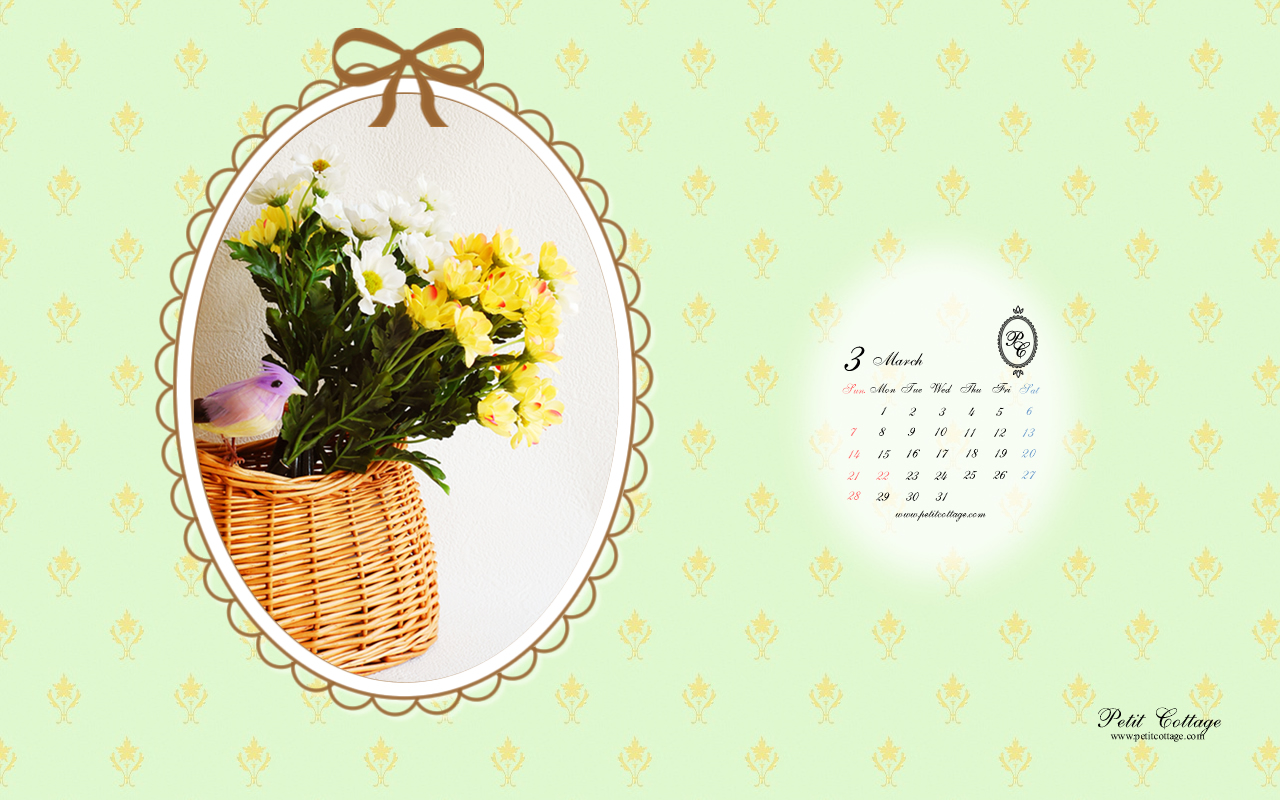 |
| 1024×768 |  |
お使いのパソコンのモニタサイズに合った物をお選びください。
(モニタサイズの確認方法等はこちら))
| 1280×1024 | 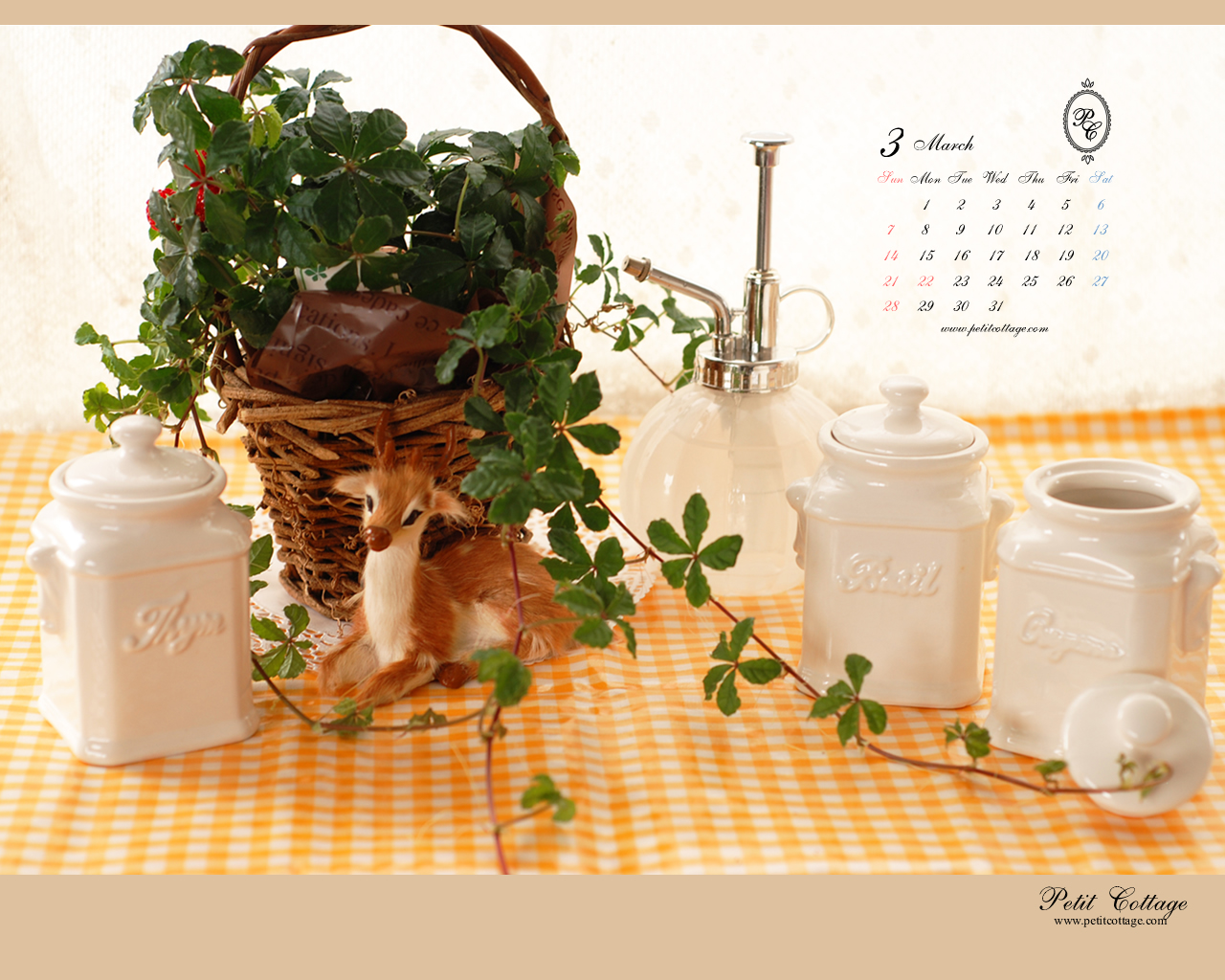 |
| 1280×800 | 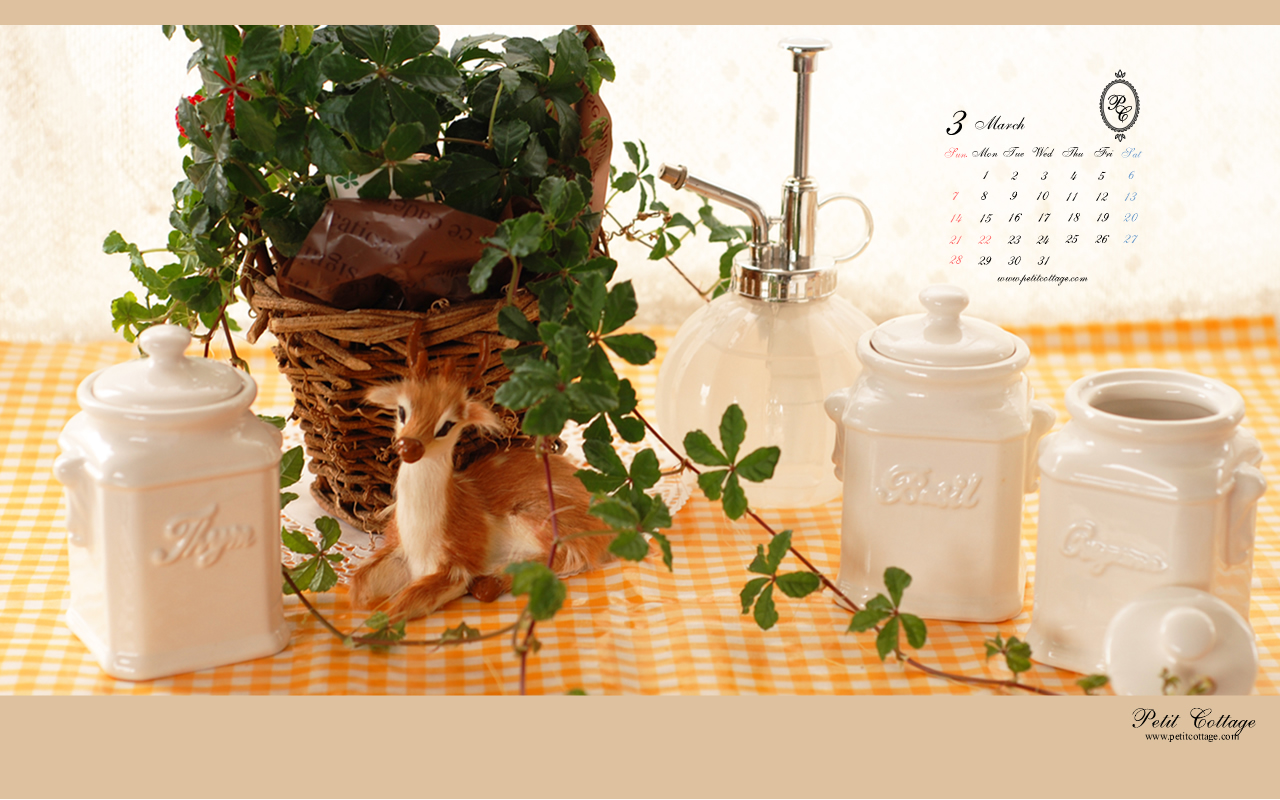 |
| 1024×768 | 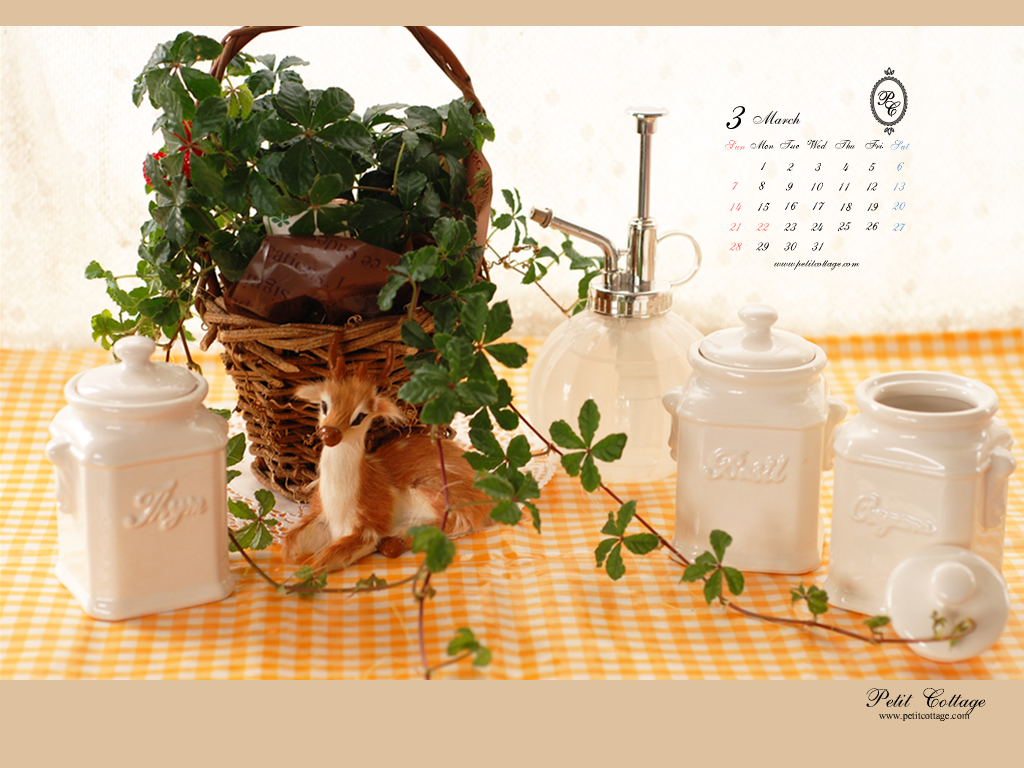 |
お使いのパソコンのモニタサイズに合った物をお選びください。
(モニタサイズの確認方法等はこちら)

| 1280×1024 |  |
| 1280×800 |  |
| 1024×768 |  |
お使いのパソコンのモニタサイズに合った物をお選びください。
(モニタサイズの確認方法等はこちら)
| 1280×1024 | 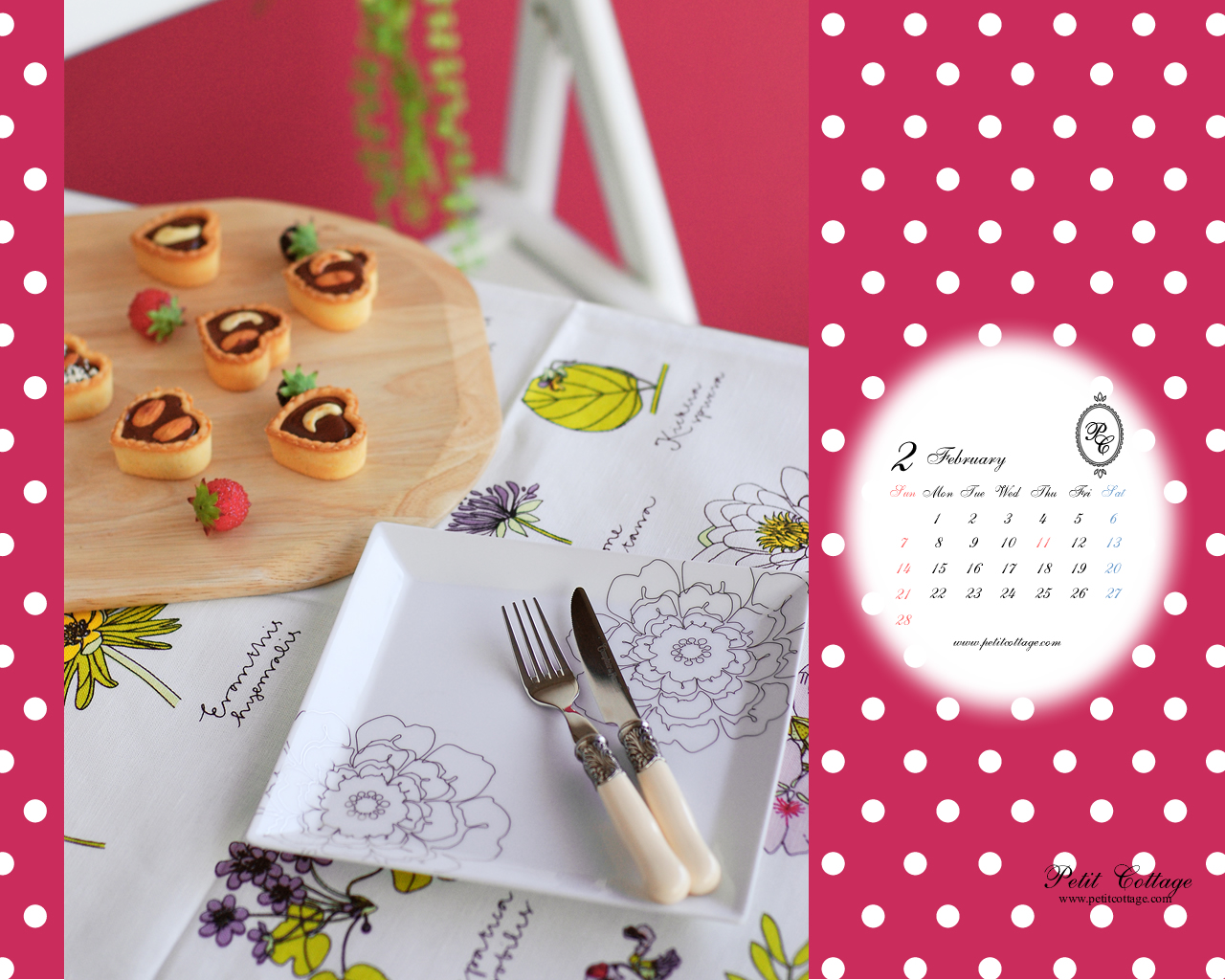 |
| 1280×800 |  |
| 1024×768 |  |
お使いのパソコンのモニタサイズに合った物をお選びください。
(モニタサイズの確認方法等はこちら))
| 1280×1024 |  |
| 1280×800 |  |
| 1024×768 |  |
お使いのパソコンのモニタサイズに合った物をお選びください。
(モニタサイズの確認方法等はこちら)
| 1280×1024 |  |
| 1280×800 |  |
| 1024×768 |  |
お使いのパソコンのモニタサイズに合った物をお選びください。
(モニタサイズの確認方法等はこちら)
| 1280×1024 | 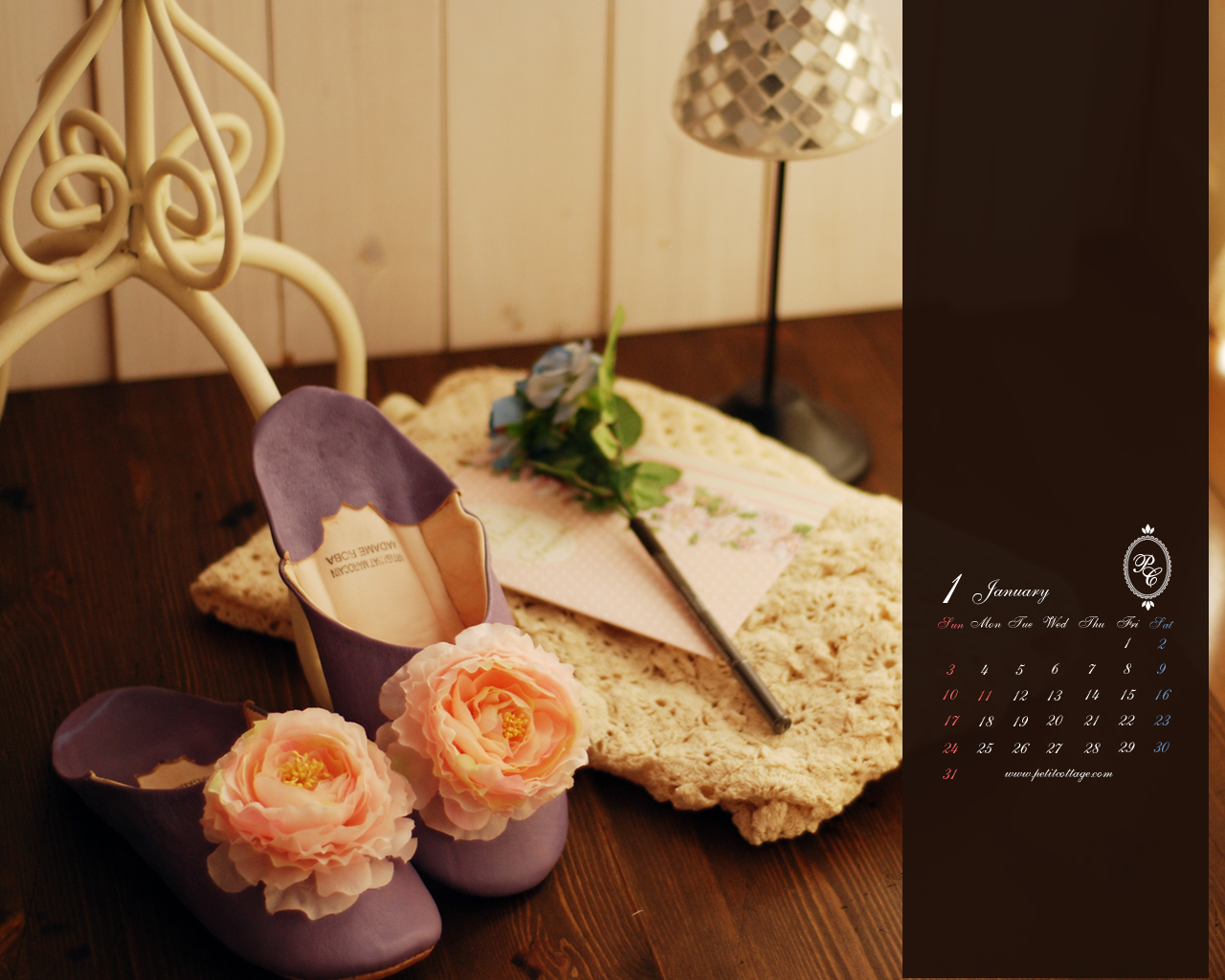 |
| 1280×800 | 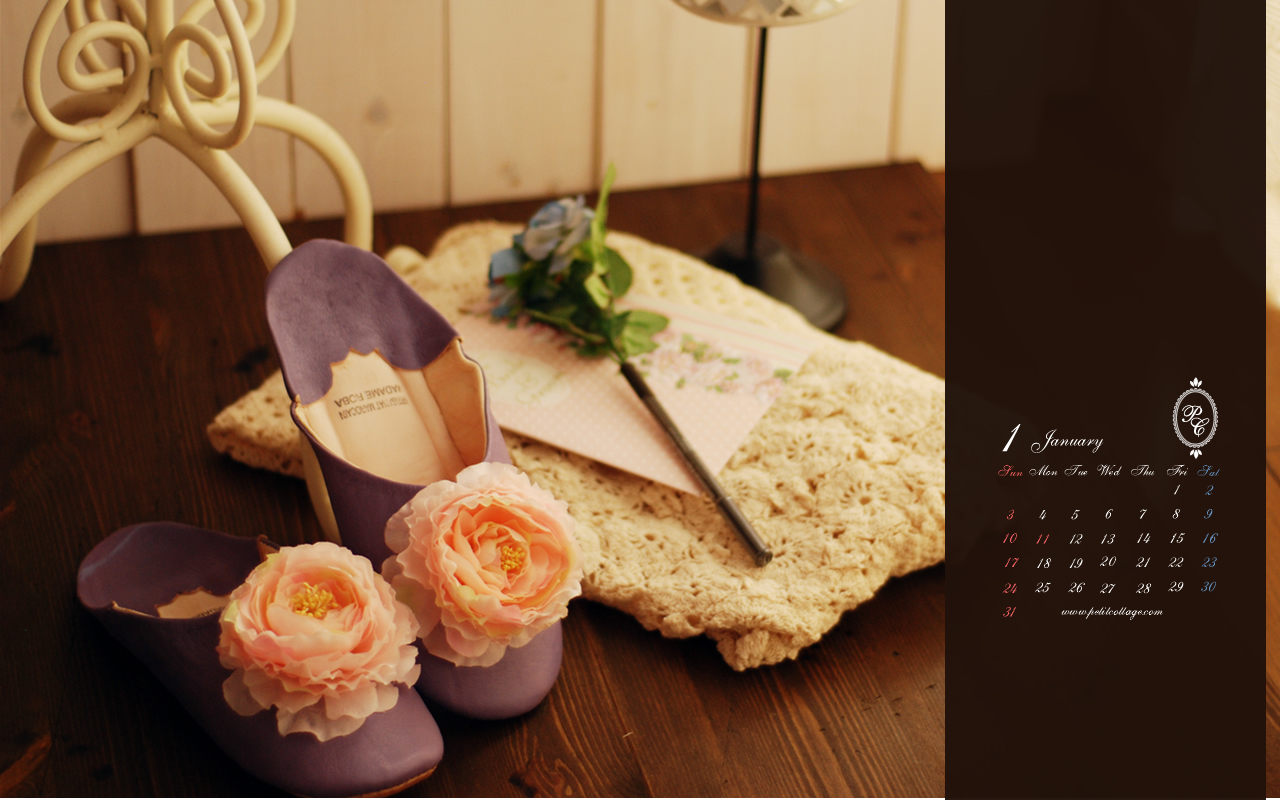 |
| 1024×768 | 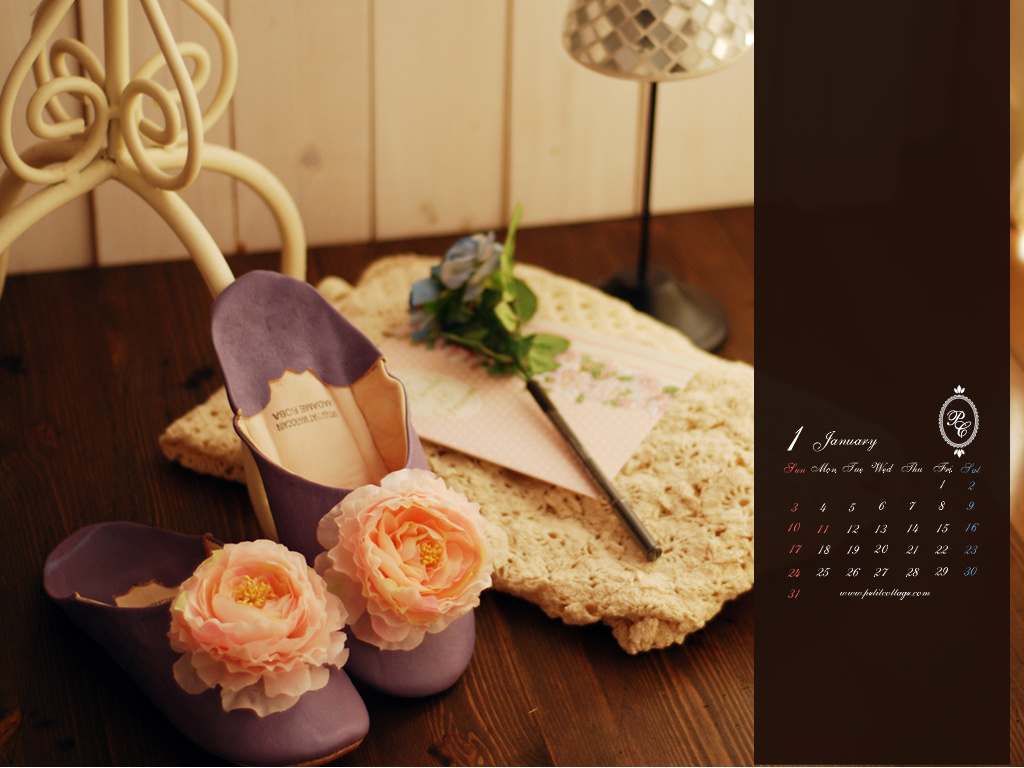 |
お使いのパソコンのモニタサイズに合った物をお選びください。
(モニタサイズの確認方法等はこちら))
| 1280×1024 |  |
| 1280×800 |  |
| 1024×768 |  |
お使いのパソコンのモニタサイズに合った物をお選びください。
(モニタサイズの確認方法等はこちら)
| 1280×1024 |  |
| 1280×800 |  |
| 1024×768 |  |
お使いのパソコンのモニタサイズに合った物をお選びください。
(モニタサイズの確認方法等はこちら)

| 1280×1024 |  |
| 1280×800 |  |
| 1024×768 |  |
お使いのパソコンのモニタサイズに合った物をお選びください。
(モニタサイズの確認方法等はこちら))
| 1280×1024 |  |
| 1280×800 |  |
| 1024×768 |  |
お使いのパソコンのモニタサイズに合った物をお選びください。
(モニタサイズの確認方法等はこちら)
| 1280×1024 |  |
| 1280×800 |  |
| 1024×768 | 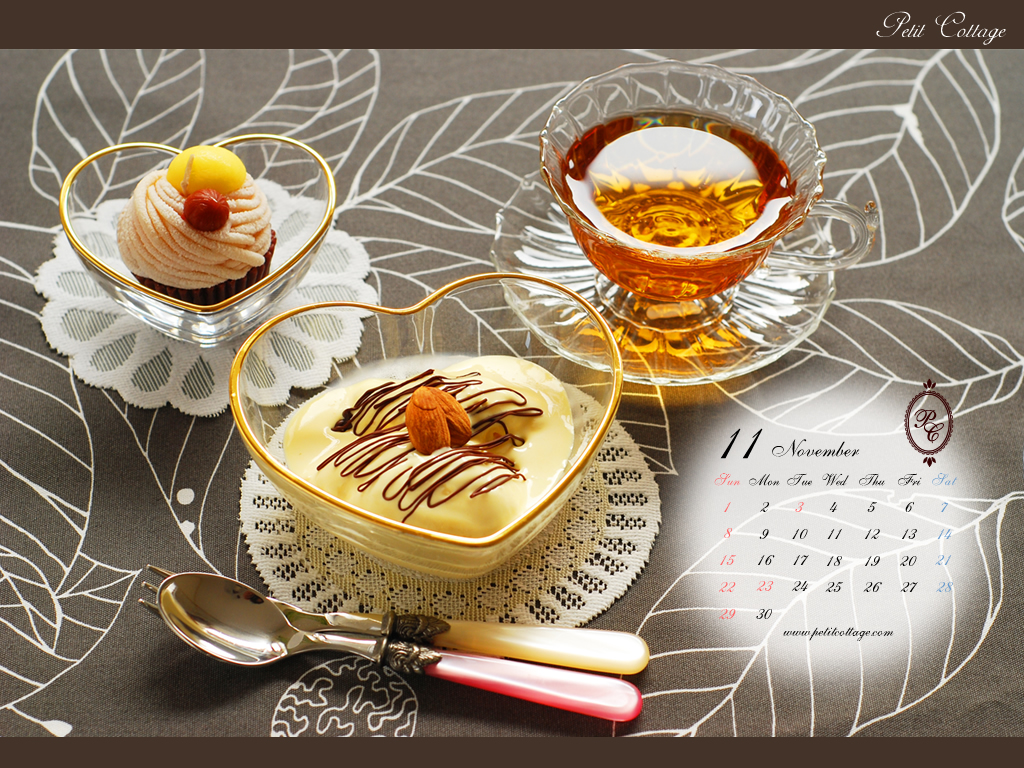 |
お使いのパソコンのモニタサイズに合った物をお選びください。
(モニタサイズの確認方法等はこちら)
| 1280×1024 | 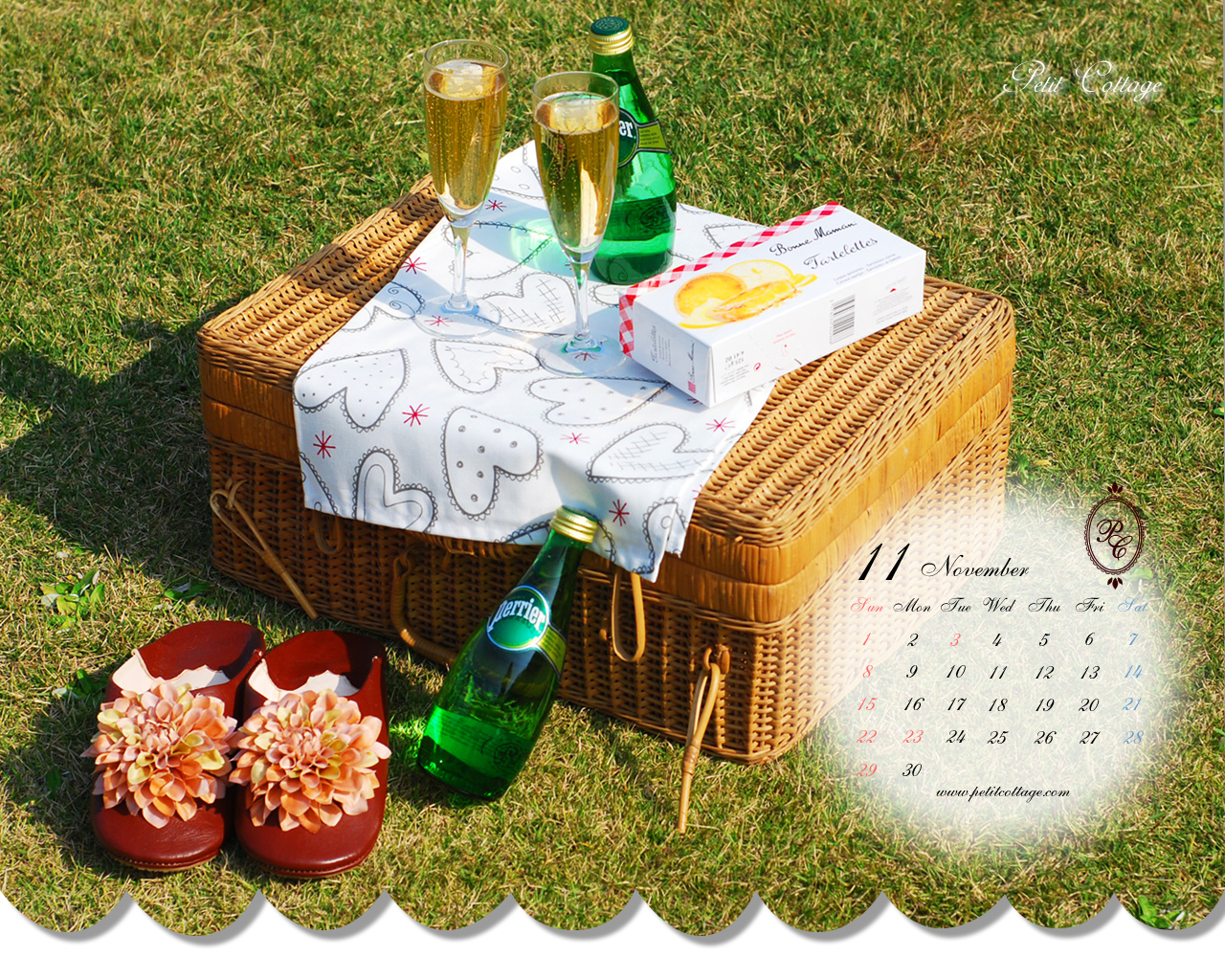 |
| 1280×800 | 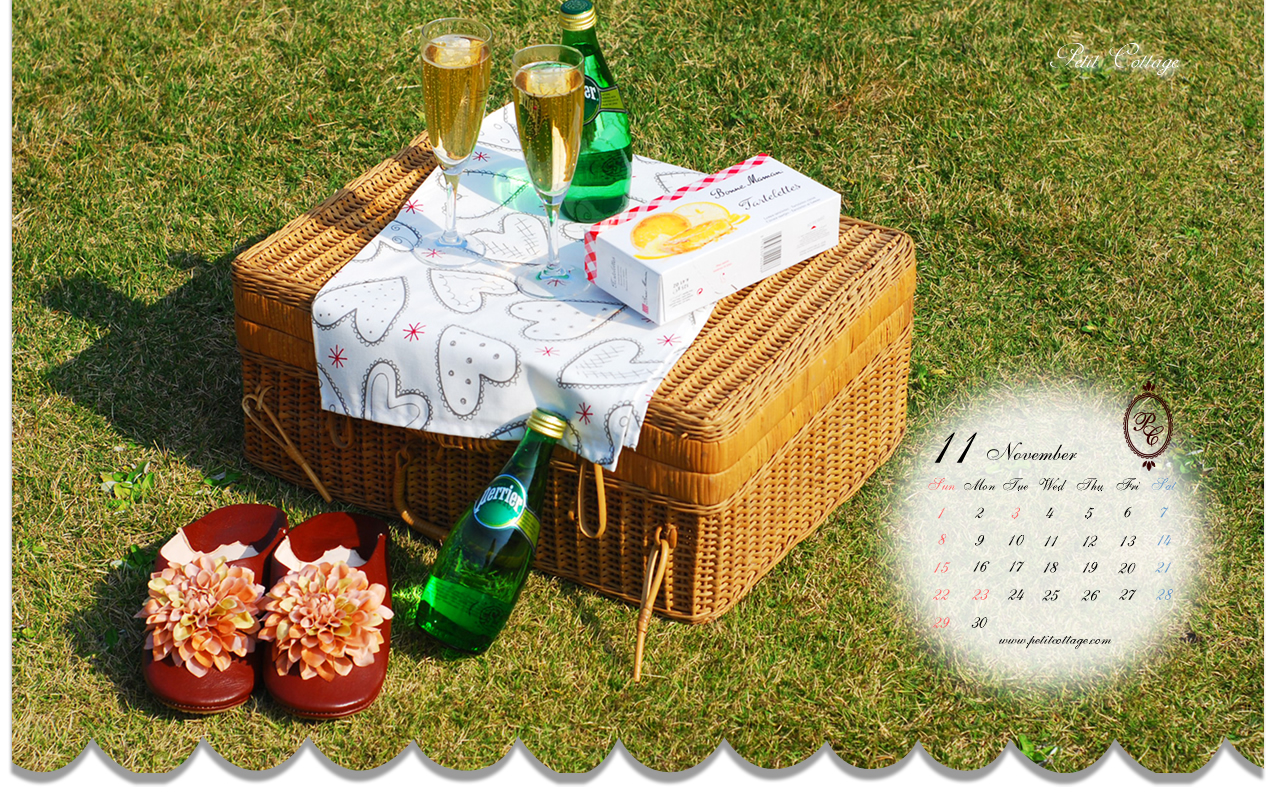 |
| 1024×768 | 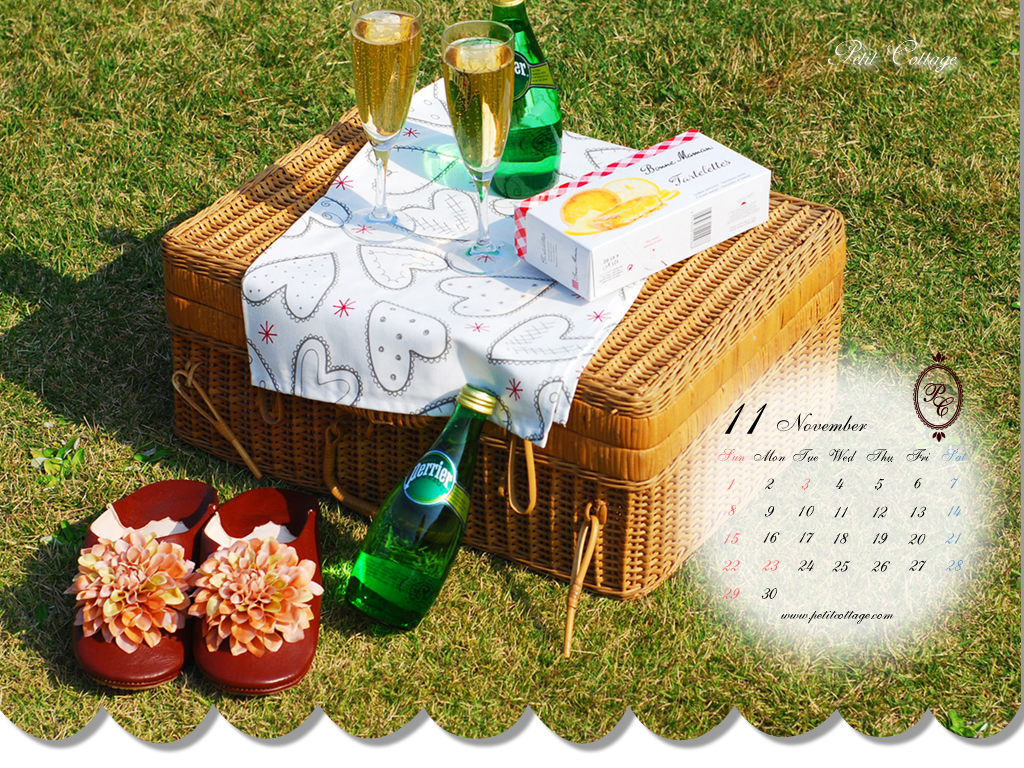 |
お使いのパソコンのモニタサイズに合った物をお選びください。
(モニタサイズの確認方法等はこちら))
| 1280×1024 | 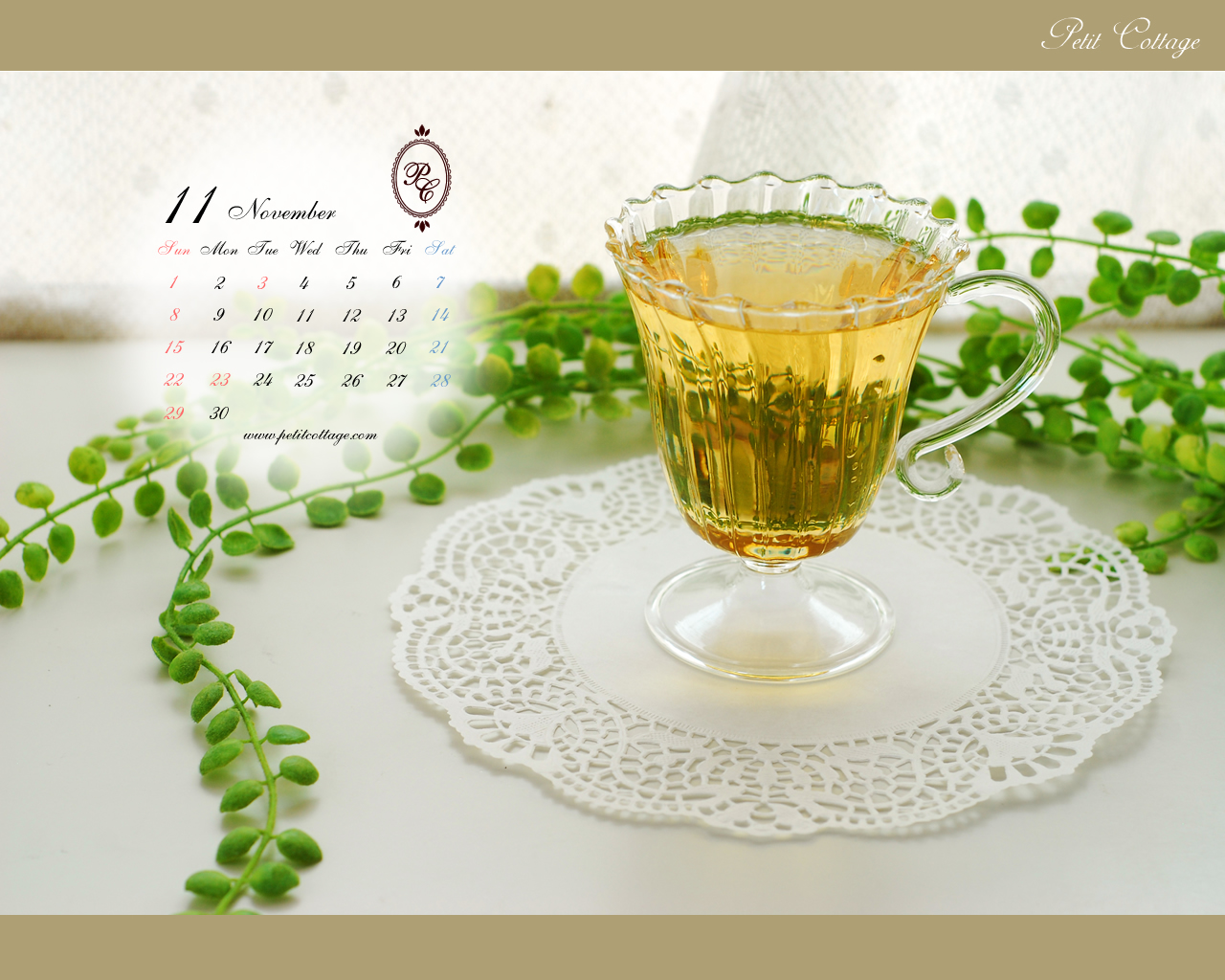 |
| 1280×800 |  |
| 1024×768 |  |
お使いのパソコンのモニタサイズに合った物をお選びください。
(モニタサイズの確認方法等はこちら)
| 1280×1024 |  |
| 1280×800 |  |
| 1024×768 |  |
お使いのパソコンのモニタサイズに合った物をお選びください。
(モニタサイズの確認方法等はこちら)
| 1280×1024 |  |
| 1280×800 |  |
| 1024×768 |  |
お使いのパソコンのモニタサイズに合った物をお選びください。
(モニタサイズの確認方法等はこちら))
| 1280×1024 |  |
| 1280×800 |  |
| 1024×768 |  |
お使いのパソコンのモニタサイズに合った物をお選びください。
(モニタサイズの確認方法等はこちら)
| 1280×1024 | 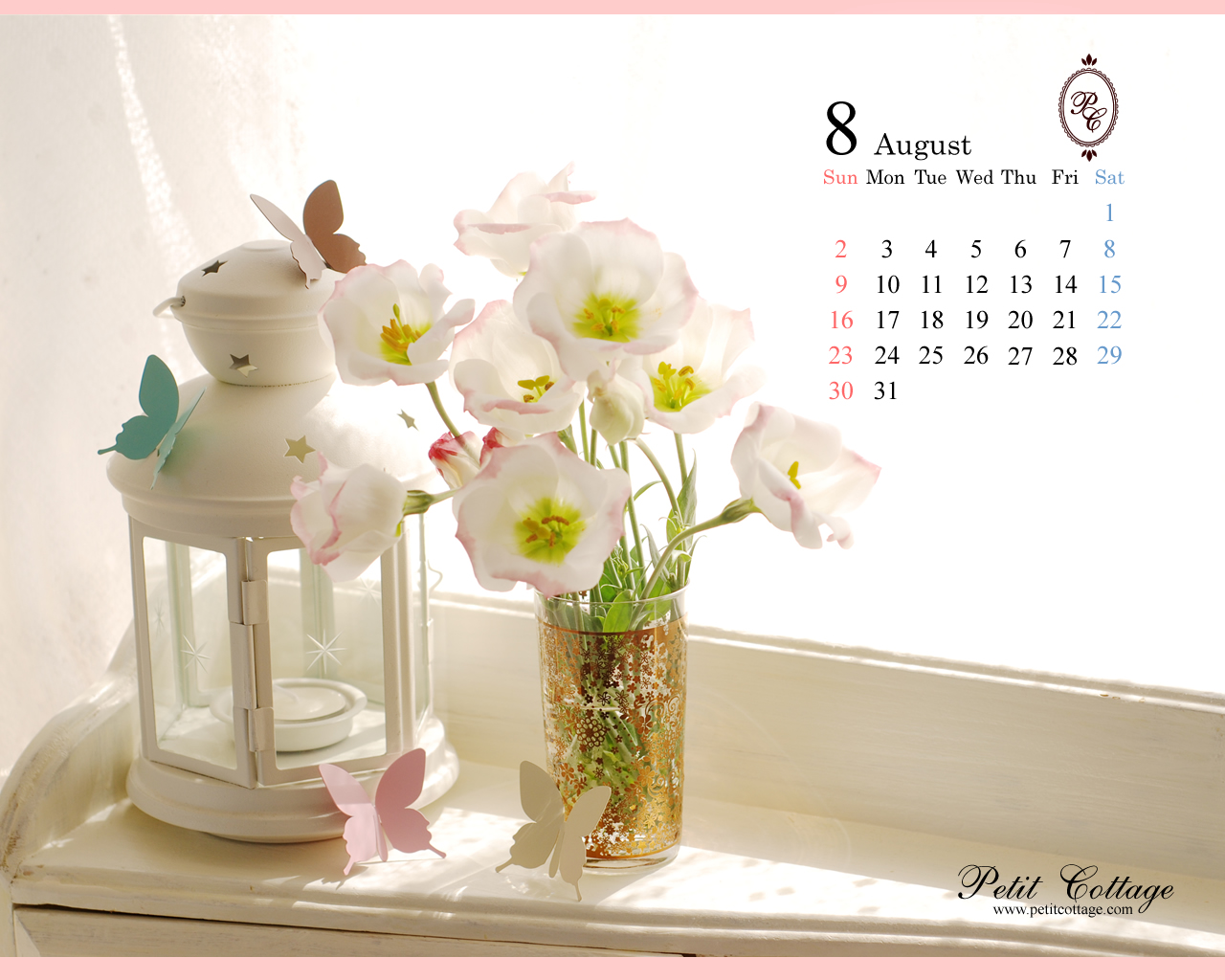 |
| 1280×800 | 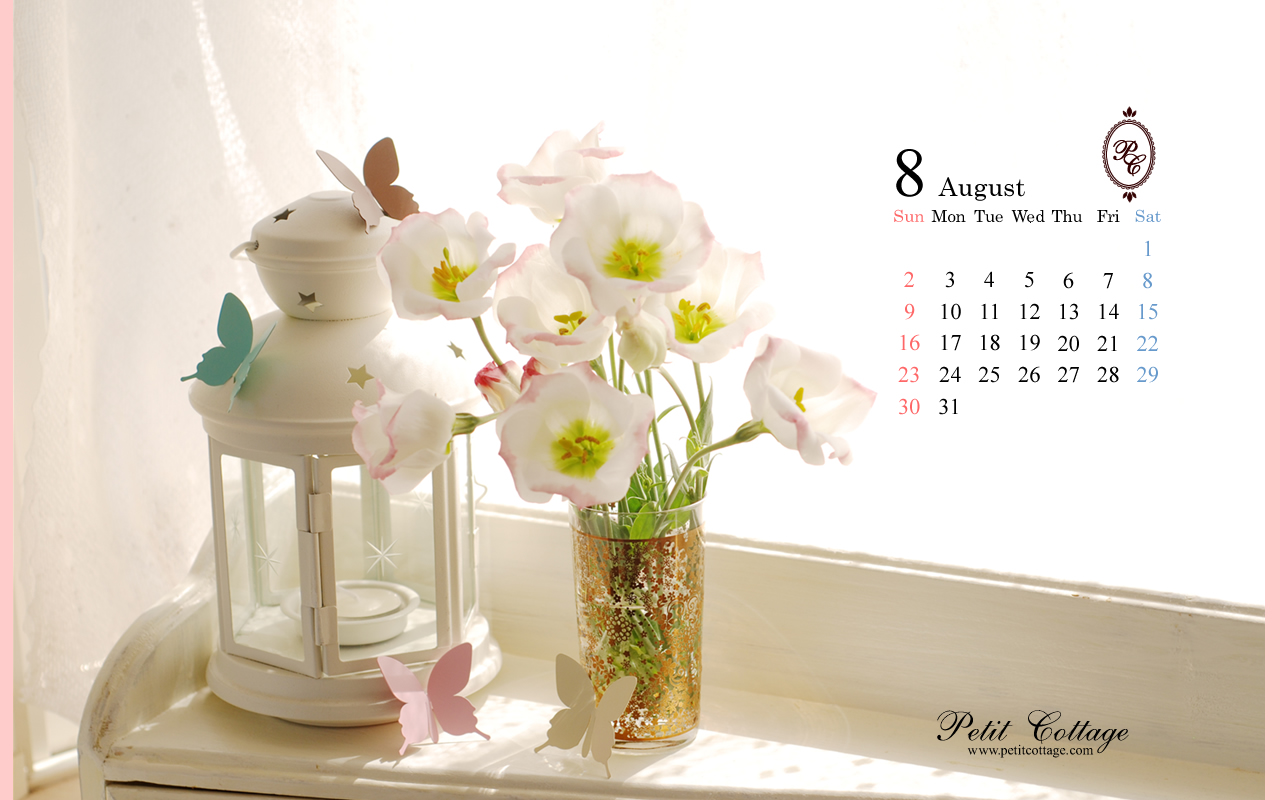 |
| 1024×768 | 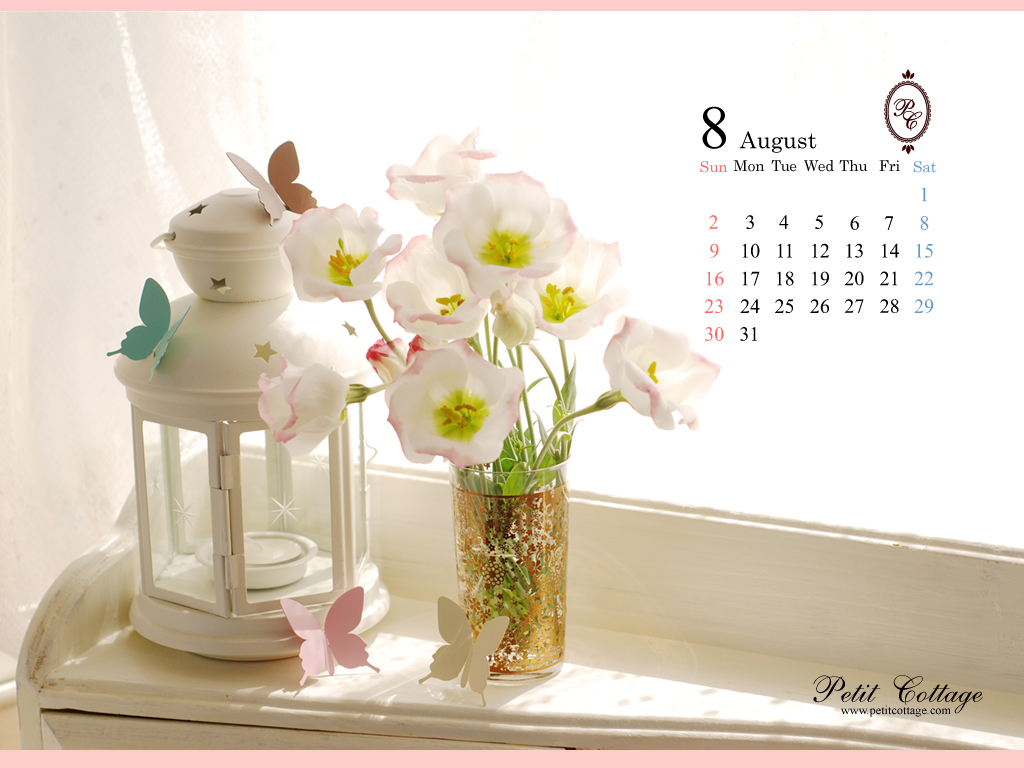 |
お使いのパソコンのモニタサイズに合った物をお選びください。
(モニタサイズの確認方法等はこちら)
| 1280×1024 |  |
| 1280×800 |  |
| 1024×768 |  |
お使いのパソコンのモニタサイズに合った物をお選びください。
(モニタサイズの確認方法等はこちら))
| 1280×1024 |  |
| 1280×800 |  |
| 1024×768 | 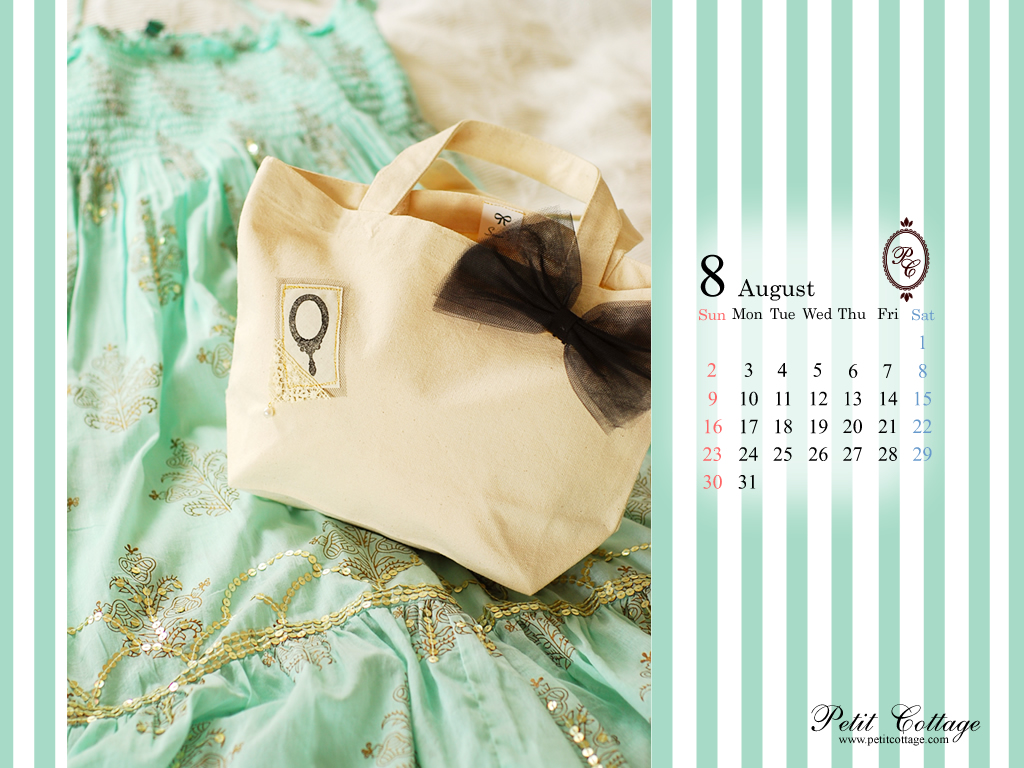 |
お使いのパソコンのモニタサイズに合った物をお選びください。
(モニタサイズの確認方法等はこちら)
| 1280×1024 | 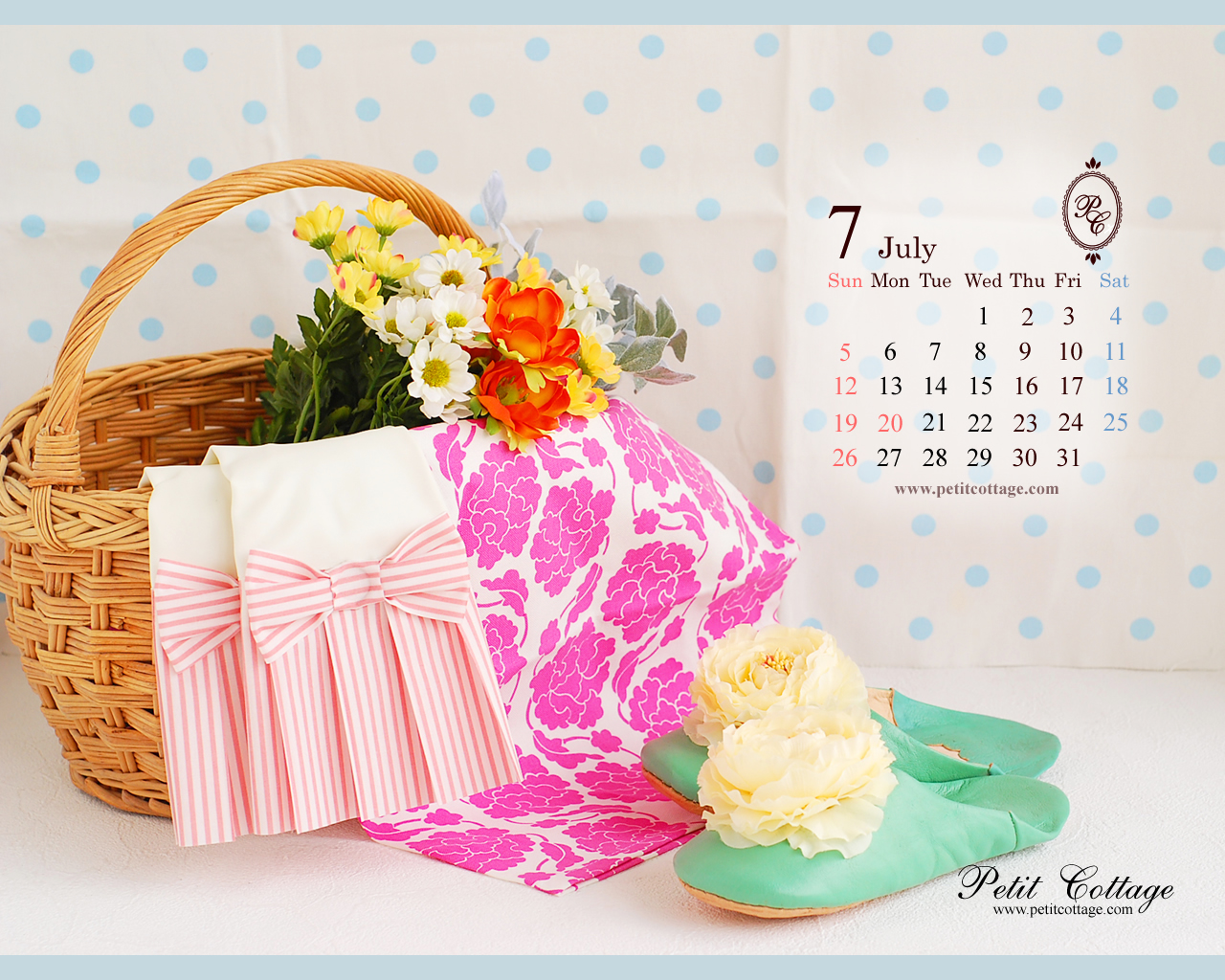 |
| 1280×800 | 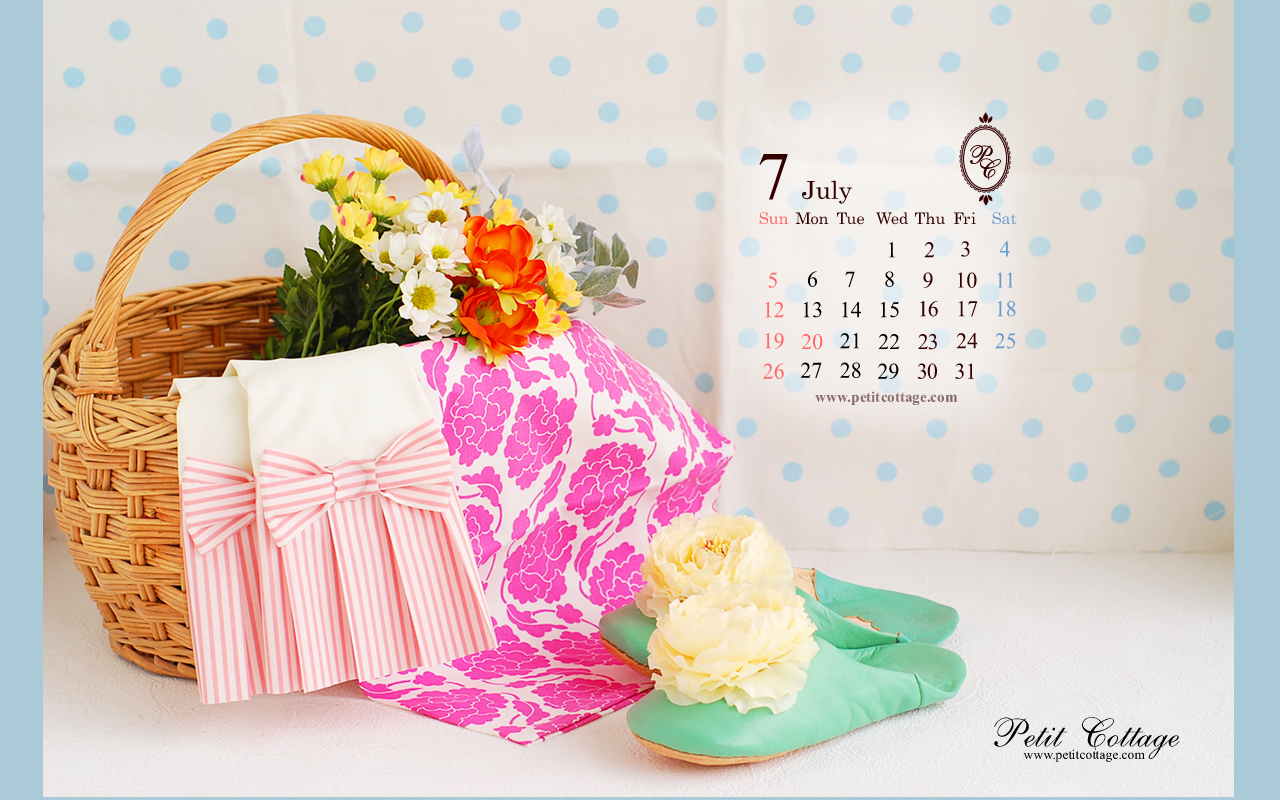 |
| 1024×768 |  |
お使いのパソコンのモニタサイズに合った物をお選びください。
(モニタサイズの確認方法等はこちら)
| 1280×1024 |  |
| 1280×800 |  |
| 1024×768 |  |
お使いのパソコンのモニタサイズに合った物をお選びください。
(モニタサイズの確認方法等はこちら))
| 1280×1024 |  |
| 1280×800 |  |
| 1024×768 | 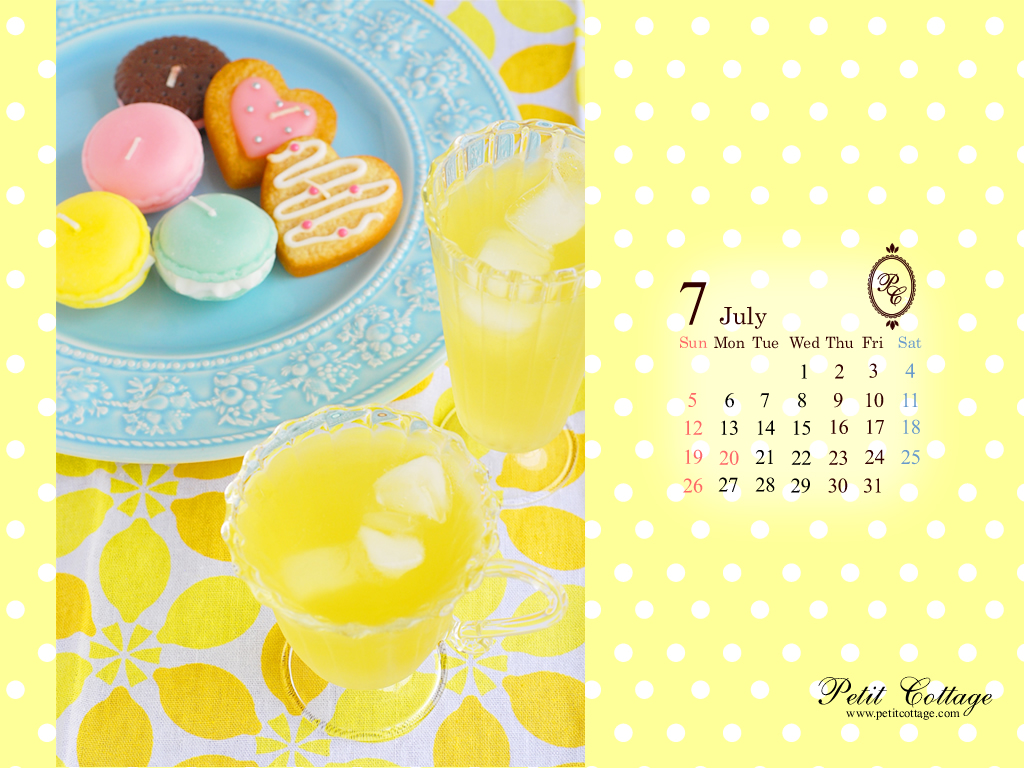 |
お使いのパソコンのモニタサイズに合った物をお選びください。
(モニタサイズの確認方法等はこちら)
| 1280×1024 | 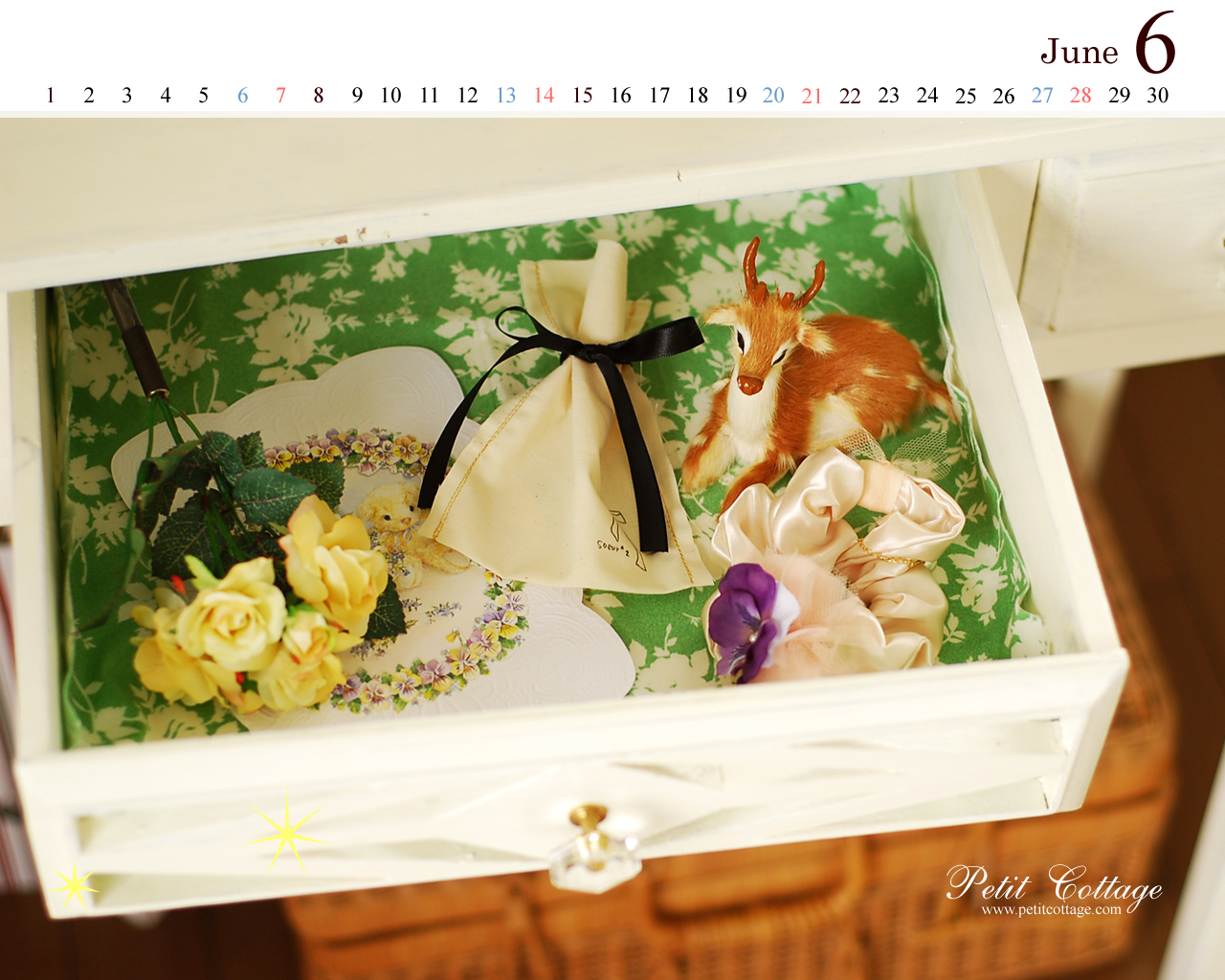 |
| 1280×800 | 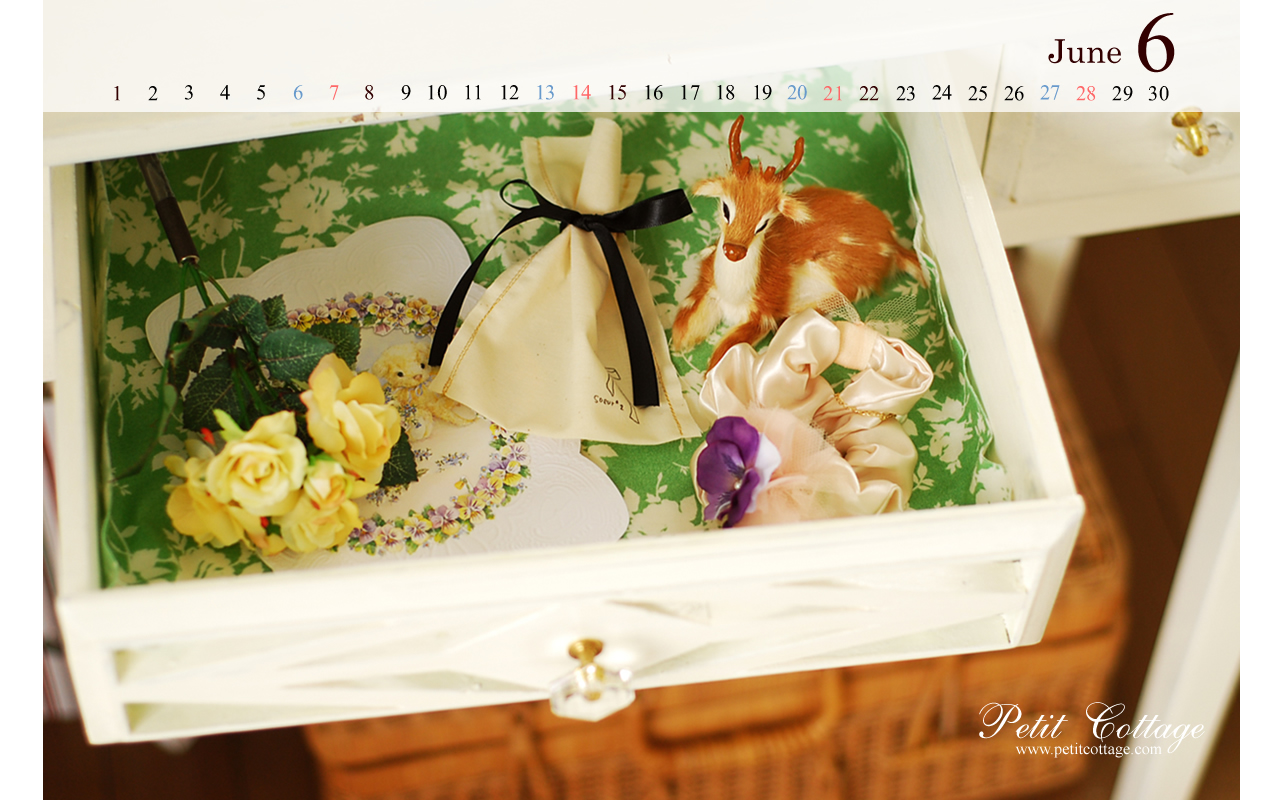 |
| 1024×768 |  |
お使いのパソコンのモニタサイズに合った物をお選びください。
(モニタサイズの確認方法等はこちら)
| 1280×1024 |  |
| 1280×800 |  |
| 1024×768 |  |
お使いのパソコンのモニタサイズに合った物をお選びください。
(モニタサイズの確認方法等はこちら))
| 1280×1024 | 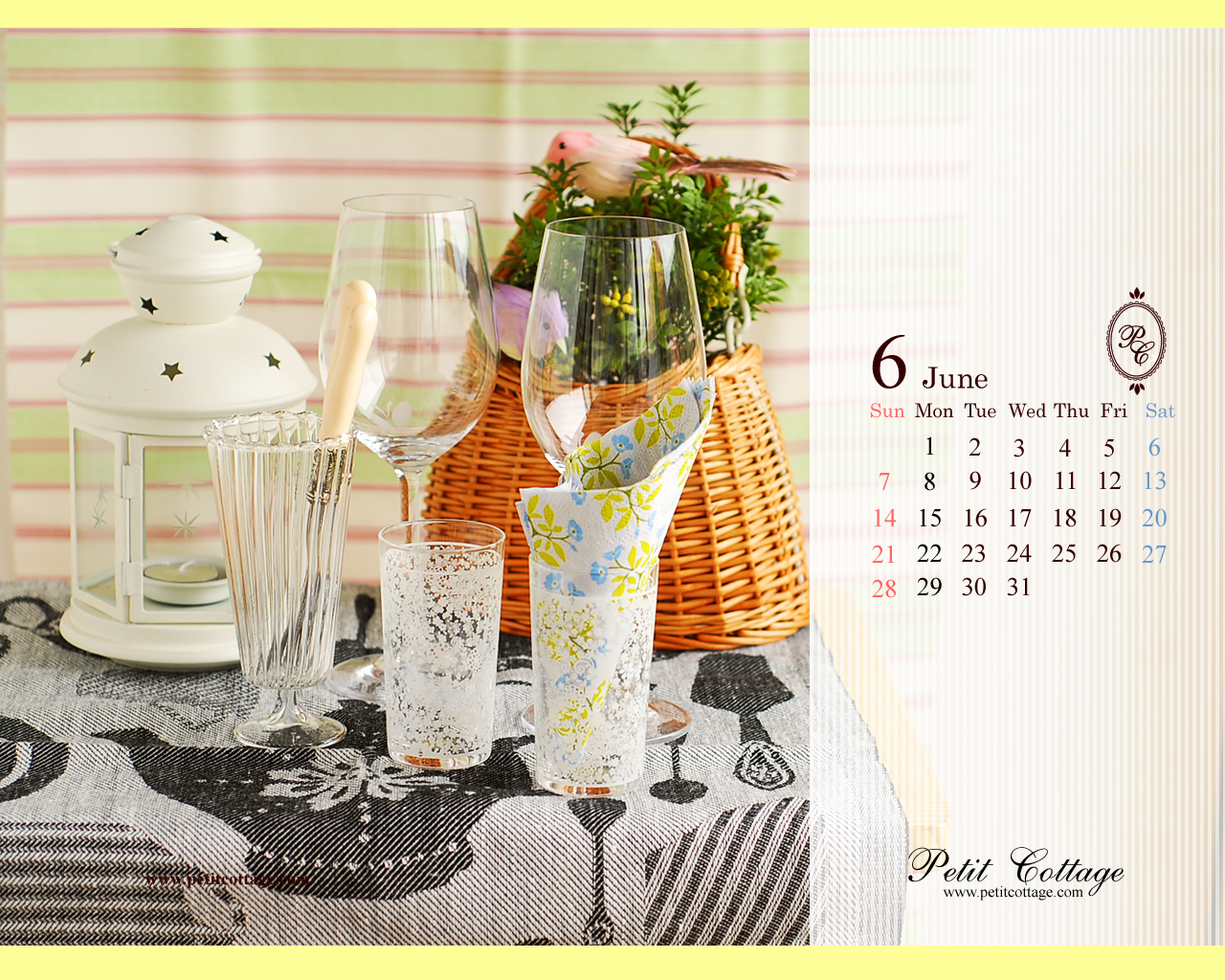 |
| 1280×800 | 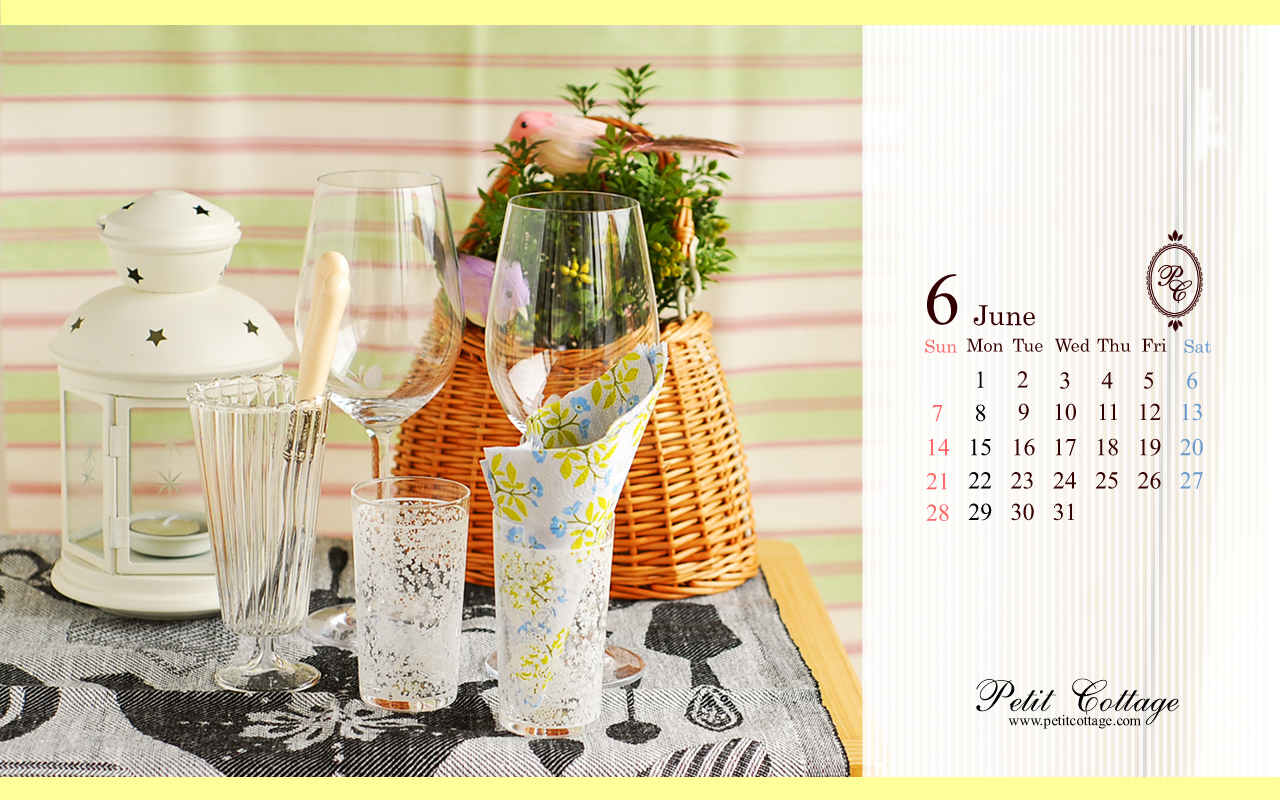 |
| 1024×768 | 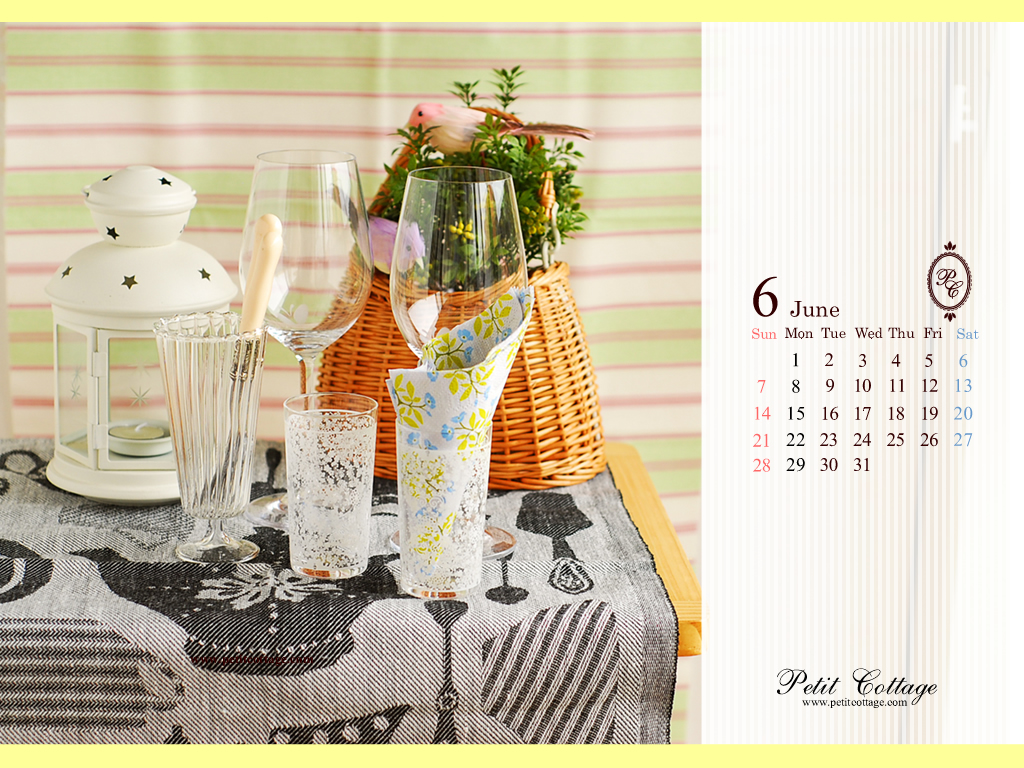 |
お使いのパソコンのモニタサイズに合った物をお選びください。
(モニタサイズの確認方法等はこちら)
| 1280×1024 |  |
| 1280×800 |  |
| 1024×768 |  |
お使いのパソコンのモニタサイズに合った物をお選びください。
(モニタサイズの確認方法等はこちら)
| 1280×1024 |  |
| 1280×800 |  |
| 1024×768 |  |
お使いのパソコンのモニタサイズに合った物をお選びください。
(モニタサイズの確認方法等はこちら)
| 1280×1024 |  |
| 1280×800 |  |
| 1024×768 |  |
お使いのパソコンのモニタサイズに合った物をお選びください。
(モニタサイズの確認方法等はこちら)
| 1280×1024 | 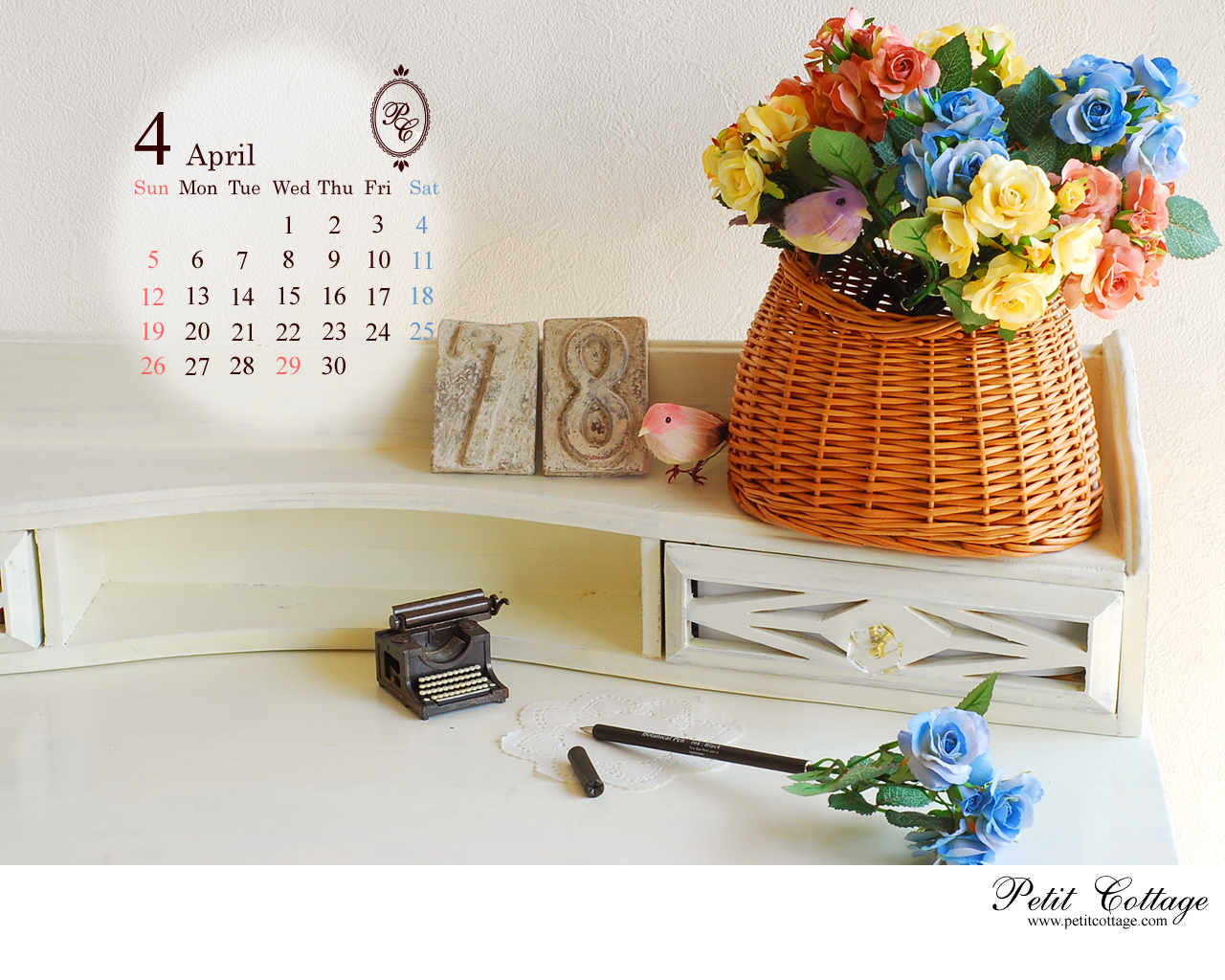 |
| 1280×800 | 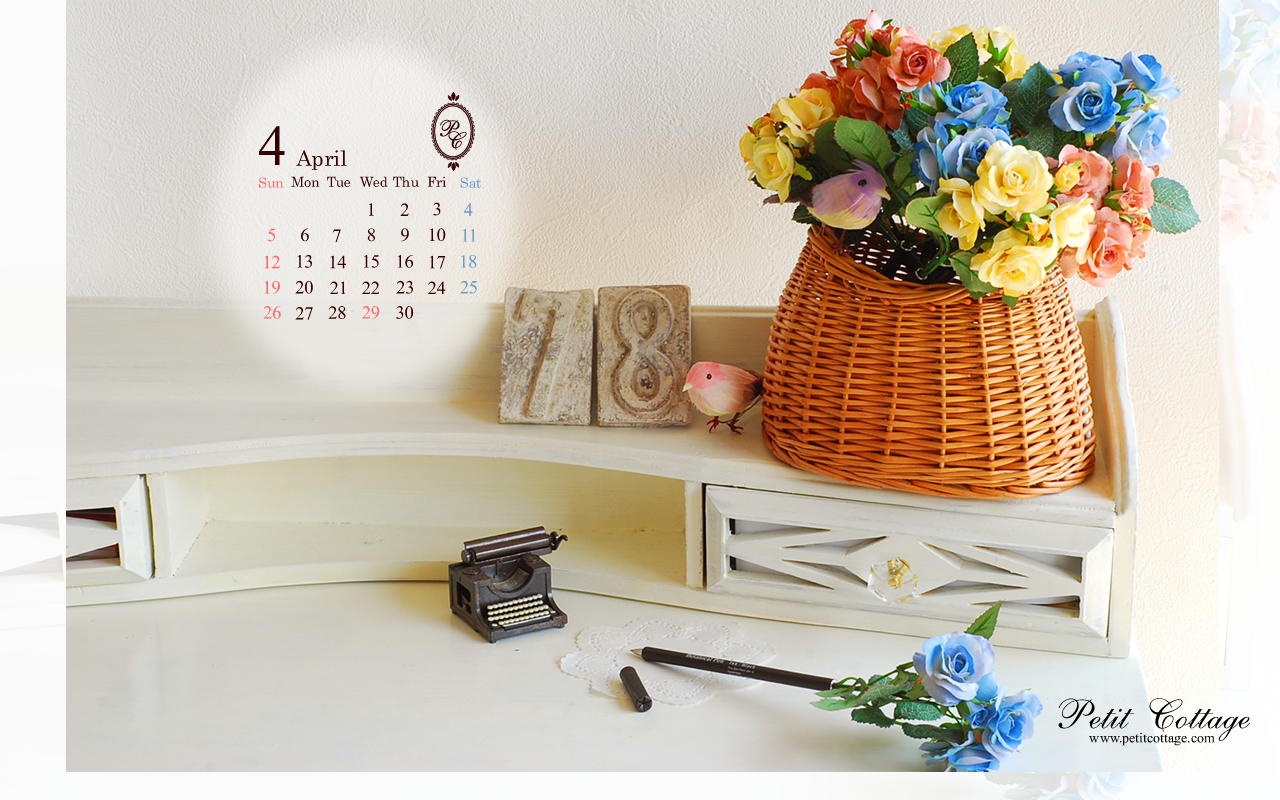 |
| 1024×768 |  |
お使いのパソコンのモニタサイズに合った物をお選びください。
(モニタサイズの確認方法等はこちら)
| 1280×1024 | 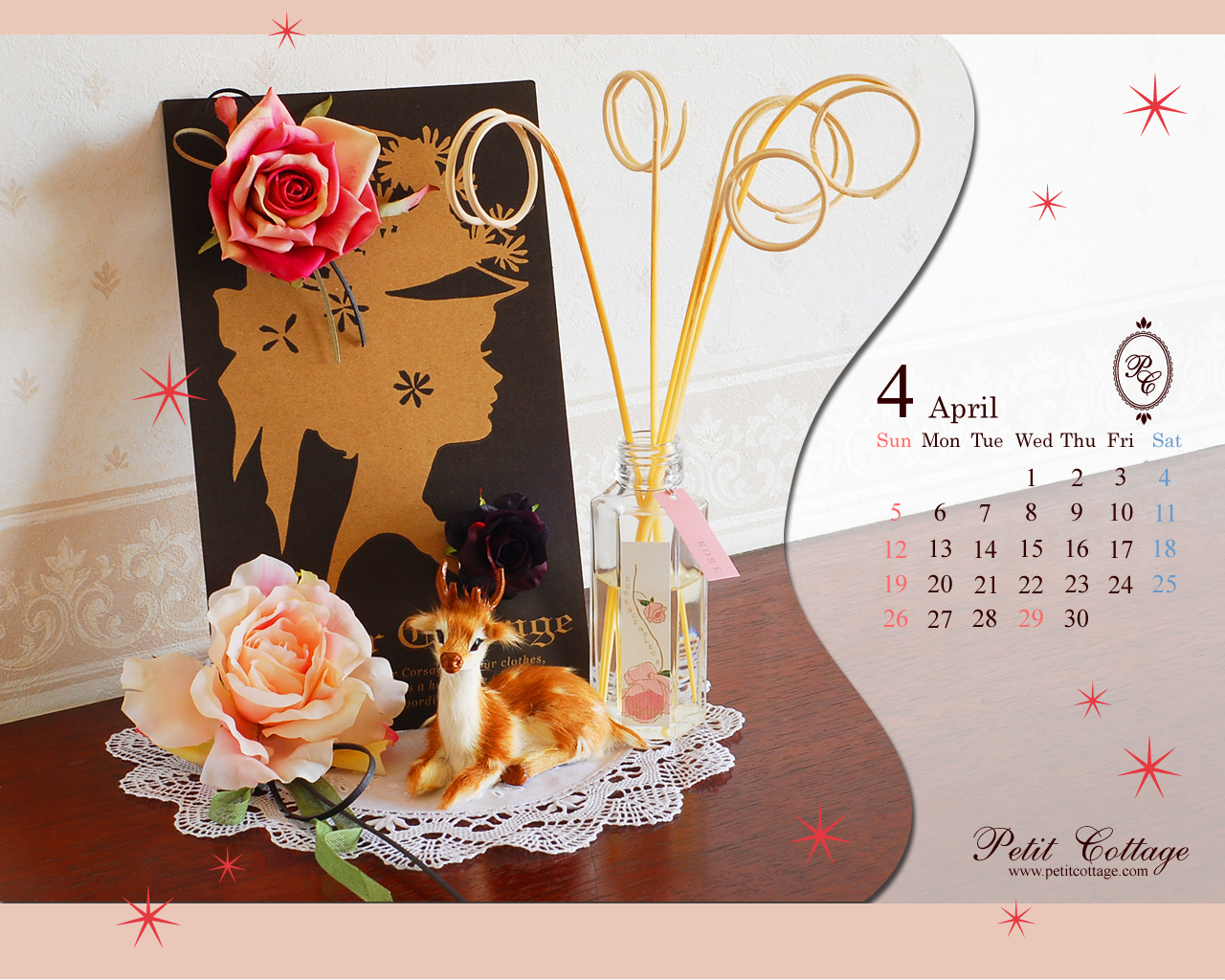 |
| 1280×800 | 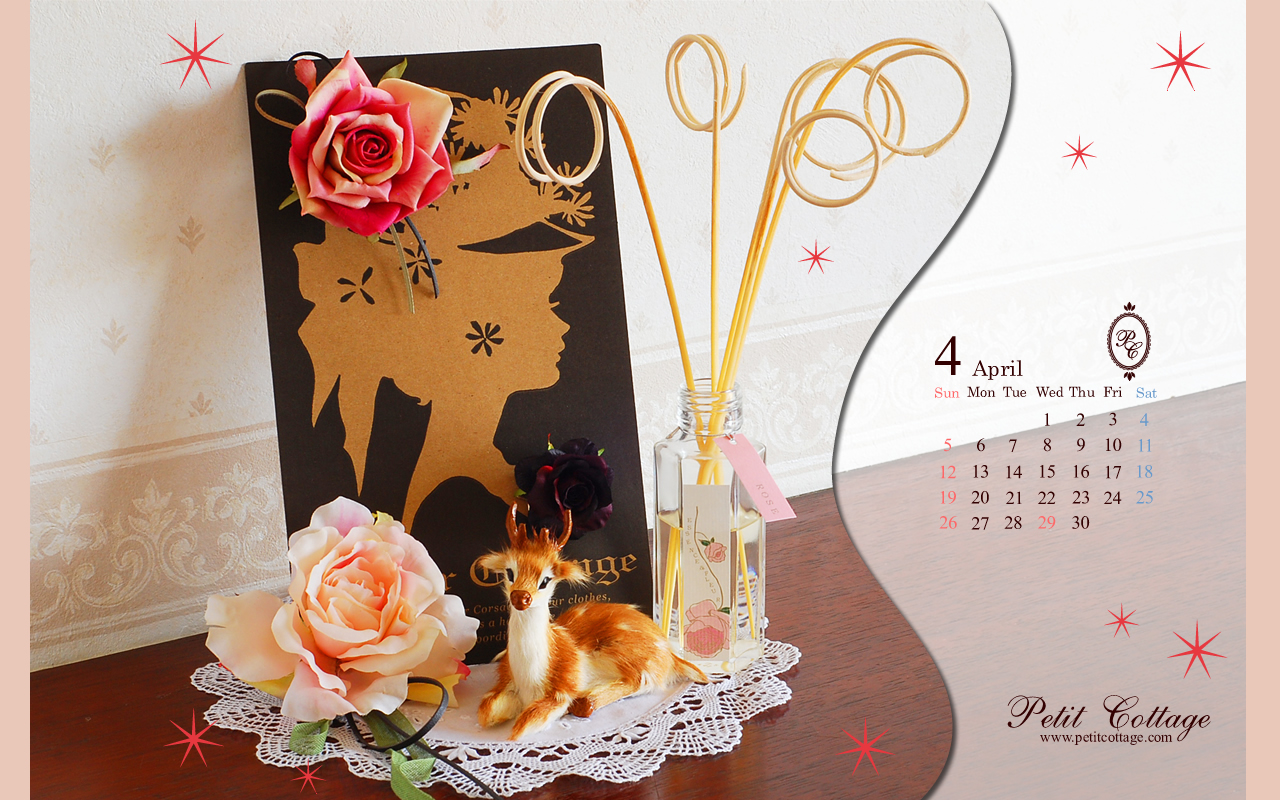 |
| 1024×768 | 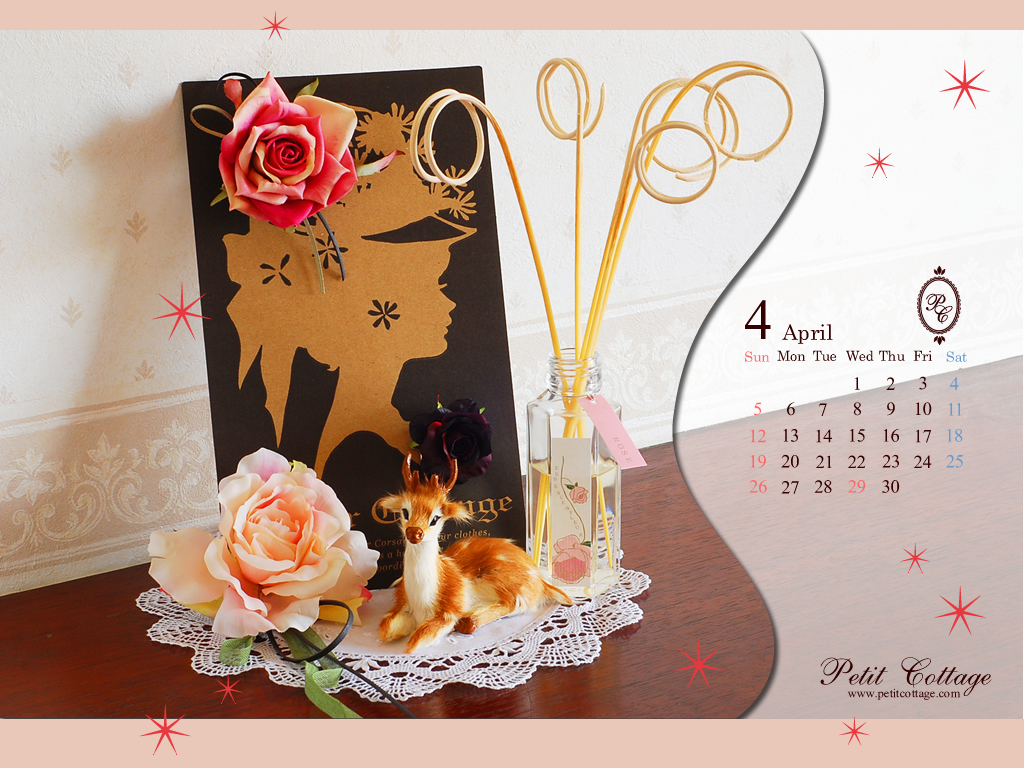 |
お使いのパソコンのモニタサイズに合った物をお選びください。
(モニタサイズの確認方法等はこちら)
| 1280×1024 |  |
| 1280×800 |  |
| 1024×768 |  |
お使いのパソコンのモニタサイズに合った物をお選びください。
(モニタサイズの確認方法等はこちら)
| 1280×1024 |  |
| 1280×800 |  |
| 1024×768 |  |
お使いのパソコンのモニタサイズに合った物をお選びください。
(モニタサイズの確認方法等はこちら)
| 1280×1024 |  |
| 1280×800 |  |
| 1024×768 |  |
お使いのパソコンのモニタサイズに合った物をお選びください。
(モニタサイズの確認方法等はこちら))
| 1280×1024 |  |
| 1280×800 |  |
| 1024×768 |  |
お使いのパソコンのモニタサイズに合った物をお選びください。
(モニタサイズの確認方法等はこちら)
| 1280×1024 |  |
| 1280×800 |  |
| 1024×768 |  |
お使いのパソコンのモニタサイズに合った物をお選びください。
(モニタサイズの確認方法等はこちら)
| 1280×1024 |  |
| 1280×800 |  |
| 1024×768 |  |
お使いのパソコンのモニタサイズに合った物をお選びください。
(モニタサイズの確認方法等はこちら))
| 1280×1024 |  |
| 1280×800 |  |
| 1024×768 |  |
お使いのパソコンのモニタサイズに合った物をお選びください。
(モニタサイズの確認方法等はこちら)

| 1280×1024 | 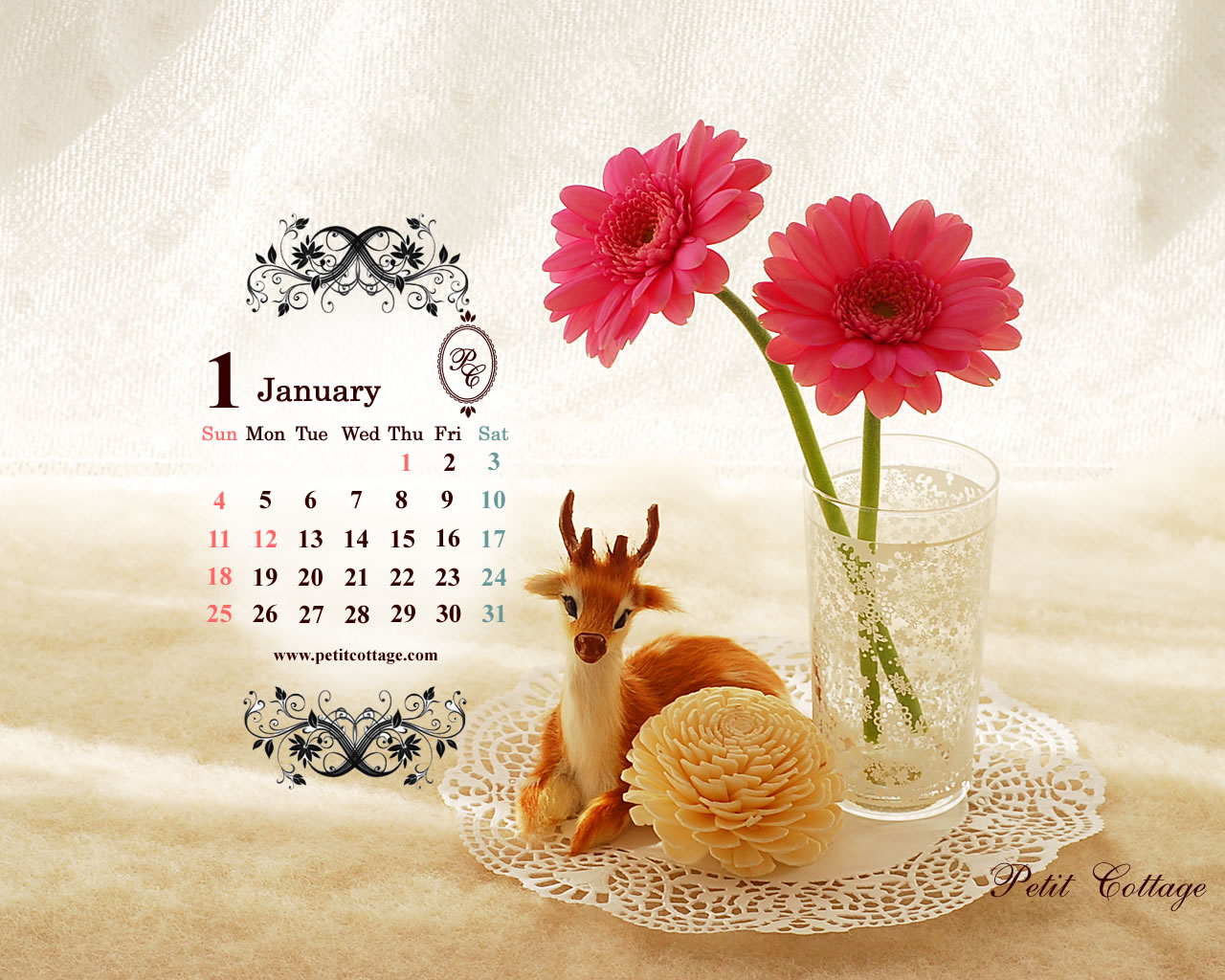 |
| 1280×800 |  |
| 1024×768 |  |
お使いのパソコンのモニタサイズに合った物をお選びください。
(モニタサイズの確認方法等はこちら)

| 1280×1024 | 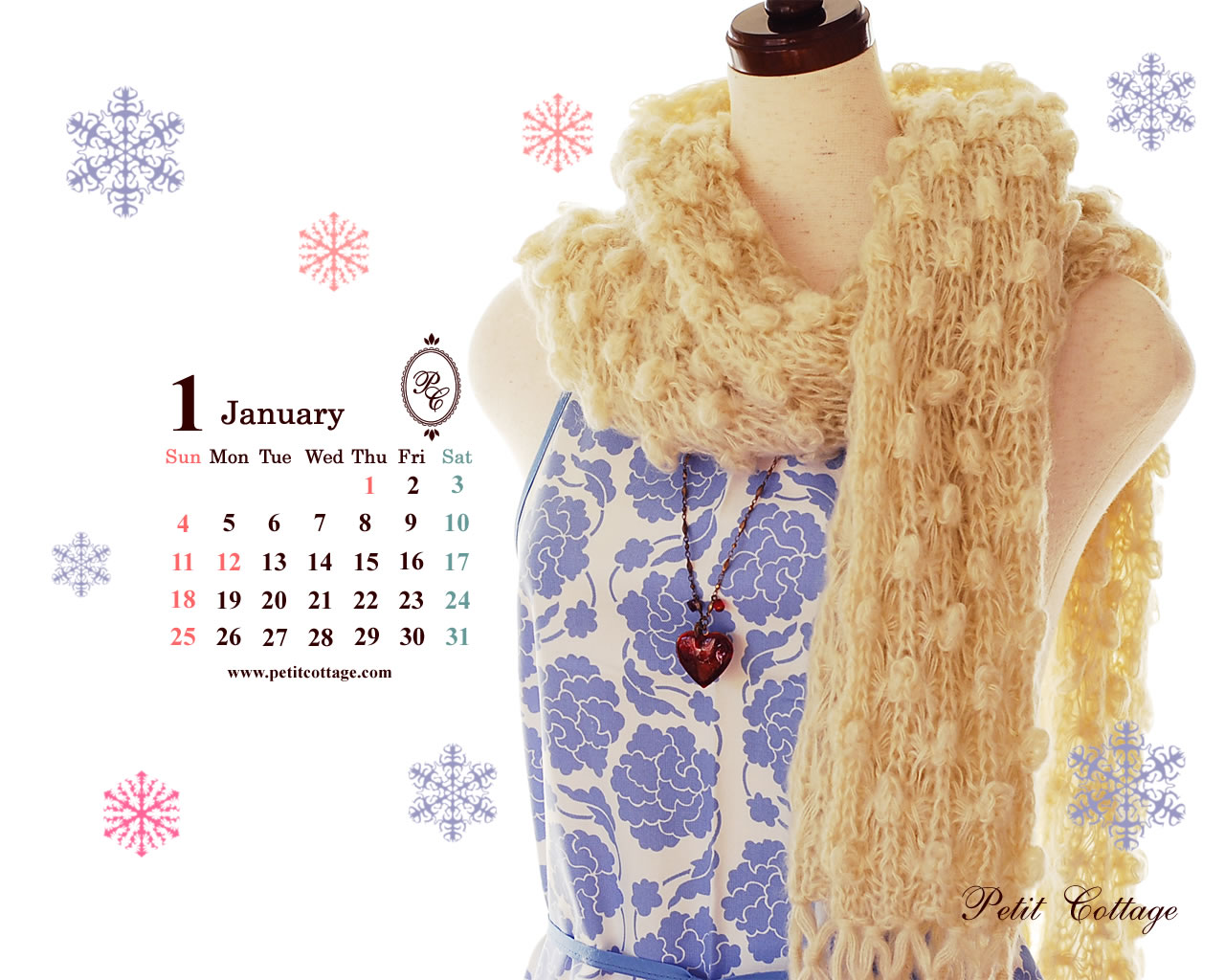 |
| 1280×800 | 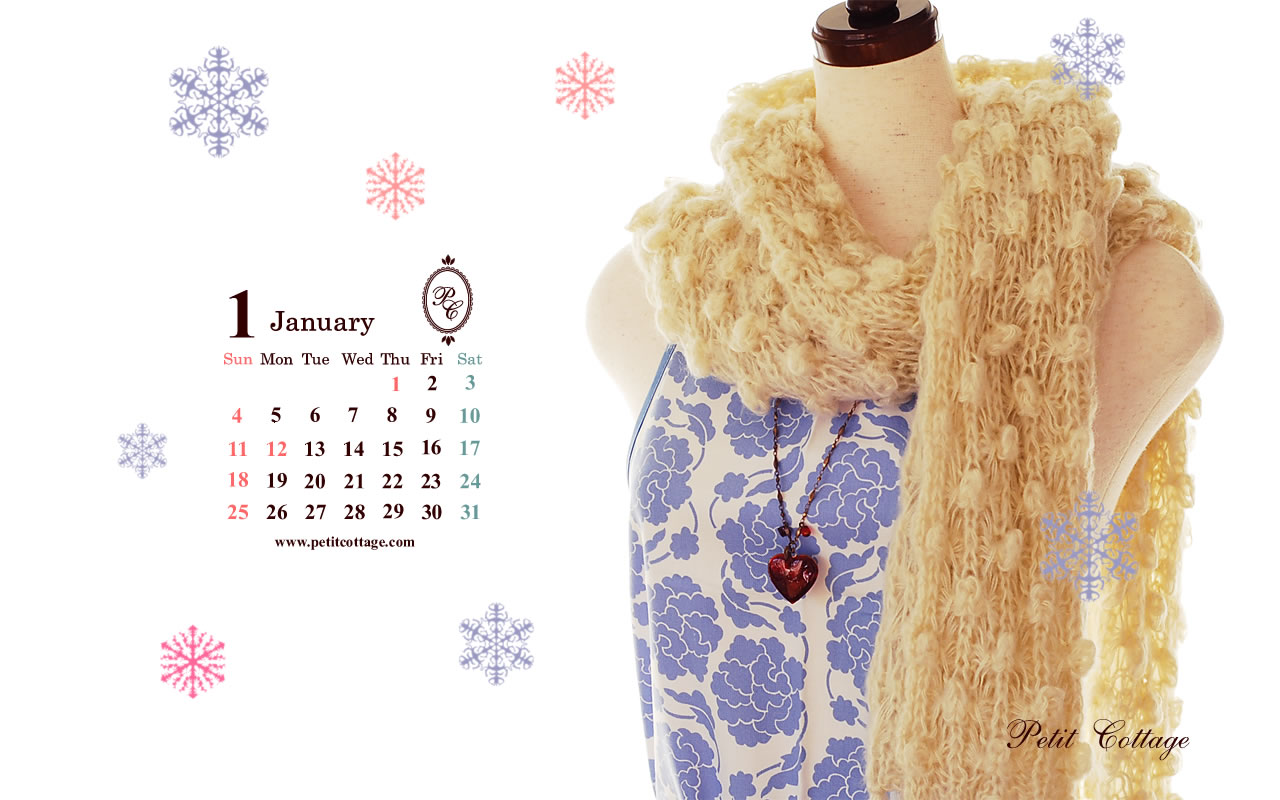 |
| 1024×768 | 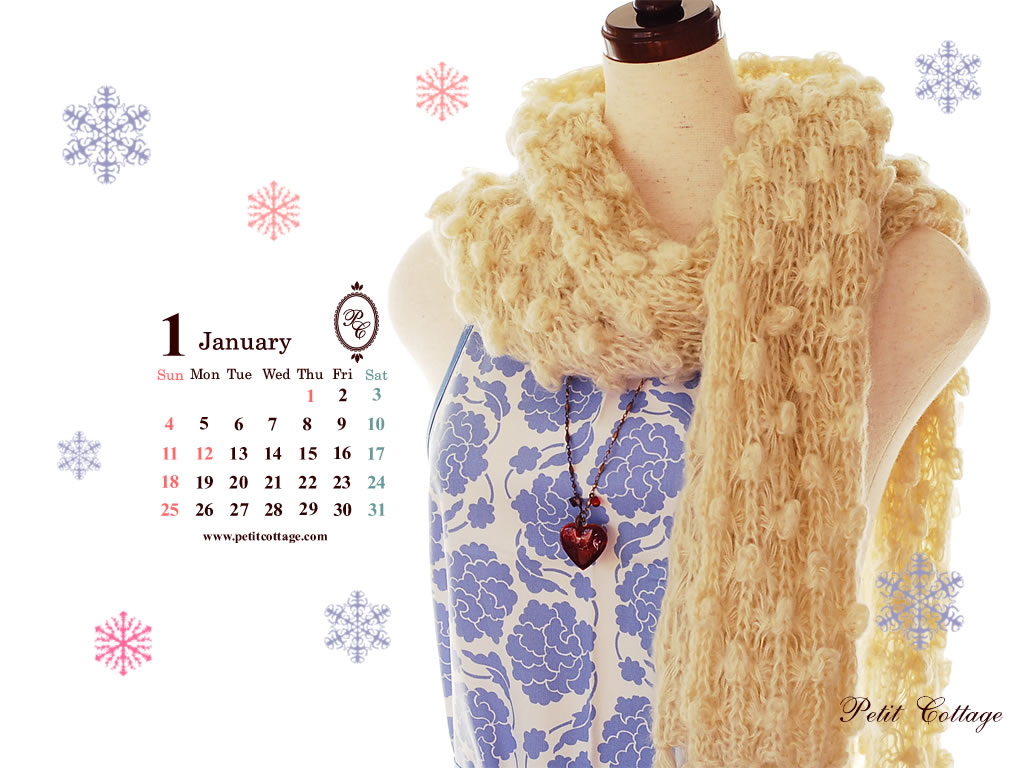 |
お使いのパソコンのモニタサイズに合った物をお選びください。
(モニタサイズの確認方法等はこちら))
| 1280×1024 | 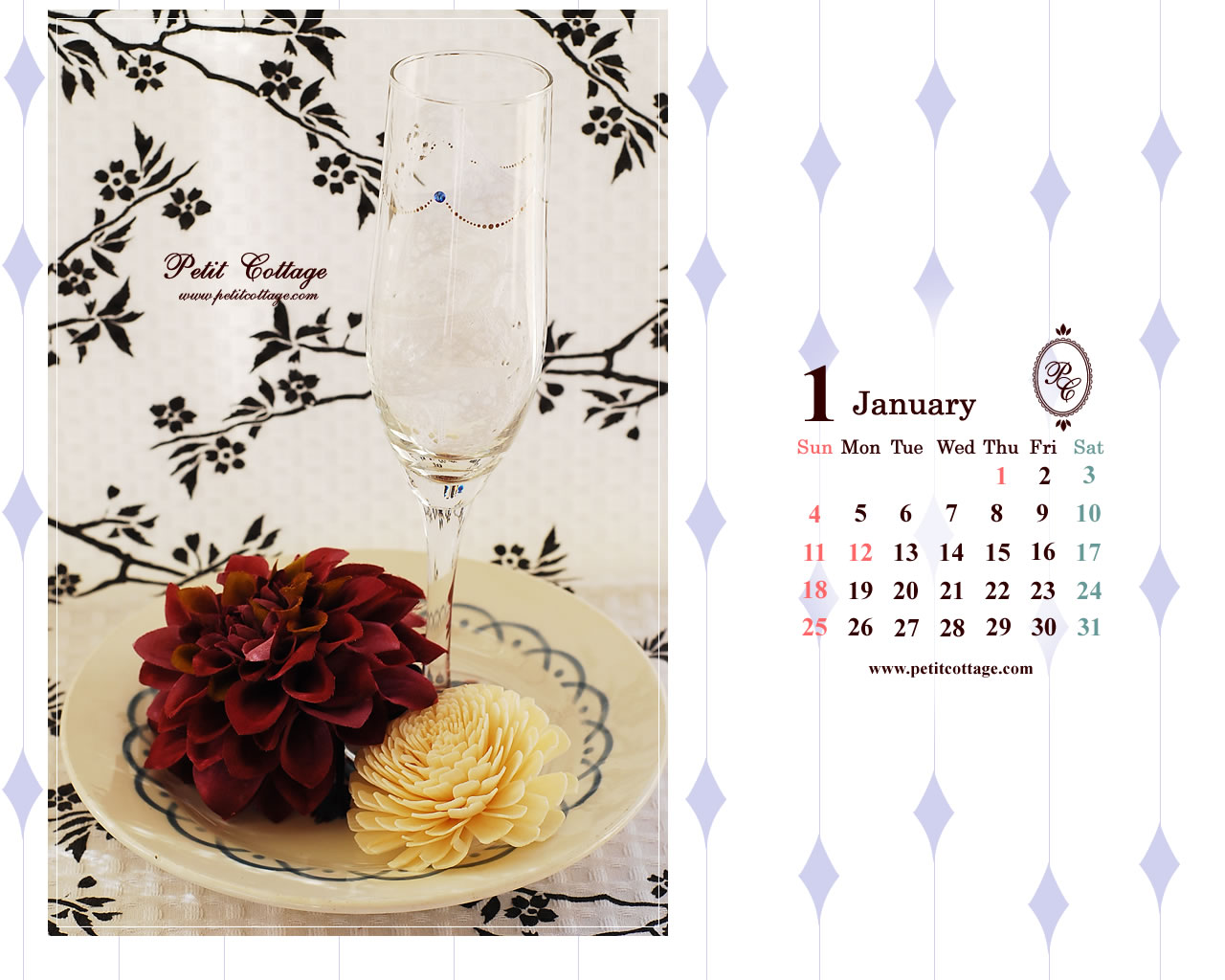 |
| 1280×800 | 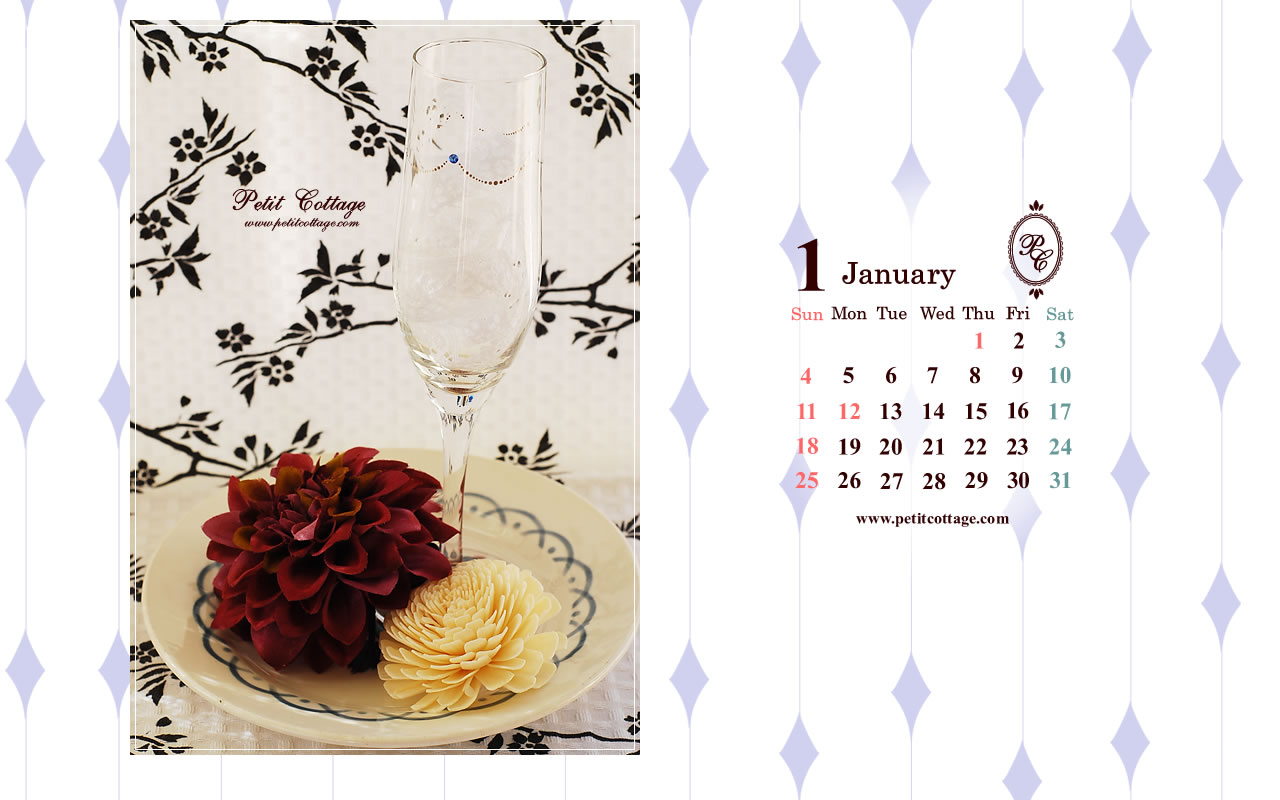 |
| 1024×768 | 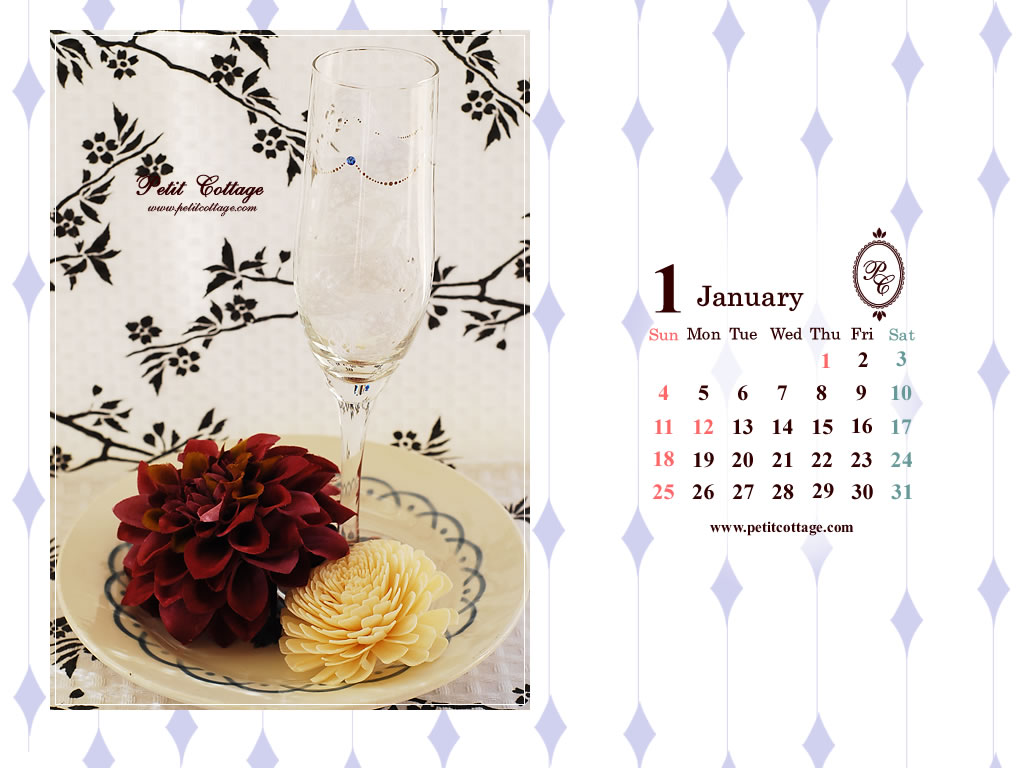 |
お使いのパソコンのモニタサイズに合った物をお選びください。
(モニタサイズの確認方法等はこちら)
| 1280×1024 | 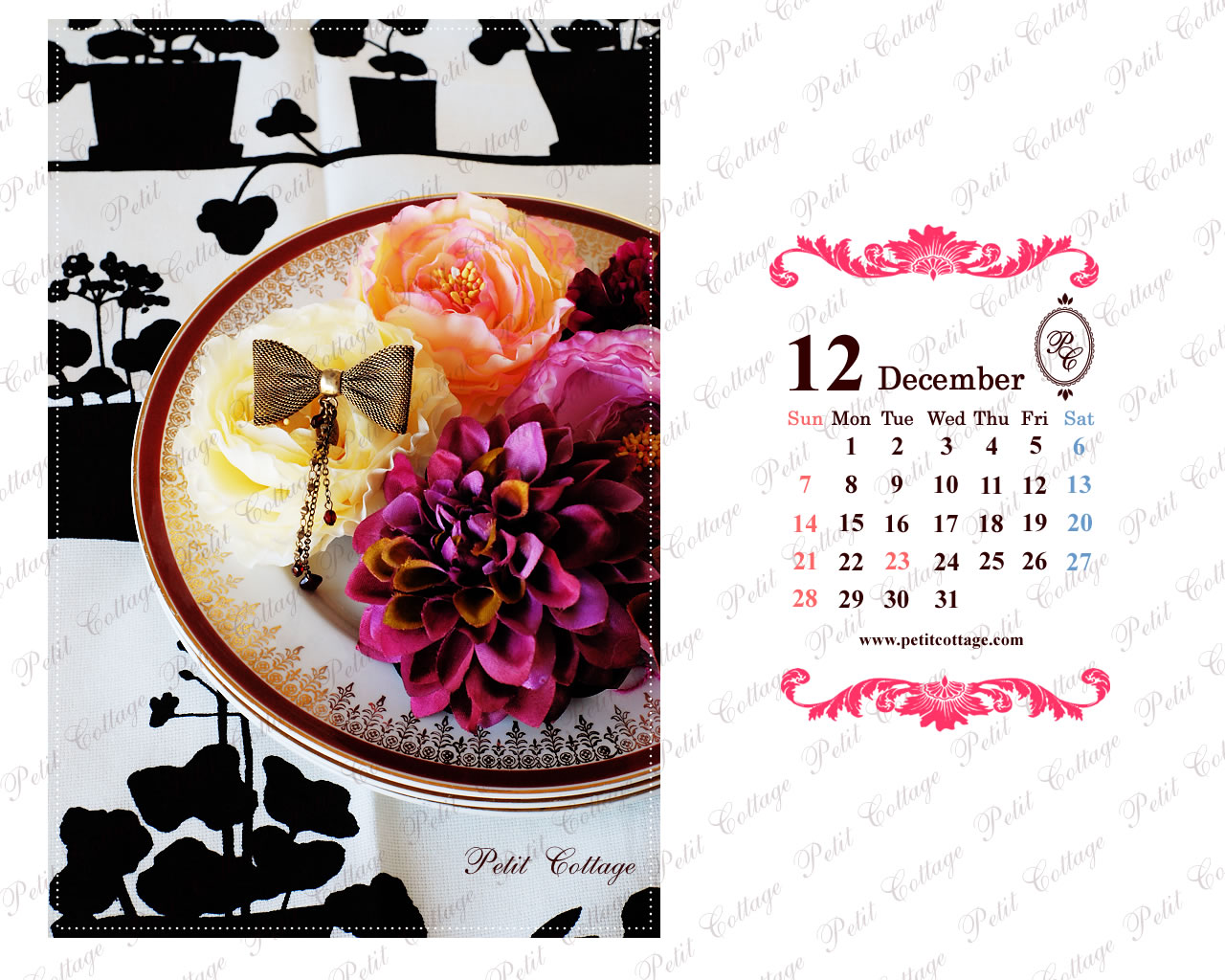 |
| 1280×800 | 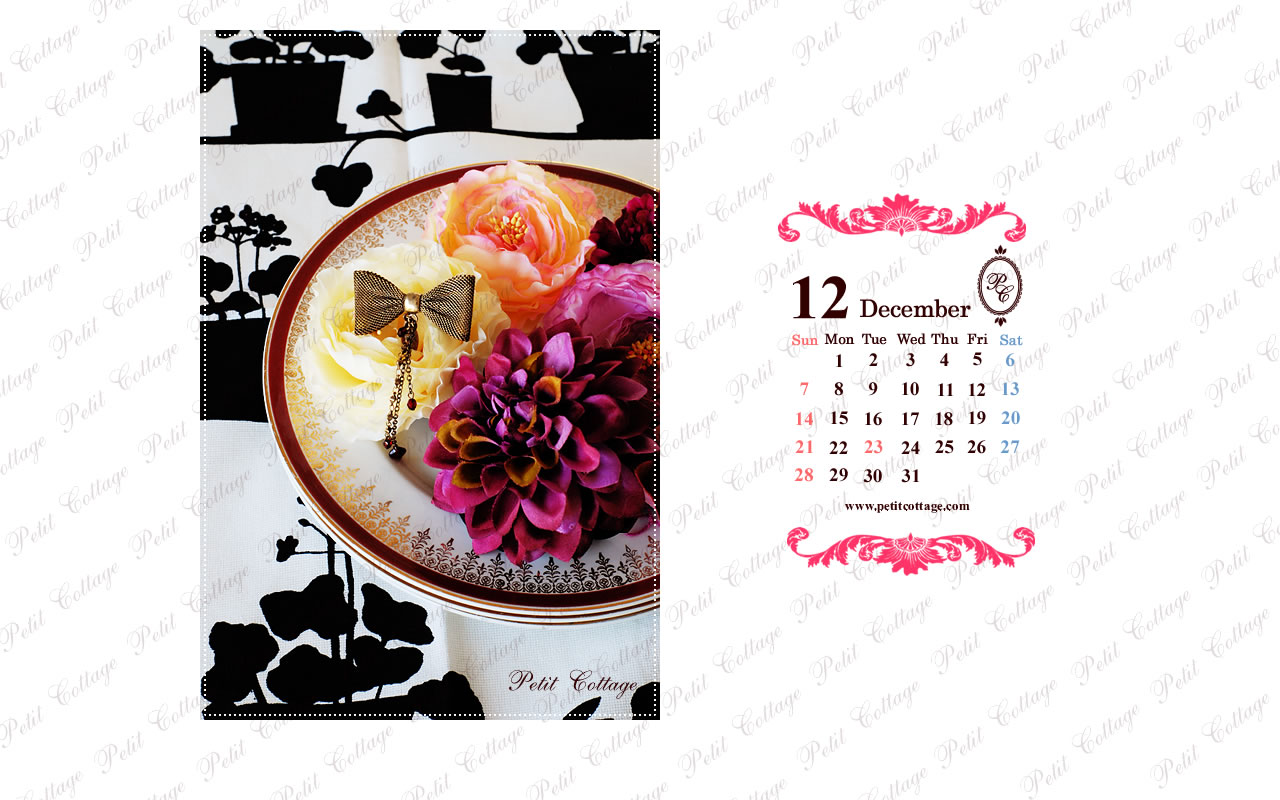 |
| 1024×768 | 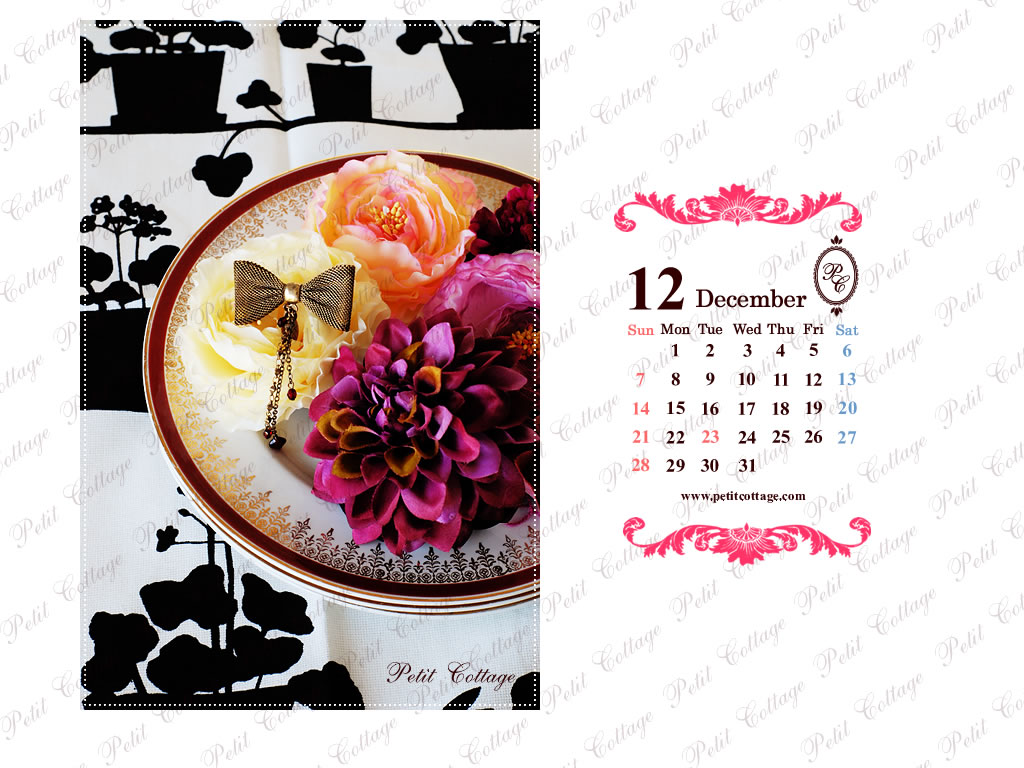 |
お使いのパソコンのモニタサイズに合った物をお選びください。
(モニタサイズの確認方法等はこちら)
| 1280×1024 | 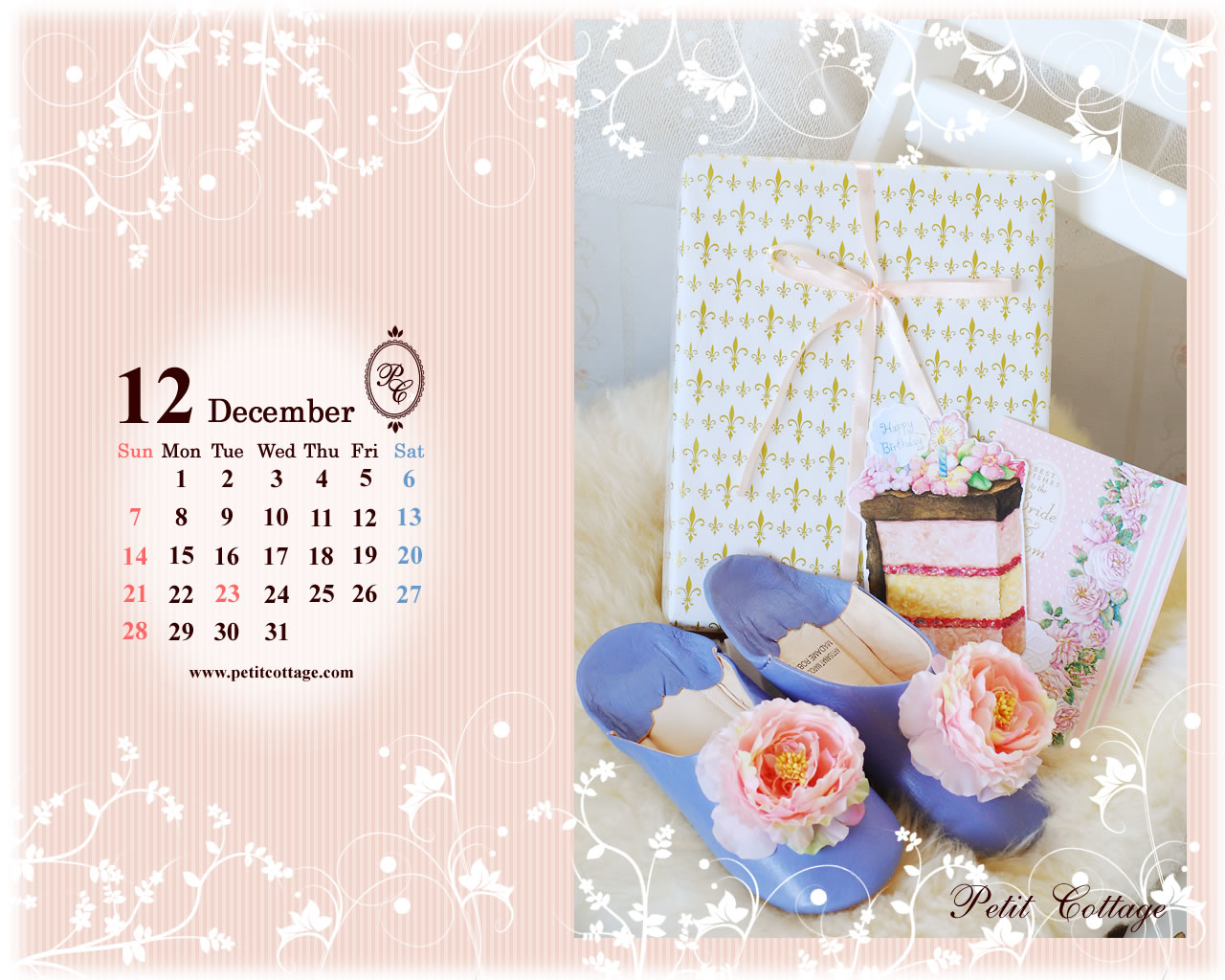 |
| 1280×800 |  |
| 1024×768 |  |
お使いのパソコンのモニタサイズに合った物をお選びください。
(モニタサイズの確認方法等はこちら))
| 1280×1024 |  |
| 1280×800 |  |
| 1024×768 |  |
お使いのパソコンのモニタサイズに合った物をお選びください。
(モニタサイズの確認方法等はこちら)
| 1280×1024 |  |
| 1280×800 |  |
| 1024×768 | 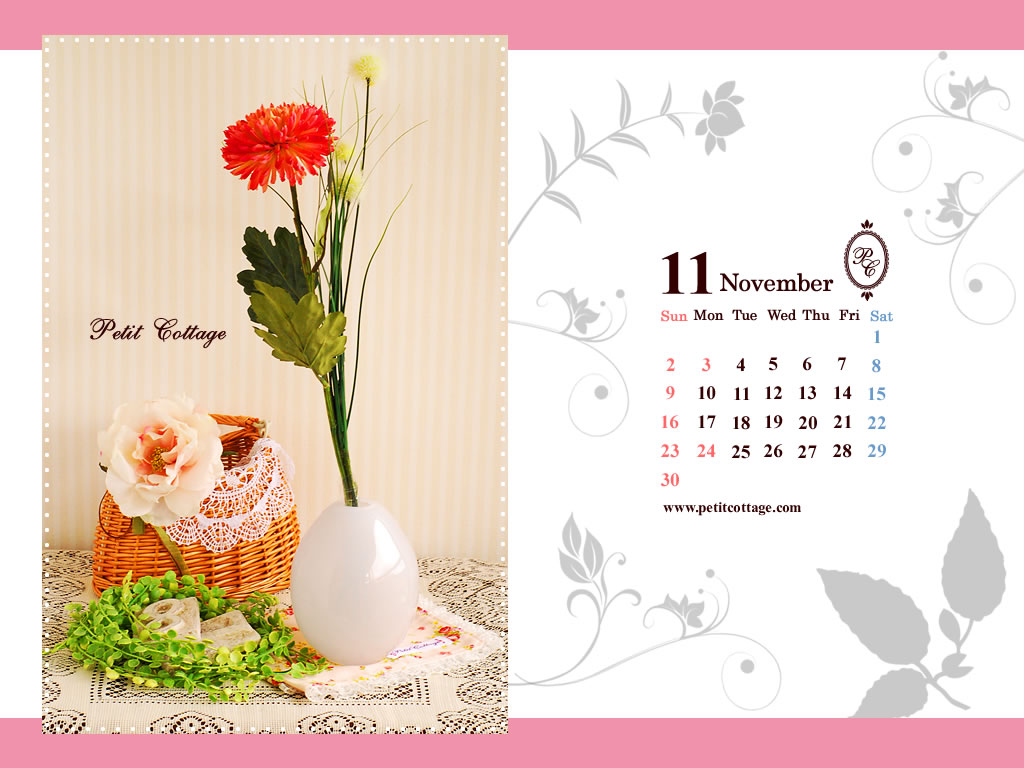 |
お使いのパソコンのモニタサイズに合った物をお選びください。
(モニタサイズの確認方法等はこちら)
| 1280×1024 | 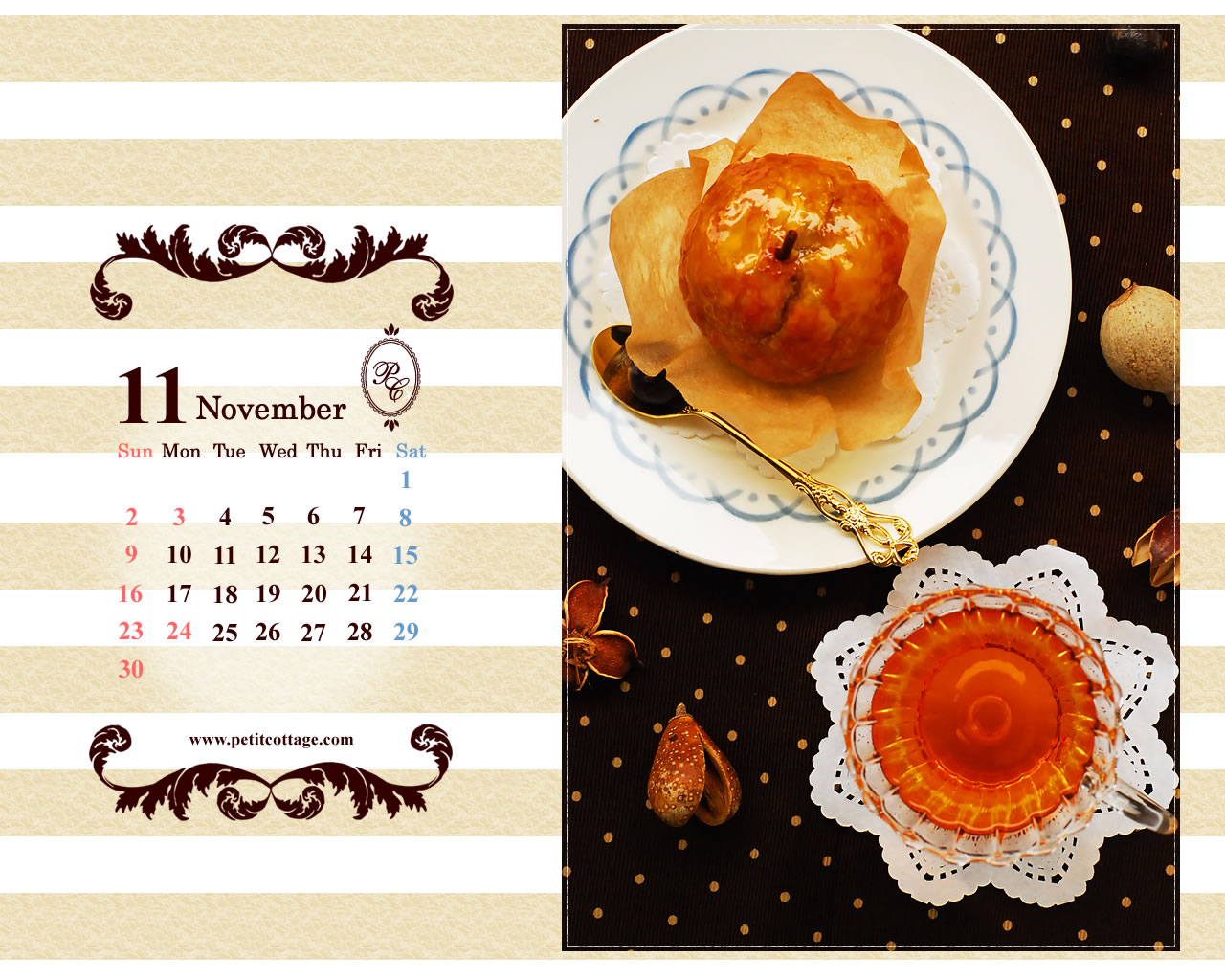 |
| 1280×800 | 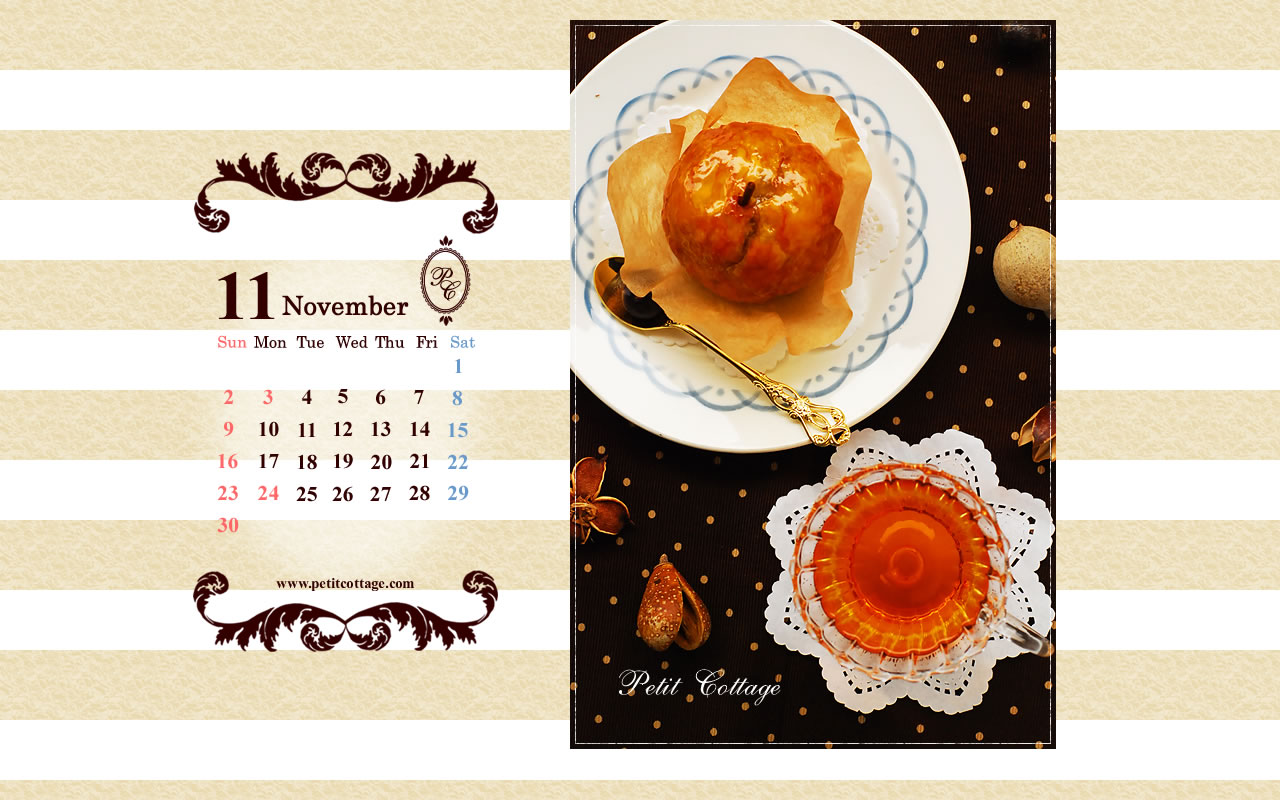 |
| 1024×768 |  |
お使いのパソコンのモニタサイズに合った物をお選びください。
(モニタサイズの確認方法等はこちら))
| 1280×1024 |  |
| 1280×800 |  |
| 1024×768 | 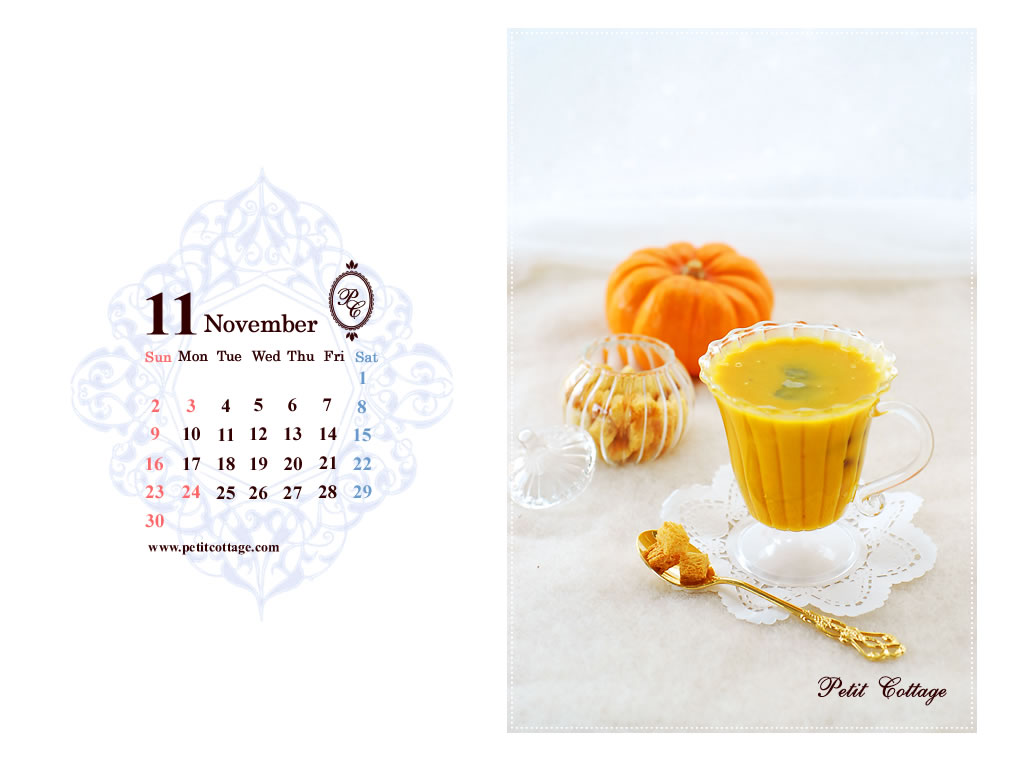 |
お使いのパソコンのモニタサイズに合った物をお選びください。
(モニタサイズの確認方法等はこちら)
| 1280×1024 | 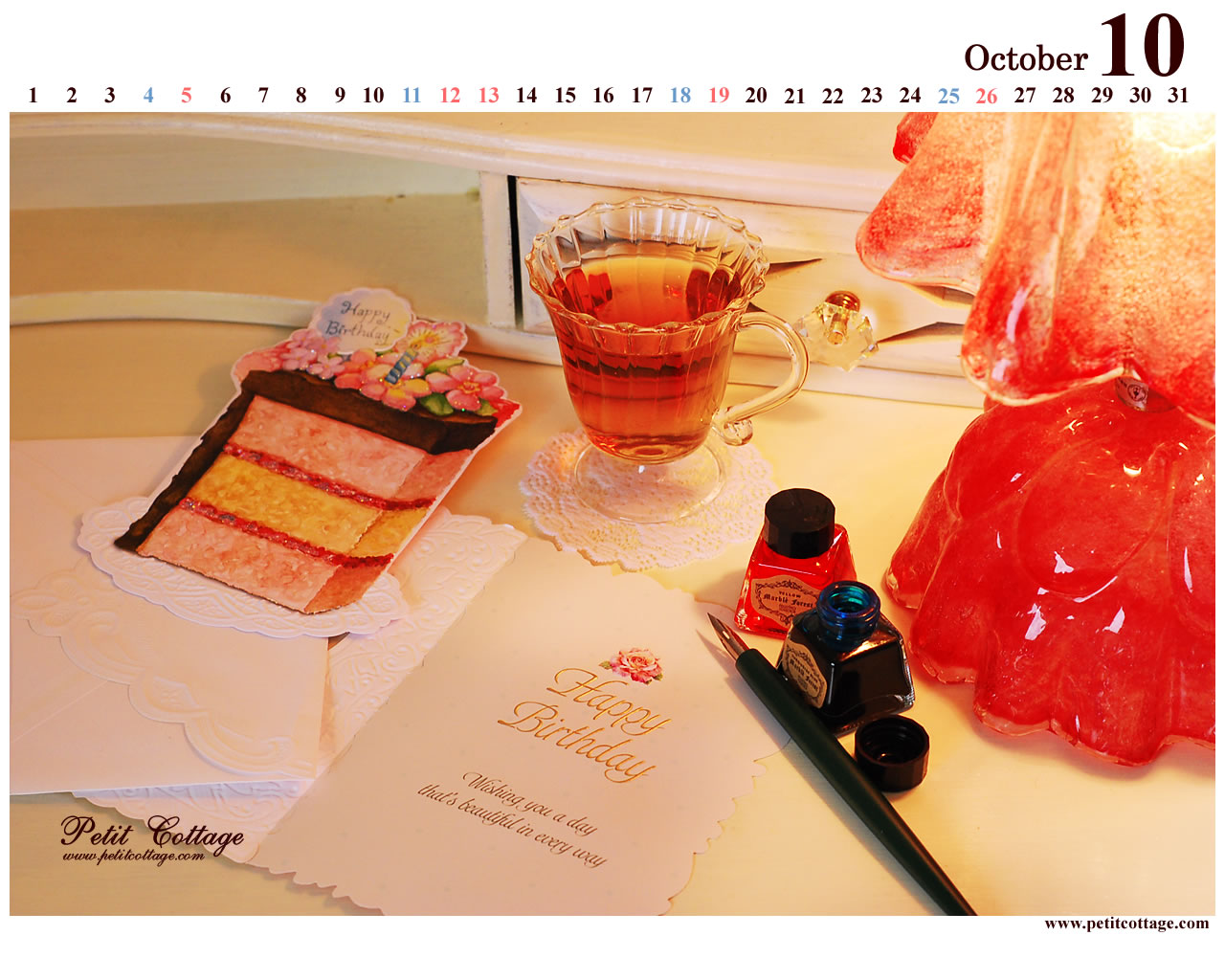 |
| 1280×800 | 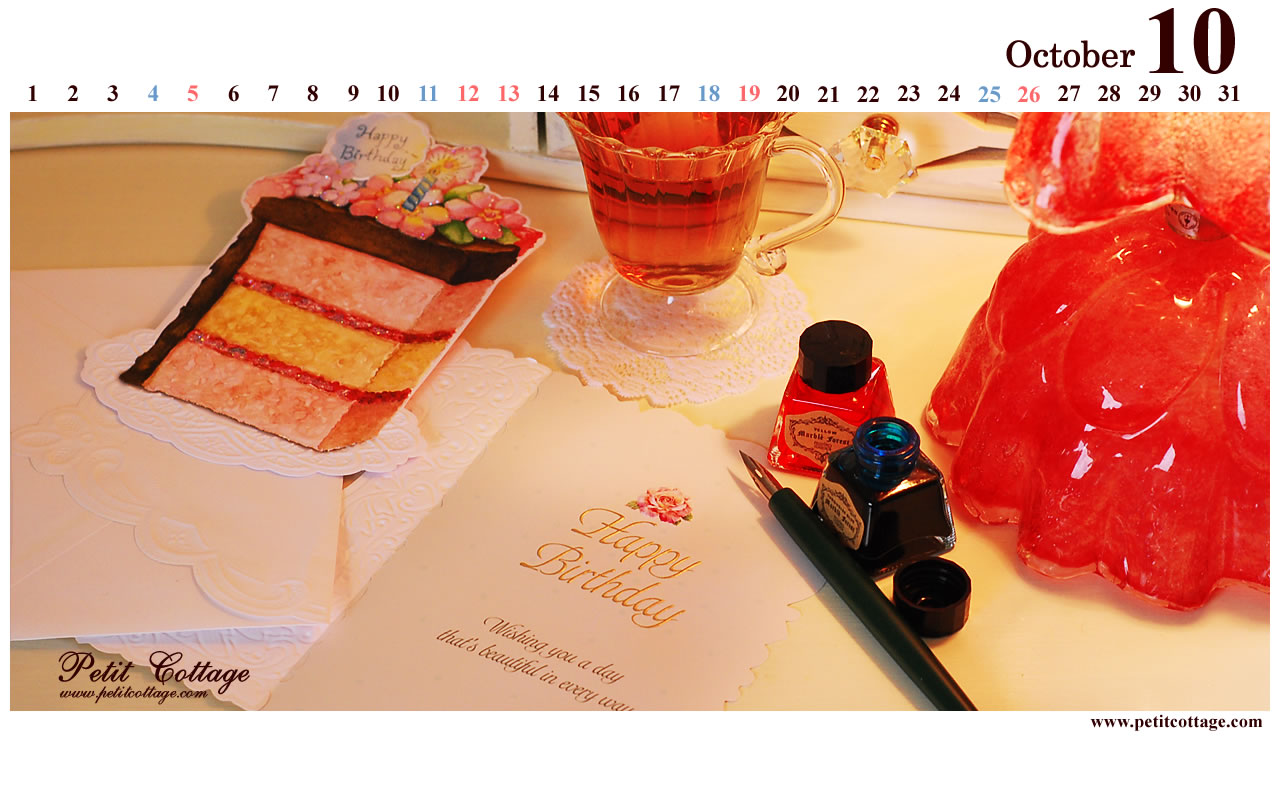 |
| 1024×768 |  |
お使いのパソコンのモニタサイズに合った物をお選びください。
(モニタサイズの確認方法等はこちら)
| 1280×1024 |  |
| 1280×800 |  |
| 1024×768 |  |
お使いのパソコンのモニタサイズに合った物をお選びください。
(モニタサイズの確認方法等はこちら))
| 1280×1024 |  |
| 1280×800 |  |
| 1024×768 |  |
お使いのパソコンのモニタサイズに合った物をお選びください。
(モニタサイズの確認方法等はこちら)
| 1280×1024 |  |
| 1280×800 |  |
| 1024×768 |  |
お使いのパソコンのモニタサイズに合った物をお選びください。
(モニタサイズの確認方法等はこちら)
| 1280×1024 |  |
| 1280×800 |  |
| 1024×768 | 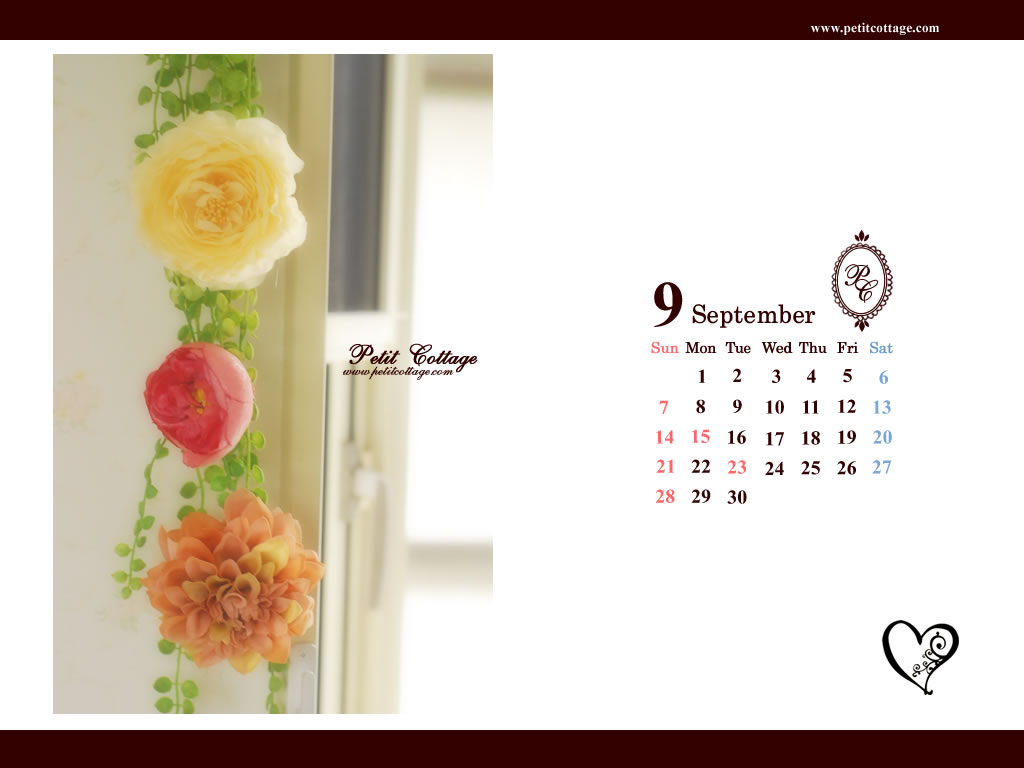 |
お使いのパソコンのモニタサイズに合った物をお選びください。
(モニタサイズの確認方法等はこちら))
| 1280×1024 | 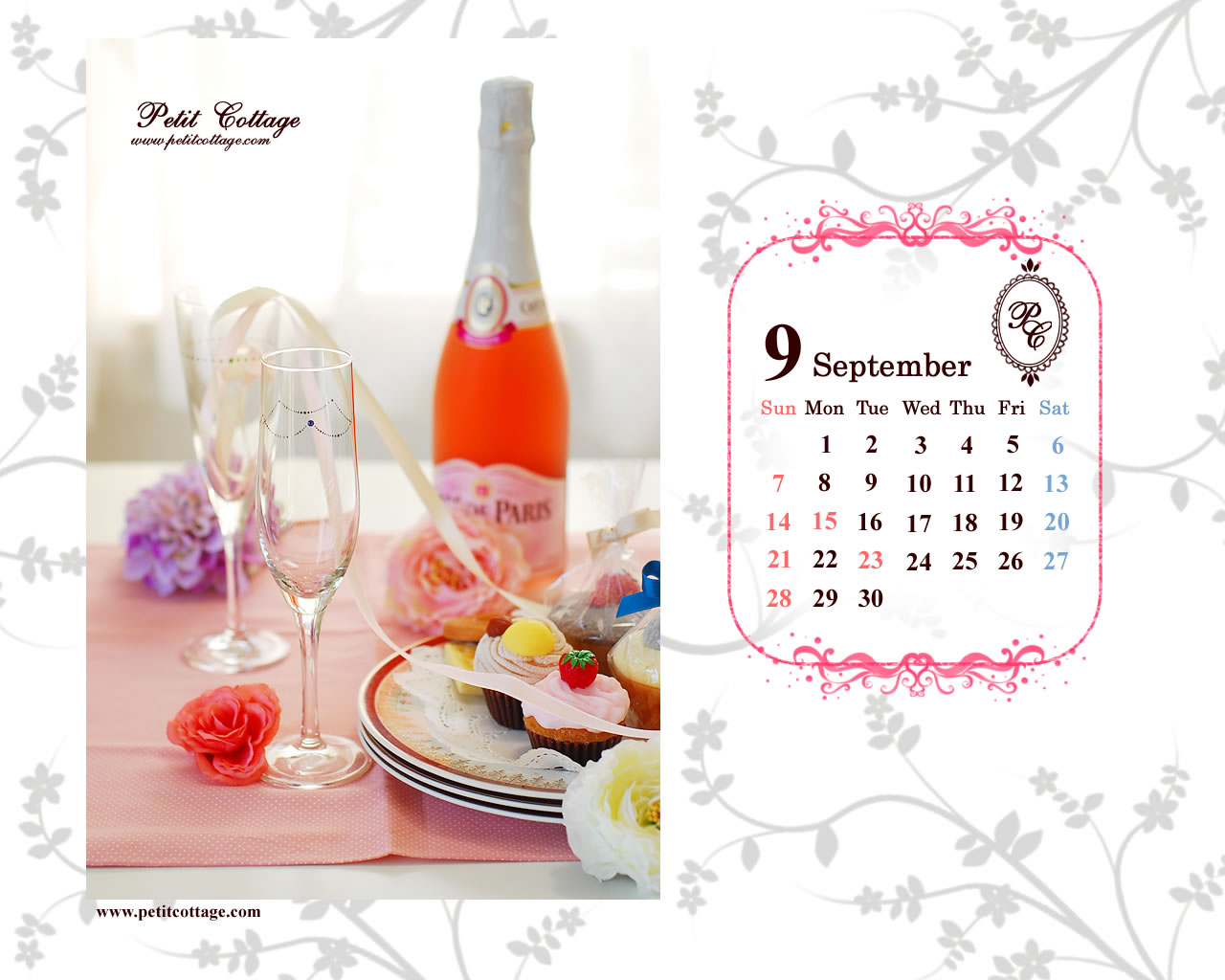 |
| 1280×800 |  |
| 1024×768 | 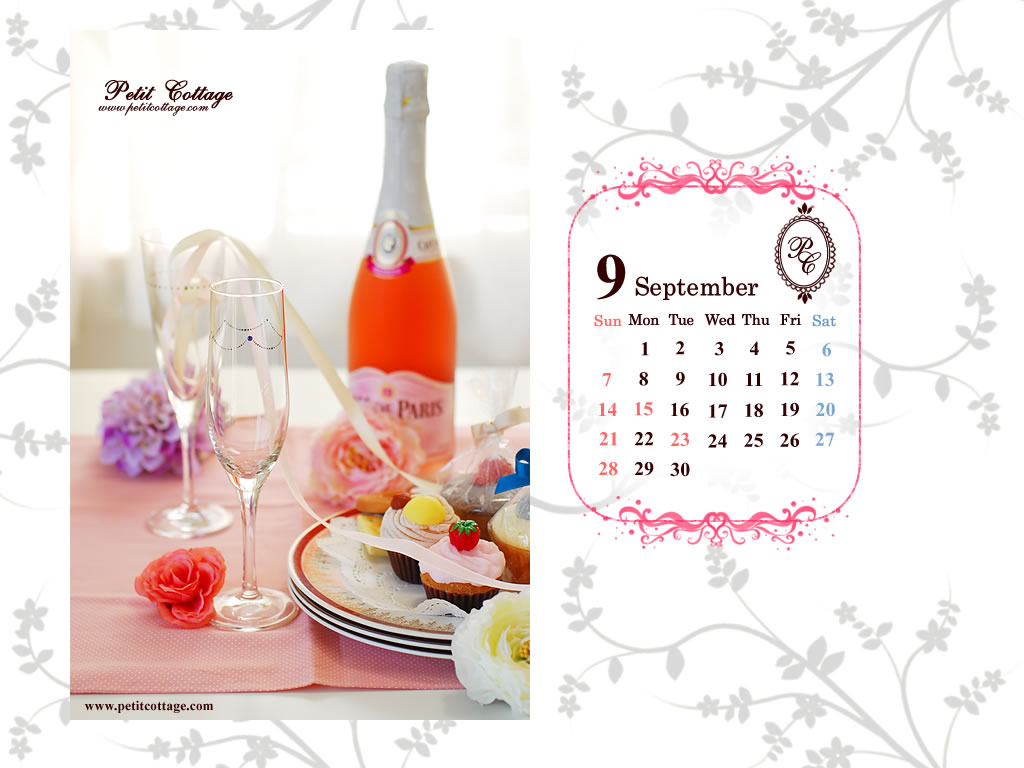 |
お使いのパソコンのモニタサイズに合った物をお選びください。
(モニタサイズの確認方法等はこちら)
| 1280×1024 |  |
| 1280×800 |  |
| 1024×768 |  |
お使いのパソコンのモニタサイズに合った物をお選びください。
(モニタサイズの確認方法等はこちら)
| 1280×1024 |  |
| 1280×800 |  |
| 1024×768 |  |
お使いのパソコンのモニタサイズに合った物をお選びください。
(モニタサイズの確認方法等はこちら))
| 1280×1024 |  |
| 1280×800 |  |
| 1024×768 |  |
お使いのパソコンのモニタサイズに合った物をお選びください。
(モニタサイズの確認方法等はこちら)
| 1280×1024 | 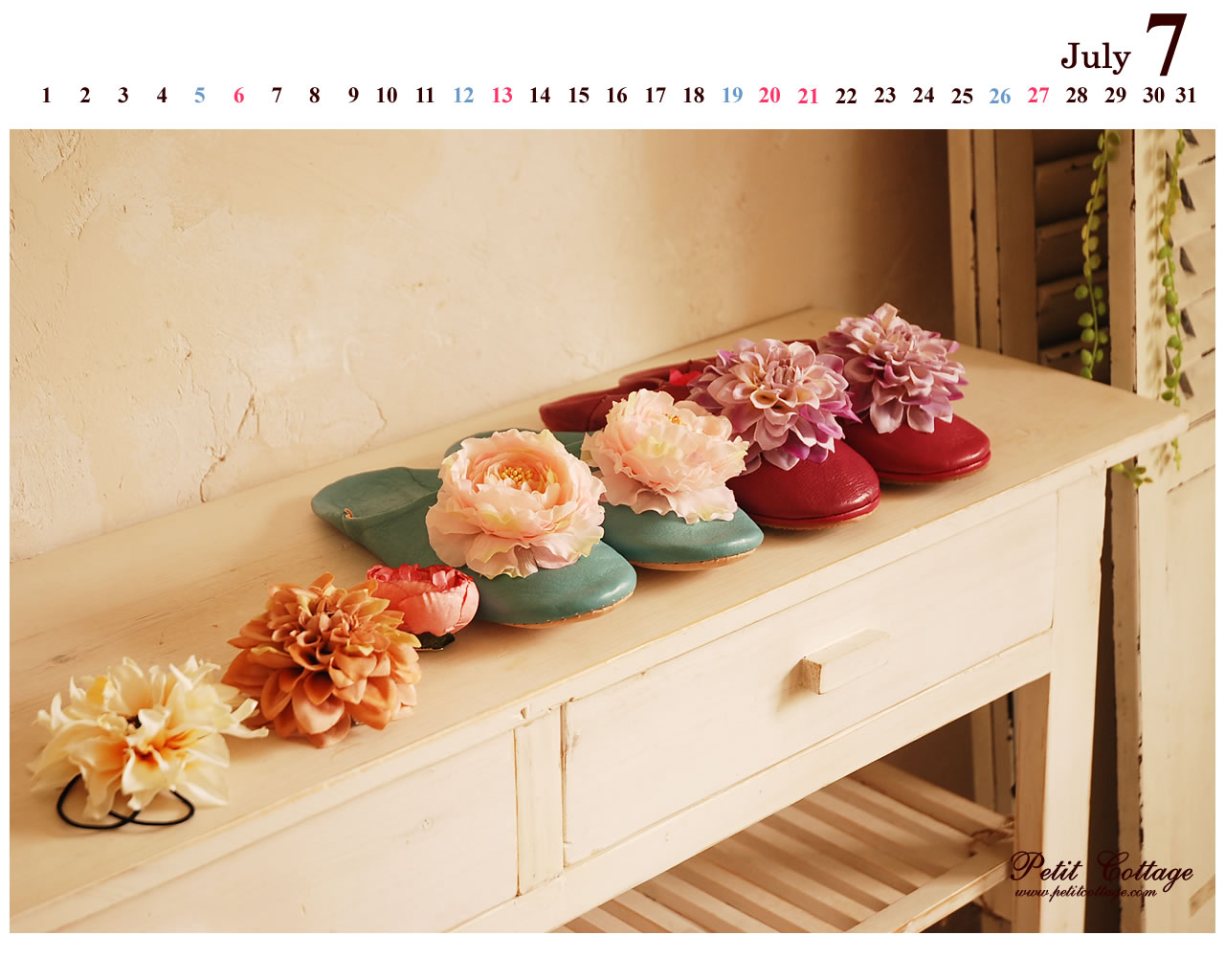 |
| 1280×800 | 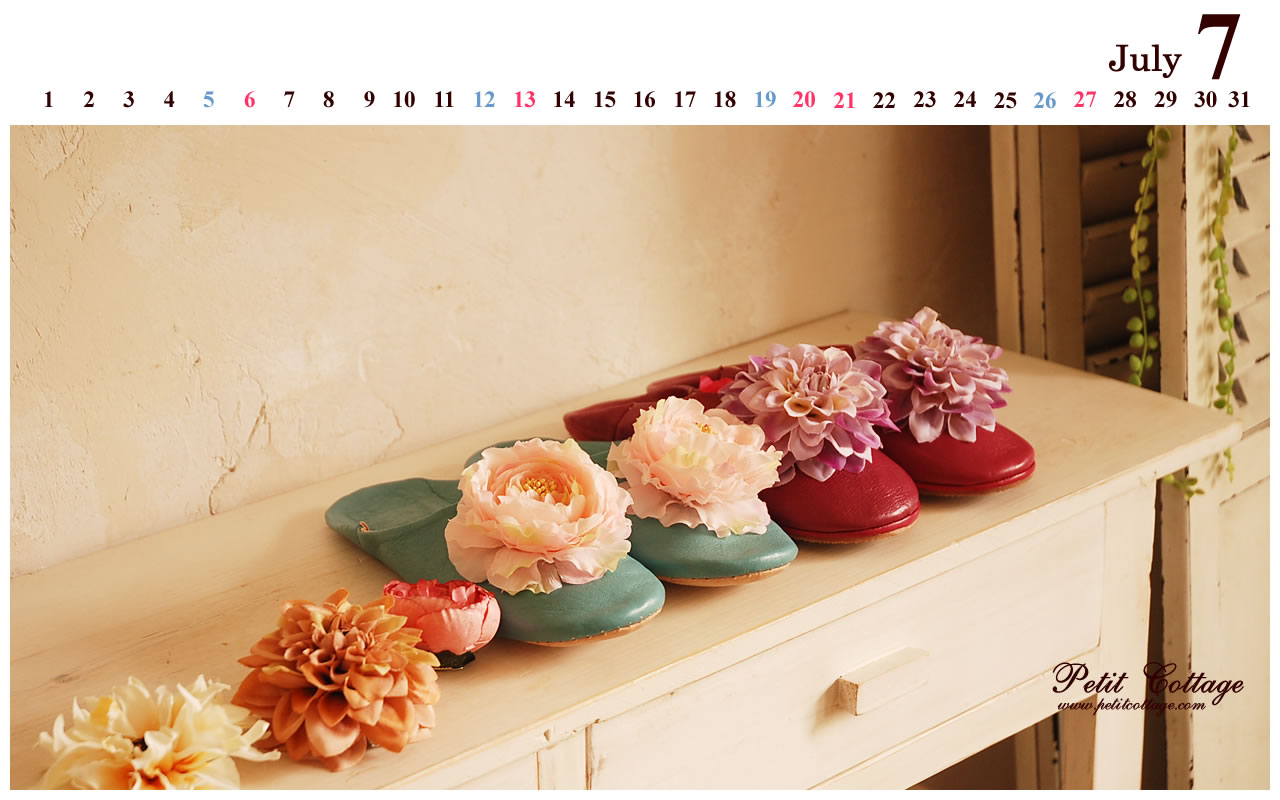 |
| 1024×768 | 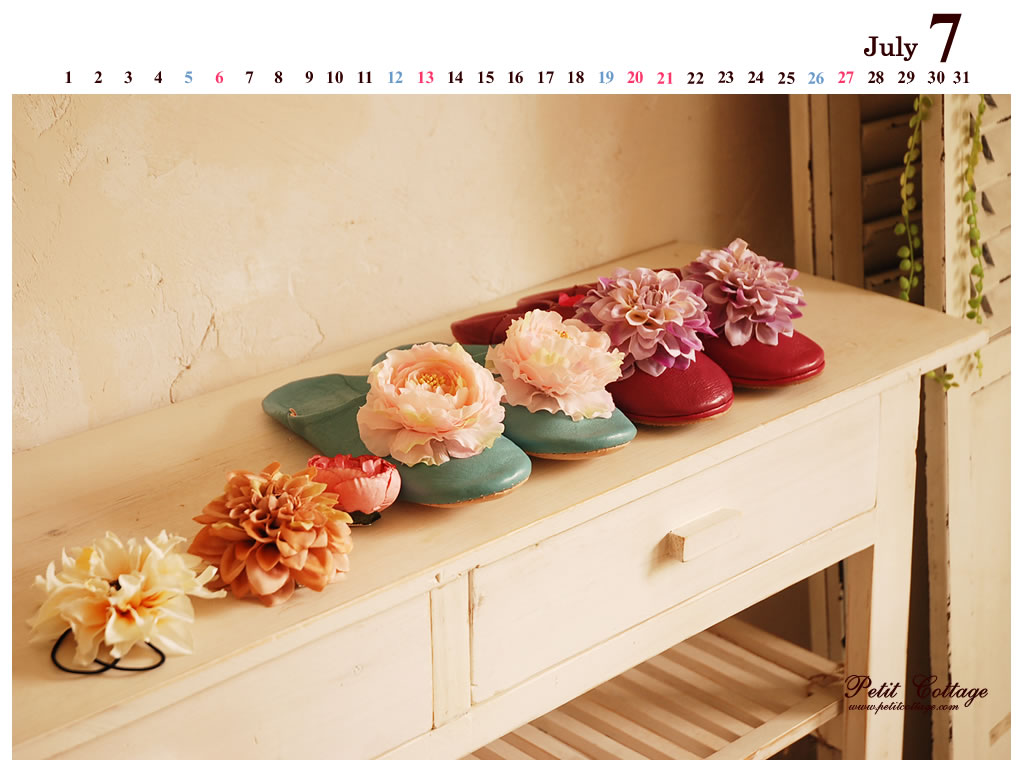 |
お使いのパソコンのモニタサイズに合った物をお選びください。
(モニタサイズの確認方法等はこちら)
| 1280×1024 |  |
| 1280×800 |  |
| 1024×768 |  |
お使いのパソコンのモニタサイズに合った物をお選びください。
(モニタサイズの確認方法等はこちら))
| 1280×1024 |  |
| 1280×800 |  |
| 1024×768 |  |
お使いのパソコンのモニタサイズに合った物をお選びください。
(モニタサイズの確認方法等はこちら)
| 1280×1024 |  |
| 1280×800 |  |
| 1024×768 |  |
お使いのパソコンのモニタサイズに合った物をお選びください。
(モニタサイズの確認方法等はこちら)
| 1280×1024 | 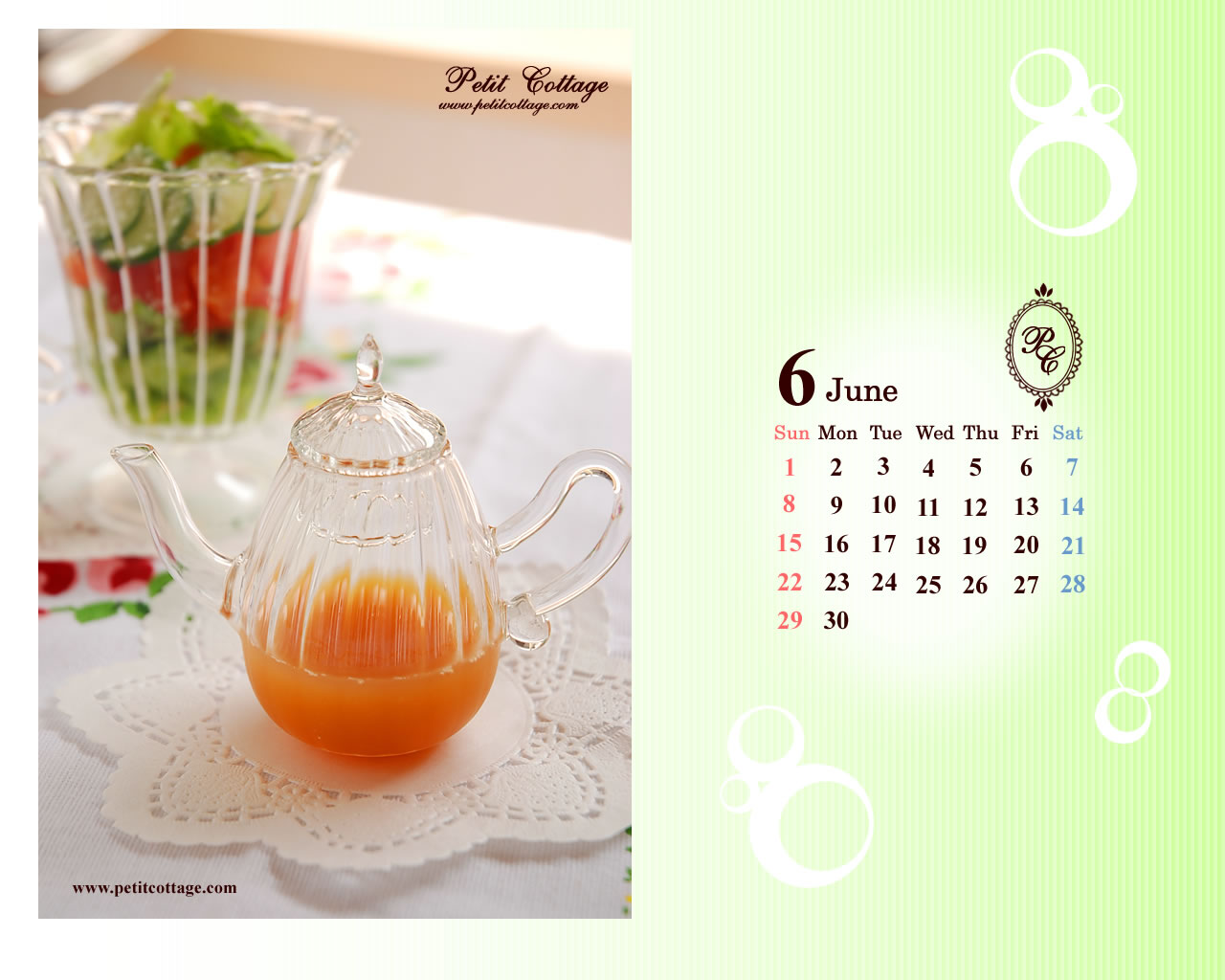 |
| 1280×800 |  |
| 1024×768 |  |
お使いのパソコンのモニタサイズに合った物をお選びください。
(モニタサイズの確認方法等はこちら))
| 1280×1024 | 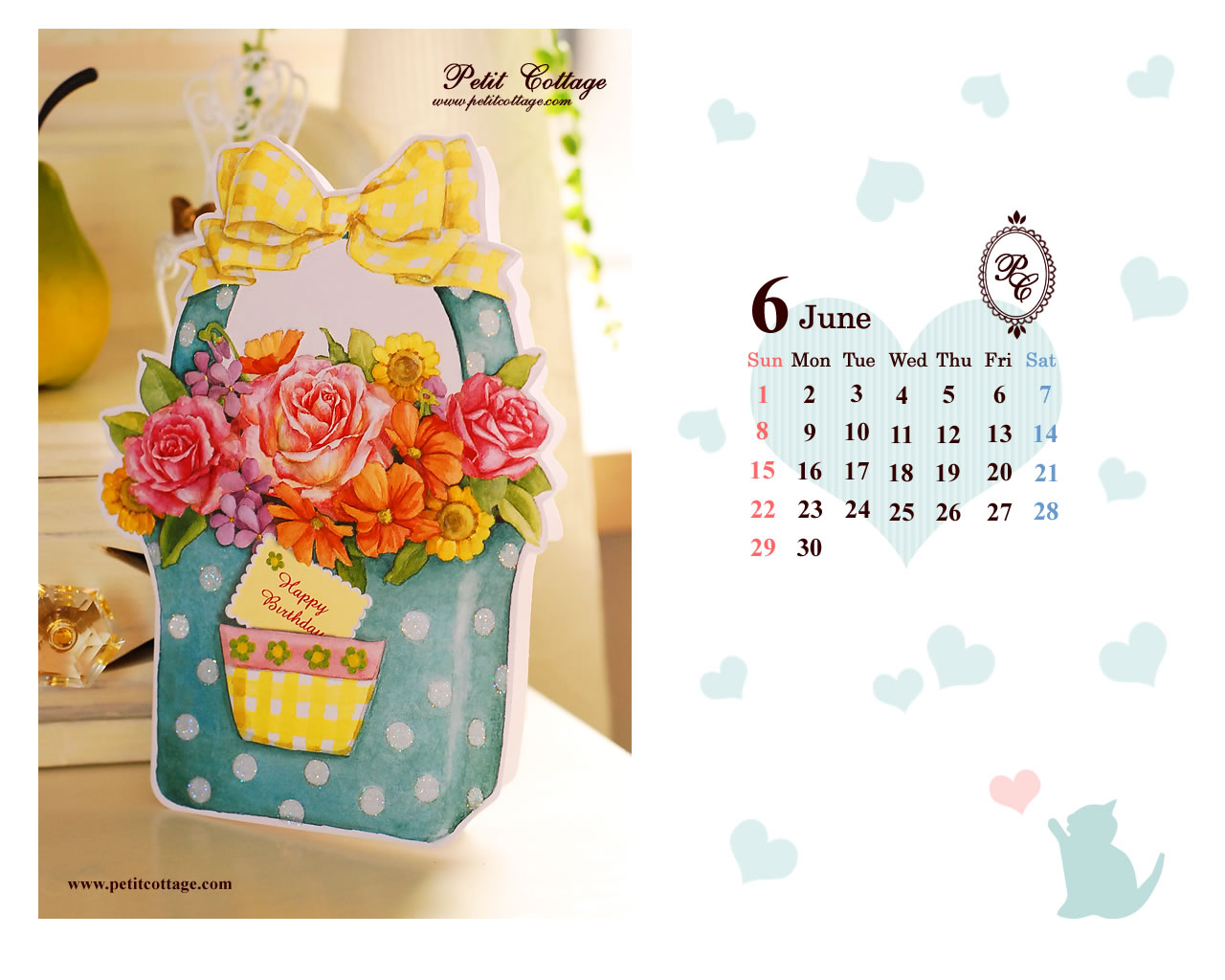 |
| 1280×800 | 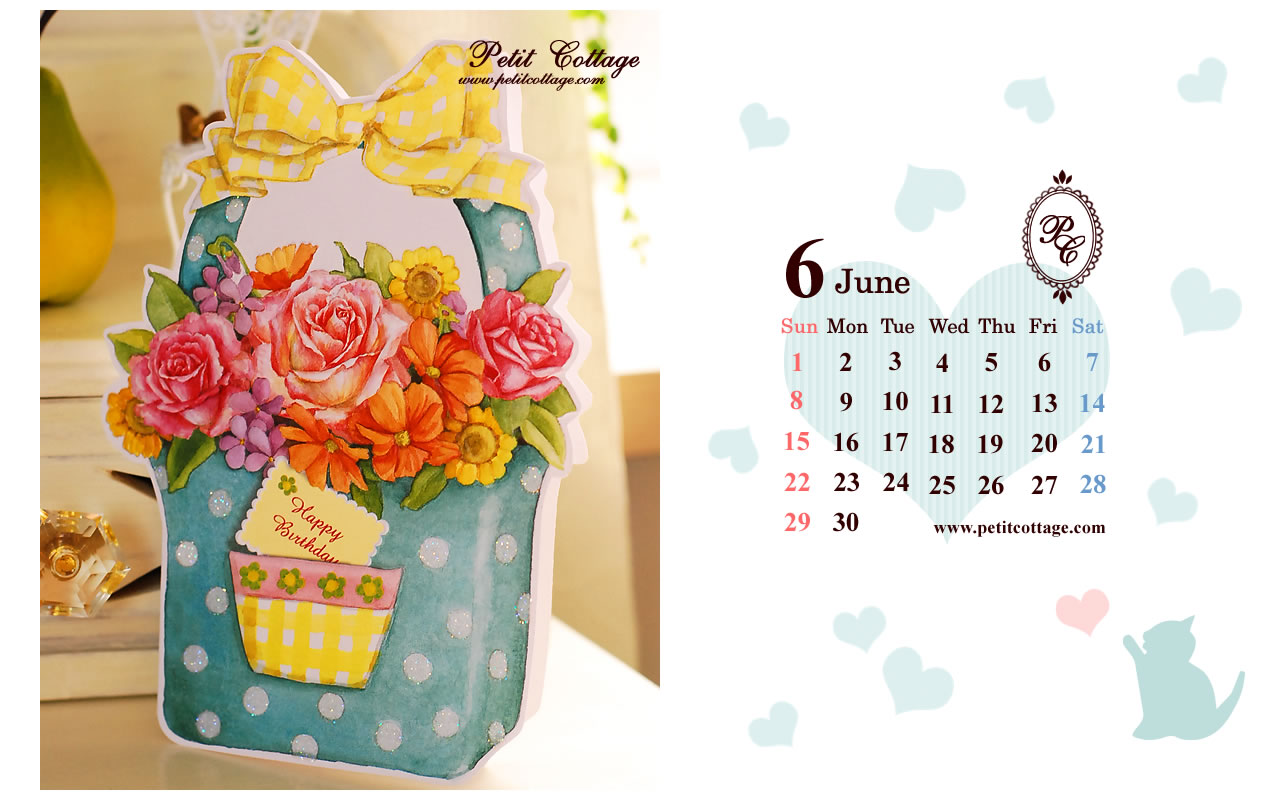 |
| 1024×768 | 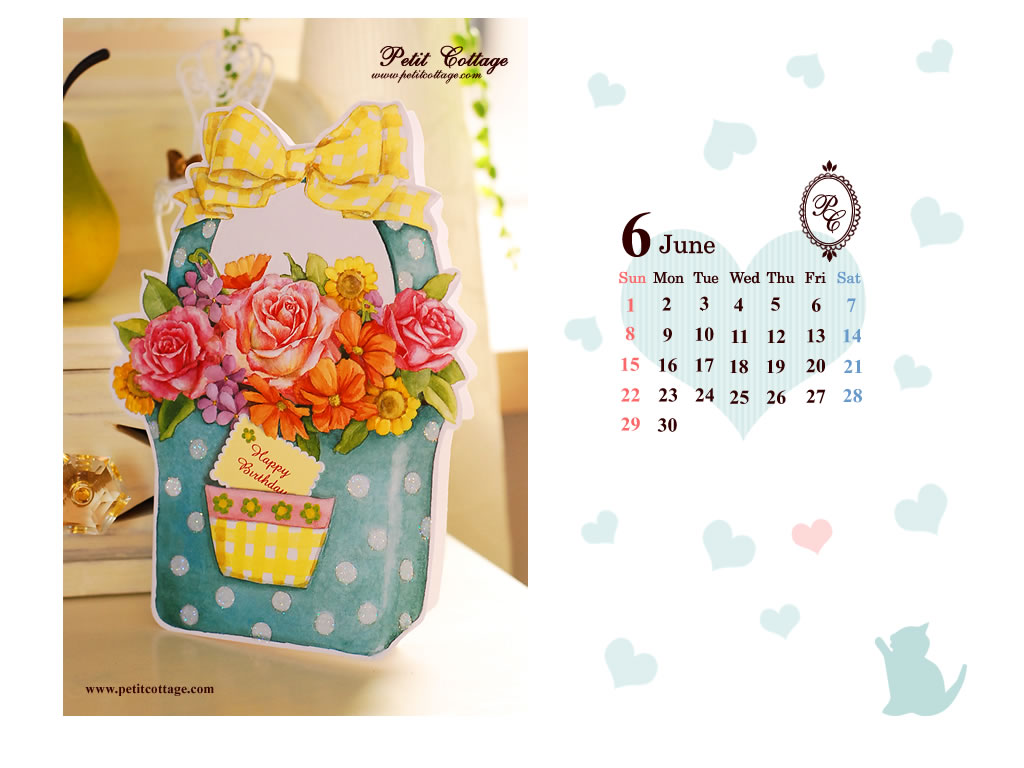 |
お使いのパソコンのモニタサイズに合った物をお選びください。
(モニタサイズの確認方法等はこちら)
| 1280×1024 | 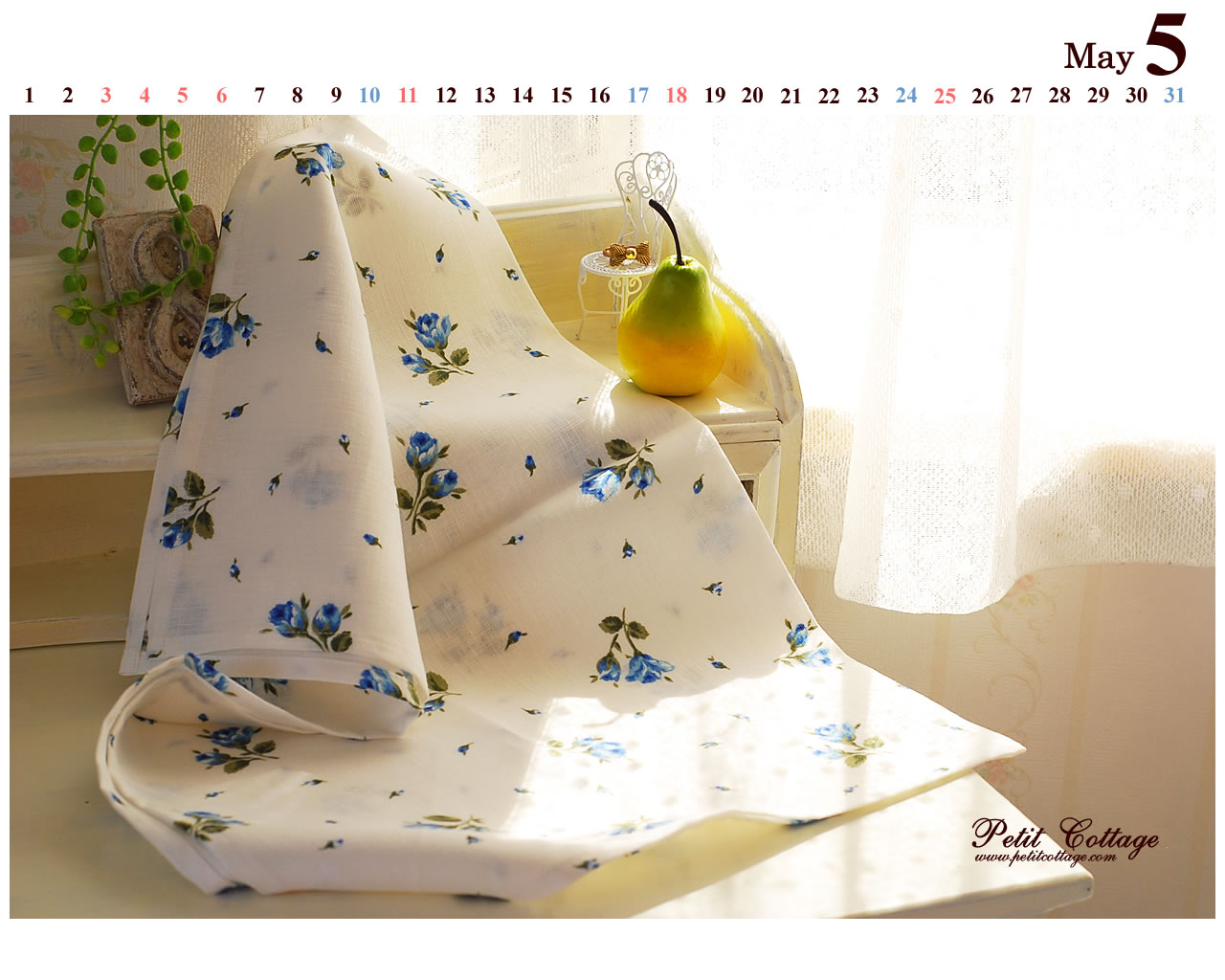 |
| 1280×800 |  |
| 1024×768 |  |
お使いのパソコンのモニタサイズに合った物をお選びください。
(モニタサイズの確認方法等はこちら)
| 1280×1024 |  |
| 1280×800 | 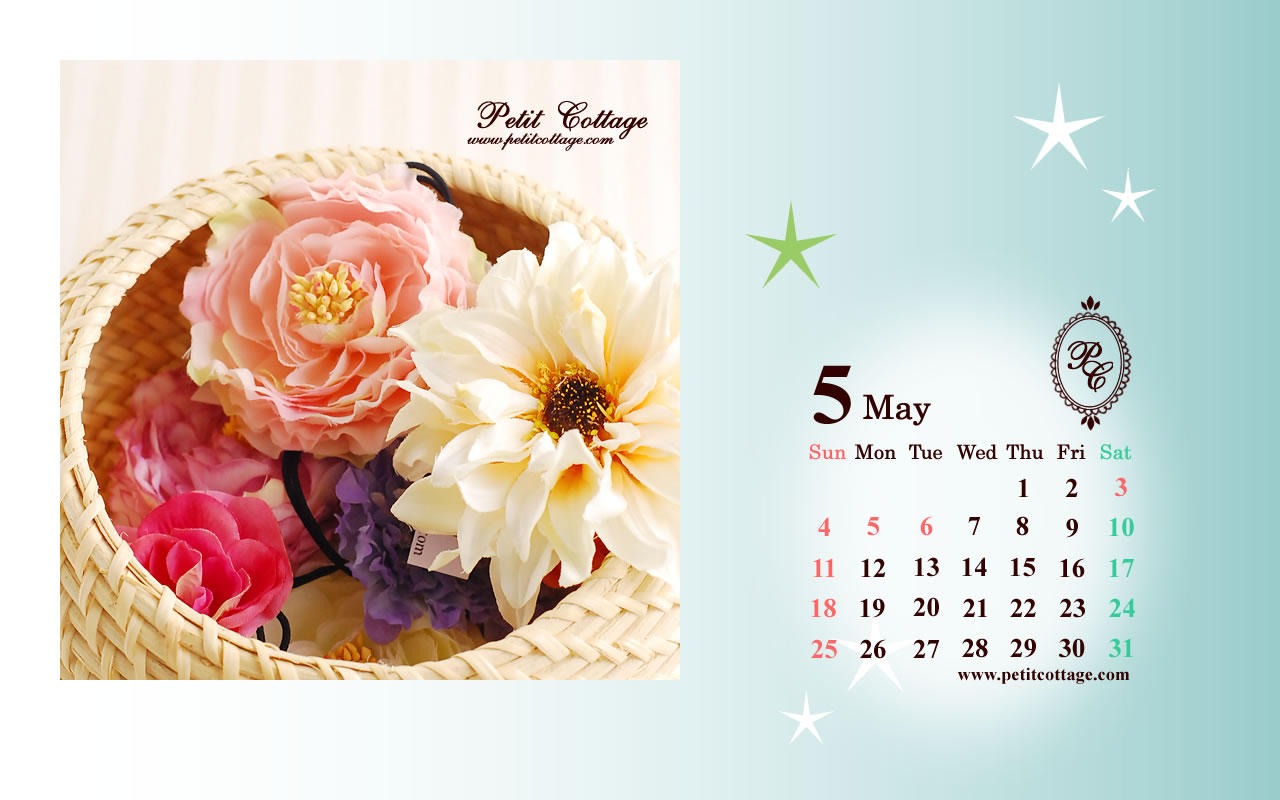 |
| 1024×768 |  |
お使いのパソコンのモニタサイズに合った物をお選びください。
(モニタサイズの確認方法等はこちら))
| 1280×1024 | 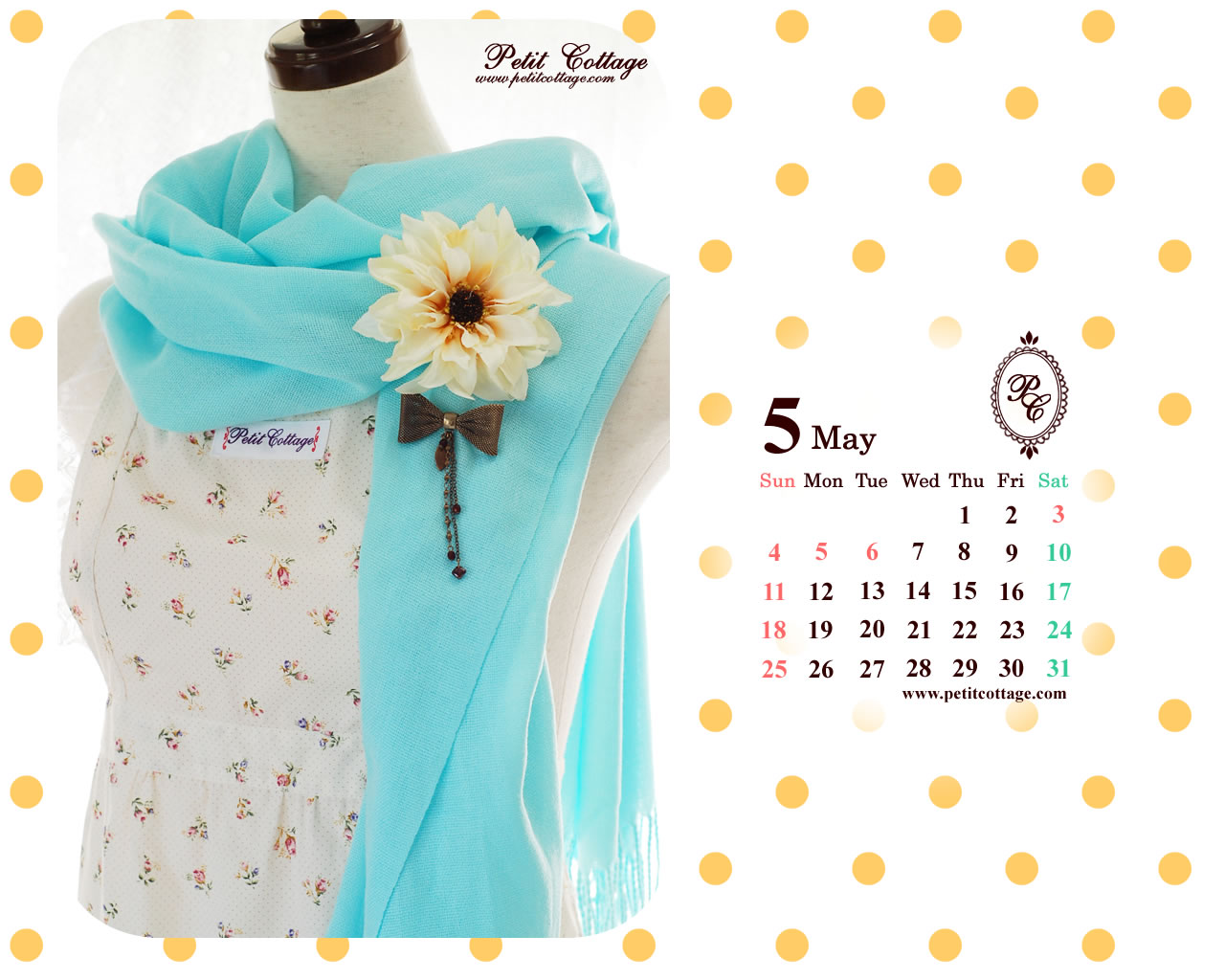 |
| 1280×800 | 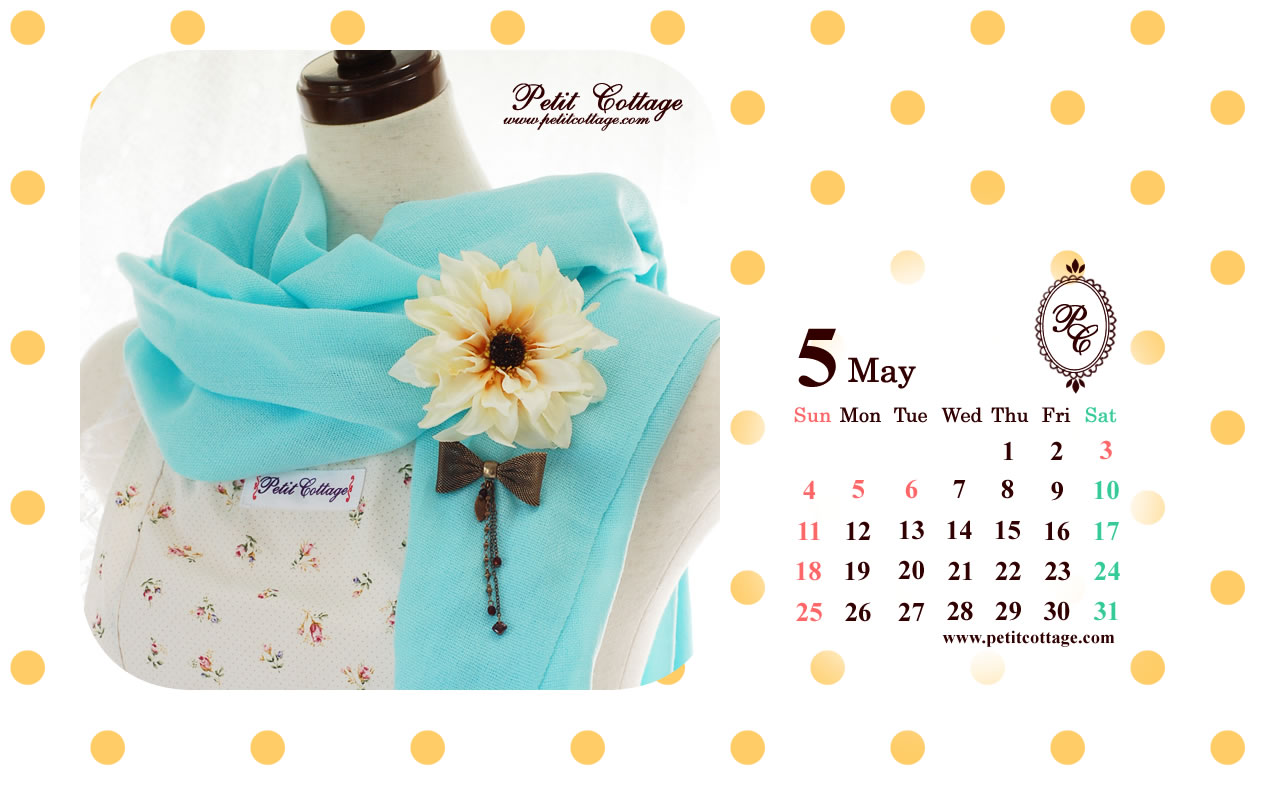 |
| 1024×768 |  |
お使いのパソコンのモニタサイズに合った物をお選びください。
(モニタサイズの確認方法等はこちら)
| 1280×1024 |  |
| 1280×800 |  |
| 1024×768 |  |
お使いのパソコンのモニタサイズに合った物をお選びください。
(モニタサイズの確認方法等はこちら)

| 1280×1024 |  |
| 1280×800 |  |
| 1024×768 |  |
お使いのパソコンのモニタサイズに合った物をお選びください。
(モニタサイズの確認方法等はこちら))
| 1280×1024 |  |
| 1280×800 |  |
| 1024×768 |  |
お使いのパソコンのモニタサイズに合った物をお選びください。
(モニタサイズの確認方法等はこちら)
| 1280×1024 |  |
| 1280×800 |  |
| 1024×768 |  |
お使いのパソコンのモニタサイズに合った物をお選びください。
(モニタサイズの確認方法等はこちら)
| 1280×1024 |  |
| 1280×800 | 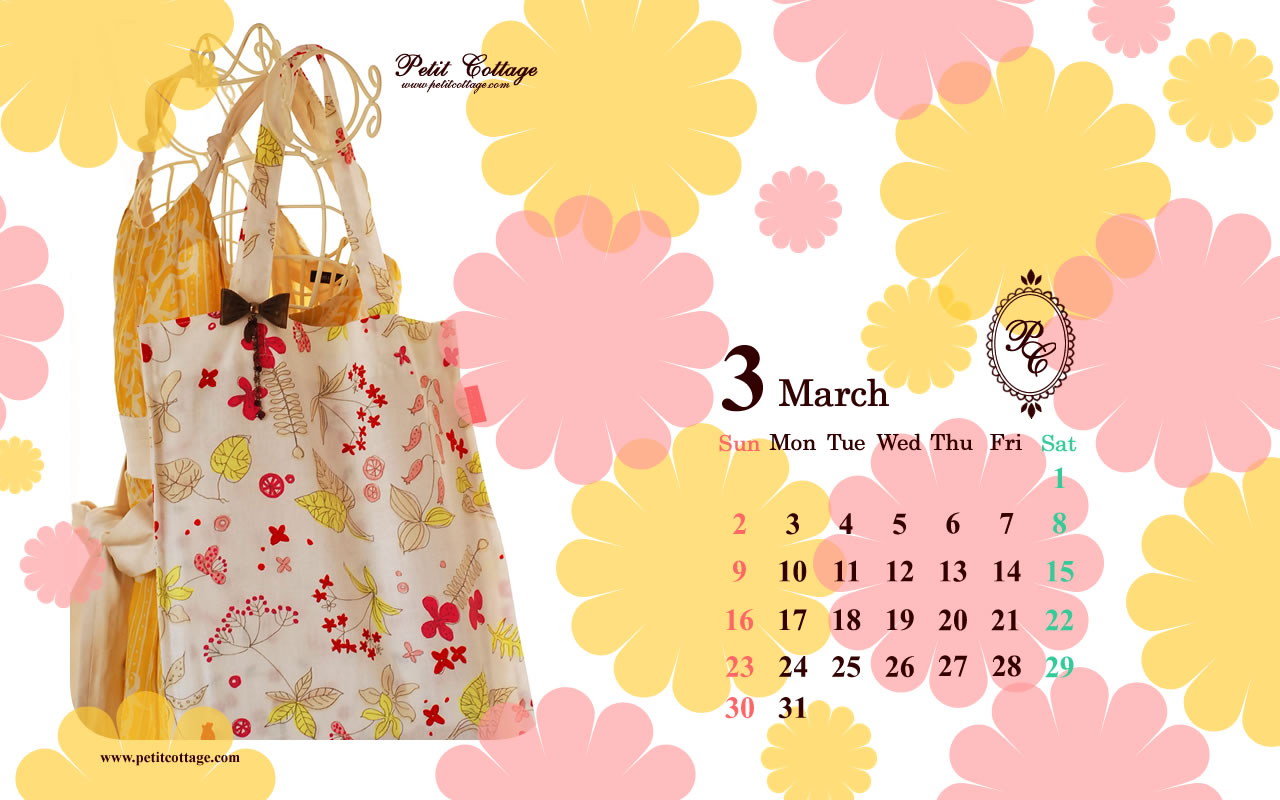 |
| 1024×768 | 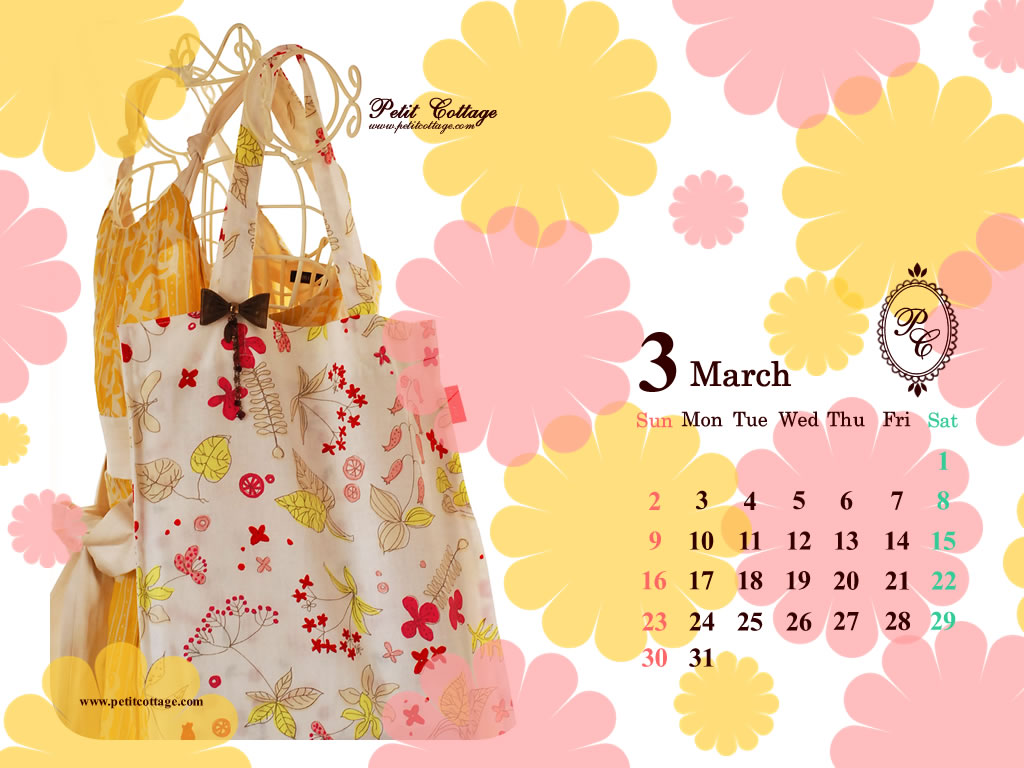 |
お使いのパソコンのモニタサイズに合った物をお選びください。
(モニタサイズの確認方法等はこちら))
| 1280×1024 | 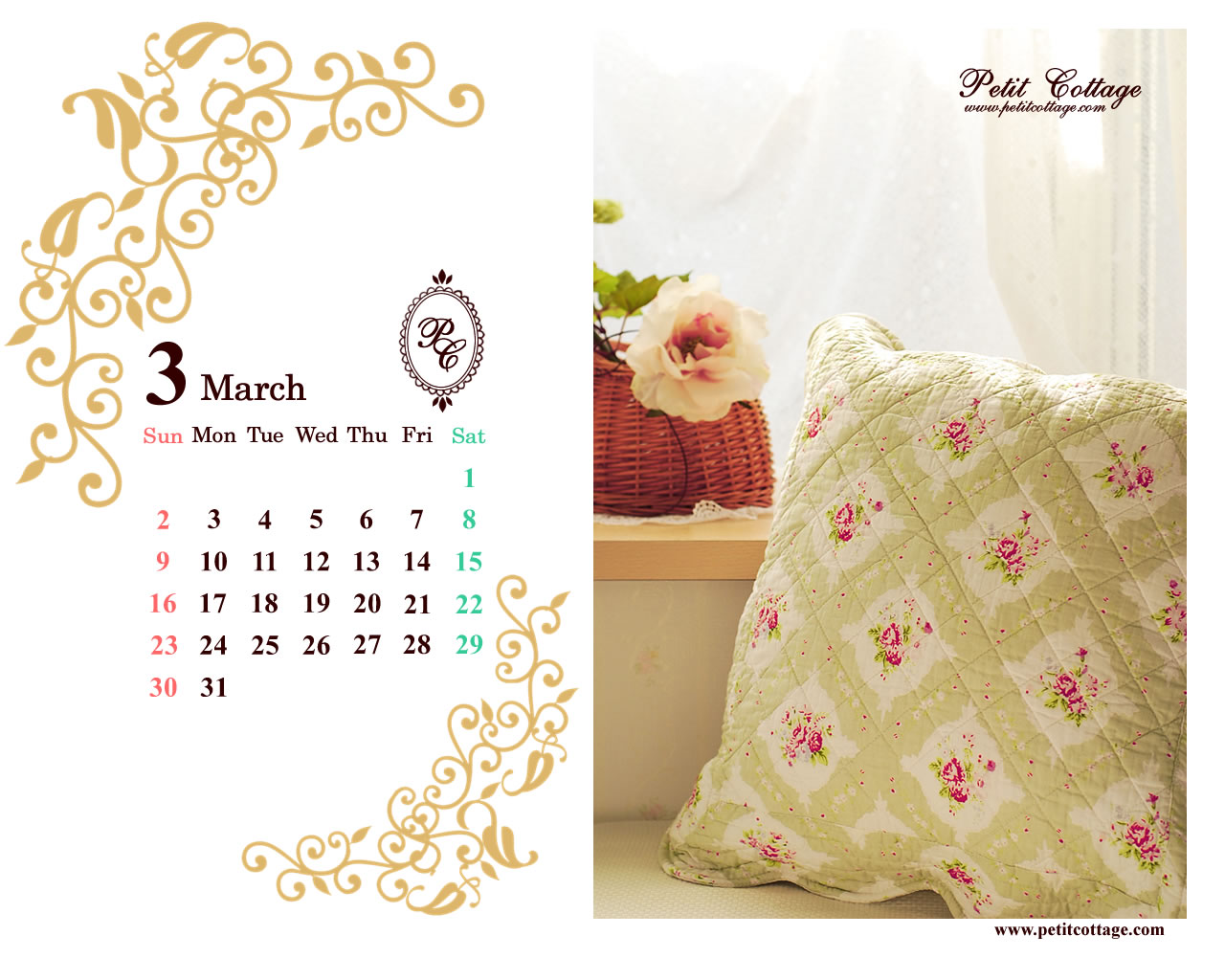 |
| 1280×800 | 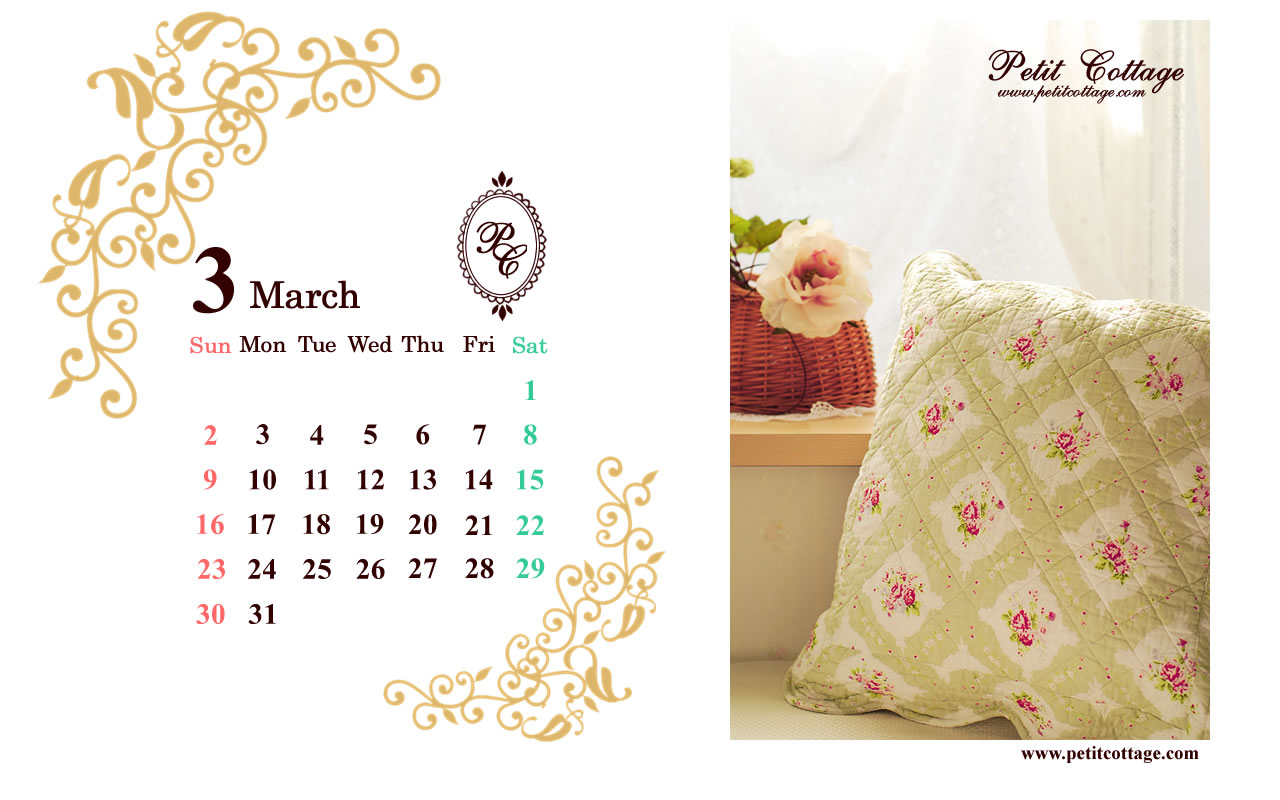 |
| 1024×768 | 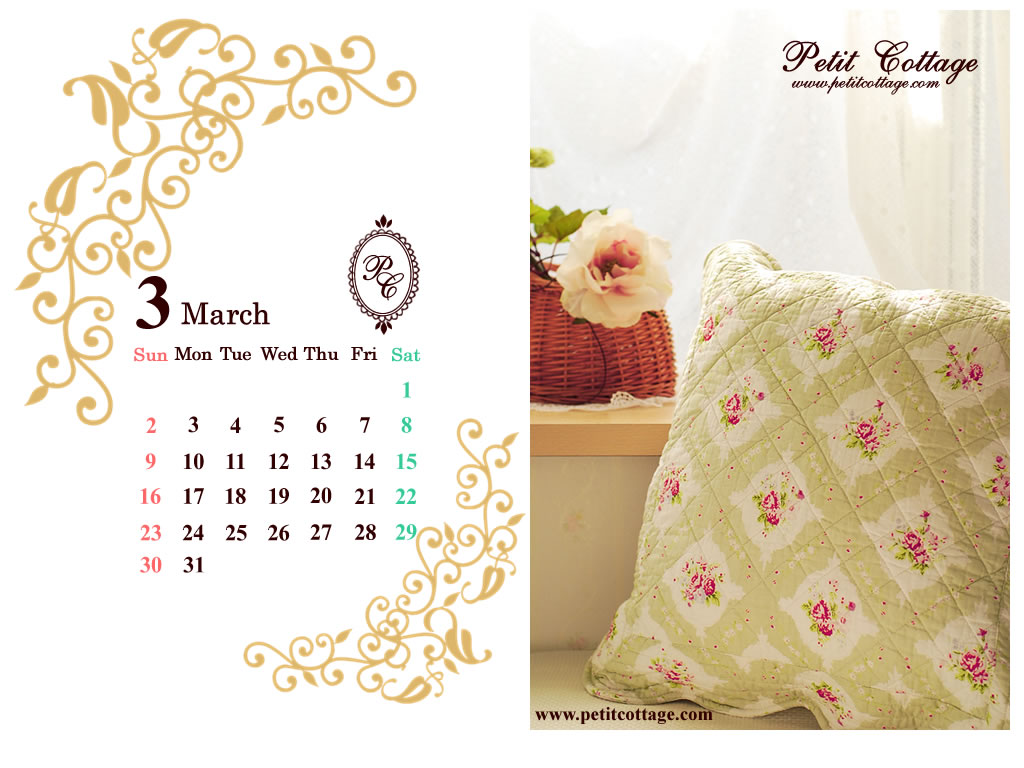 |
お使いのパソコンのモニタサイズに合った物をお選びください。
(モニタサイズの確認方法等はこちら)
| 1280×1024 | 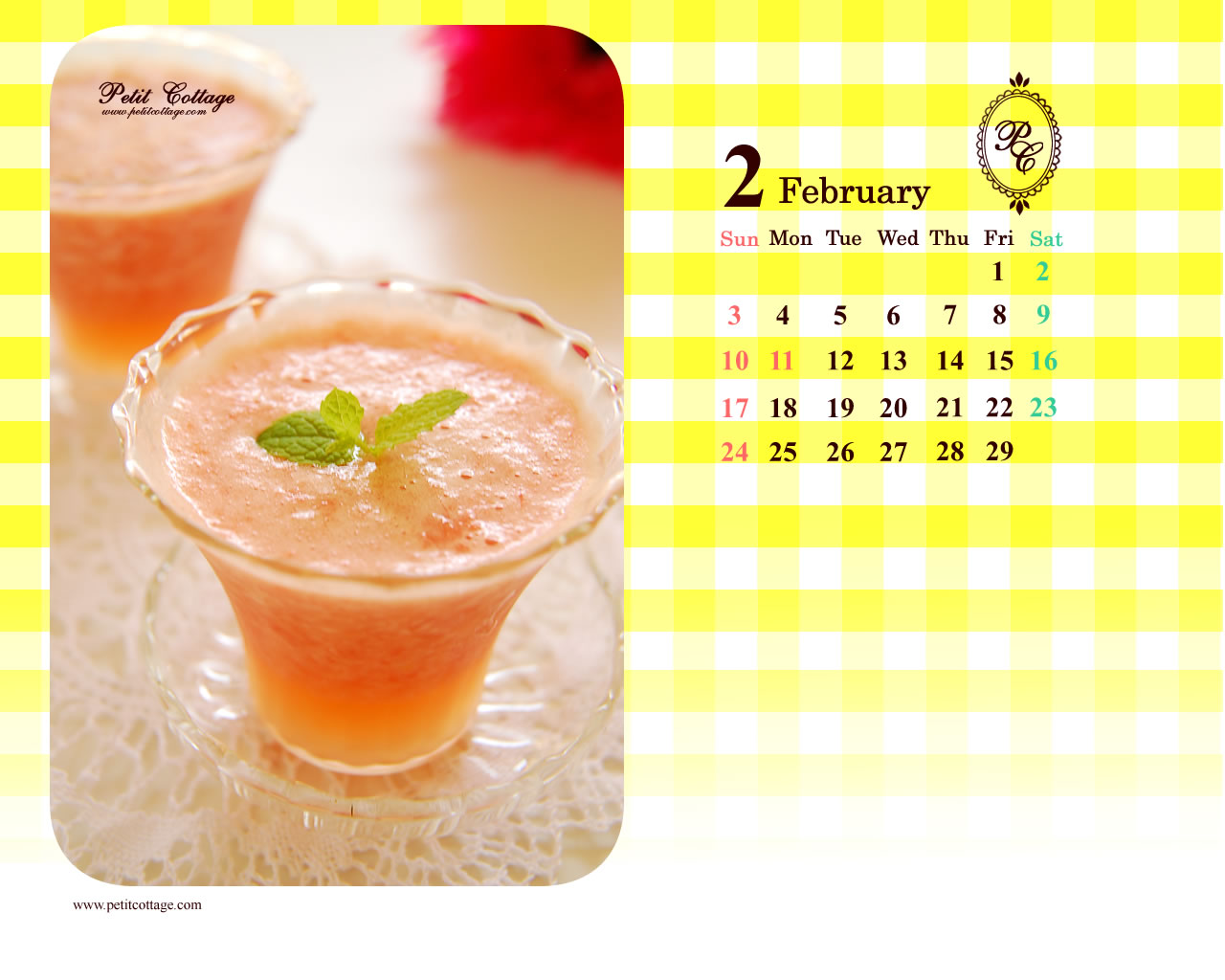 |
| 1280×800 |  |
| 1024×768 |  |
お使いのパソコンのモニタサイズに合った物をお選びください。
(モニタサイズの確認方法等はこちら)
| 1280×1024 |  |
| 1280×800 | 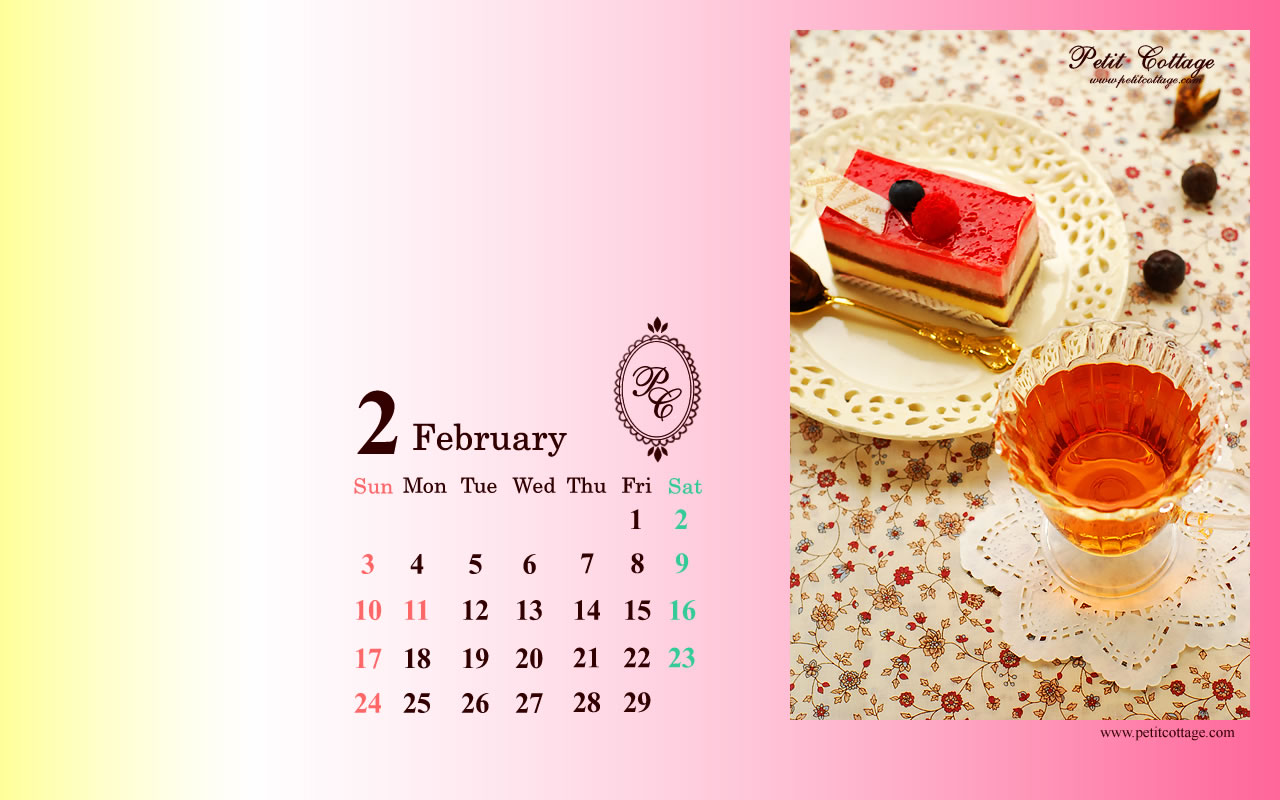 |
| 1024×768 | 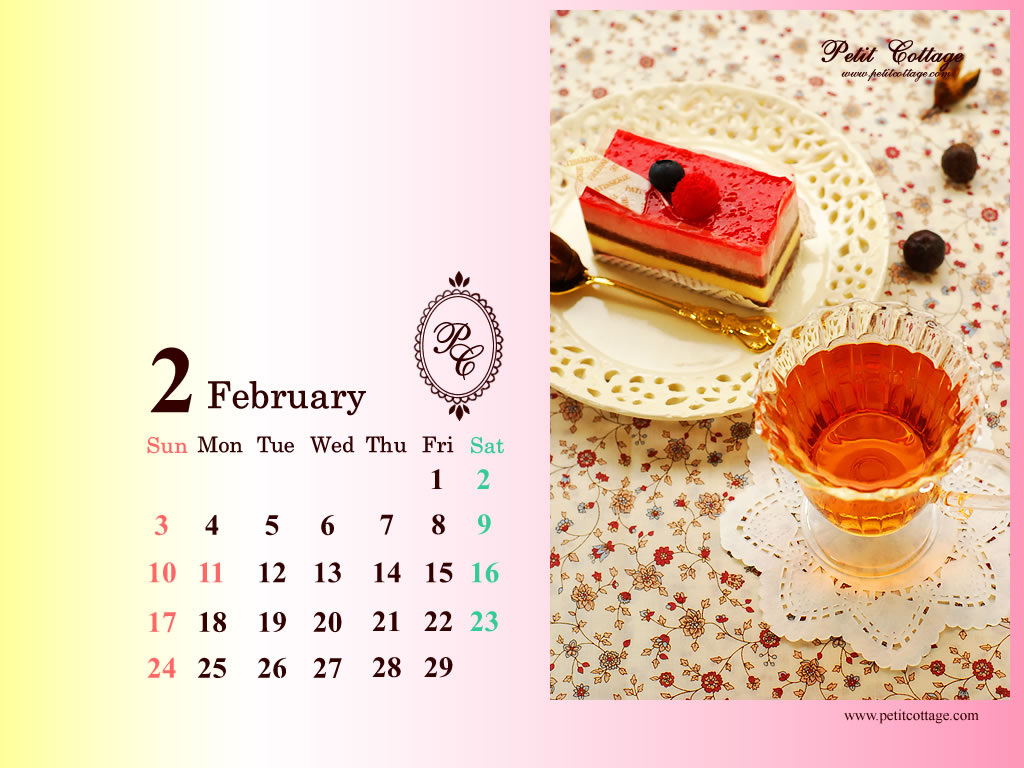 |
お使いのパソコンのモニタサイズに合った物をお選びください。
(モニタサイズの確認方法等はこちら))

| 1280×1024 |  |
| 1280×800 |  |
| 1024×768 |  |
お使いのパソコンのモニタサイズに合った物をお選びください。
(モニタサイズの確認方法等はこちら)



XPの場合デスクトップ上の何もない場所で右クリックをして「プロパティ」を選択 表示された「画面のプロパティ」ウィンドウの「設定」タブをクリック 「画面の解像度」の欄に表示される数字が現在お使いのモニタの大きさです Vistaの場合デスクトップ上の何もない場所で右クリックをして「個人設定」を選択 表示された「個人設定」ウィンドウの「画面の設定」をクリック 「解像度」の欄に表示される数字が現在お使いのモニタの大きさです 7の場合デスクトップ上の何もない場所で右クリックをして「画面の解像度」を選択 「解像度」の欄に表示される数字が現在お使いのモニタの大きさです |

OS Xの場合アップルメニューをクリック 「システム環境」→「ディスプレイ」をクリック 「解像度」の欄で設定されている数字が現在お使いのモニタの大きさです OS 9の場合アップルメニューをクリック 「コントロールパネル」→「モニタ」をクリック 「解像度」の欄で設定されている数字が現在お使いのモニタの大きさです |

Internet Explorerの場合:初心者向けお好きな壁紙を選び、お使いのモニタサイズに合った画像を「壁紙を見る」ボタンをクリックして表示 表示された画像の上で右クリックをして「壁紙に設定」を選択 XP 詳しい方法お好きな壁紙を選び、お使いのモニタサイズに合った画像を「壁紙を見る」ボタンをクリックして表示 表示された画像の上で右クリックをして「名前をつけて画像を保存」で好きな場所にダウンロード デスクトップ上の何もない場所で右クリックをして「プロパティ」を選択 表示された「画面のプロパティ」ウィンドウの「デスクトップ」タブをクリック 「参照」ボタンを押してダウンロードした画像を選択 「背景」の欄からダウンロードした画像を選択して右下の適用をクリック Vista, 7 詳しい方法お好きな壁紙を選び、お使いのモニタサイズに合った画像を「壁紙を見る」ボタンをクリックして表示 表示された画像の上で右クリックをして「名前をつけて画像を保存」で好きな場所にダウンロード 「スタート」→「コントロールパネル」をクリック 表示されたウィンドウの「デスクトップの背景の変更」をクリック 「参照」ボタンを押してダウンロードした画像を選択 一覧の中からダウンロードした画像を選択して右下のOKをクリック |
OS Xの場合お好きな壁紙を選び、お使いのモニタサイズに合った画像を「壁紙を見る」ボタンをクリックして表示 表示された画像の上でControlキー+クリックをして「画像をディスクにダウンロード」で好きな場所にダウンロード 「アップルメニュー」をクリックして「システム環境設定」→「デスクトップとスクリーンセーバー」→「デスクトップ」をクリック 表示された「デスクトップ」ウィンドウのプレビュー画面にダウンロードした画像をドラッグ OS 9の場合お好きな壁紙を選び、お使いのモニタサイズに合った画像を「壁紙を見る」ボタンをクリックして表示 表示された画像の上でControlキー+クリックをして「画像をディスクにダウンロード」で好きな場所にダウンロード 「アップルメニュー」をクリックして「コントロールパネル」→「アピアランス」→「デスクトップ」をクリック 表示された「デスクトップ」ウィンドウのプレビュー画面にダウンロードした画像をドラッグ 「デスクトップに設定」をクリック |
プチコテージでは無料でお使い頂ける全ての壁紙を次の【3種類のサイズ】でご用意しています。
【1280×1024】 【1280×800】 【1024×768】
お使いのモニタサイズに合う物がない場合は、
1.縦・横の比率が合う物 で 2.モニタサイズより大きい画像
をお使いください☆
※ワイドサイズ(8:5)の画像は【1280×800】のみとなります。